I. Einstieg & Einstellungen
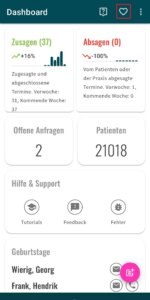
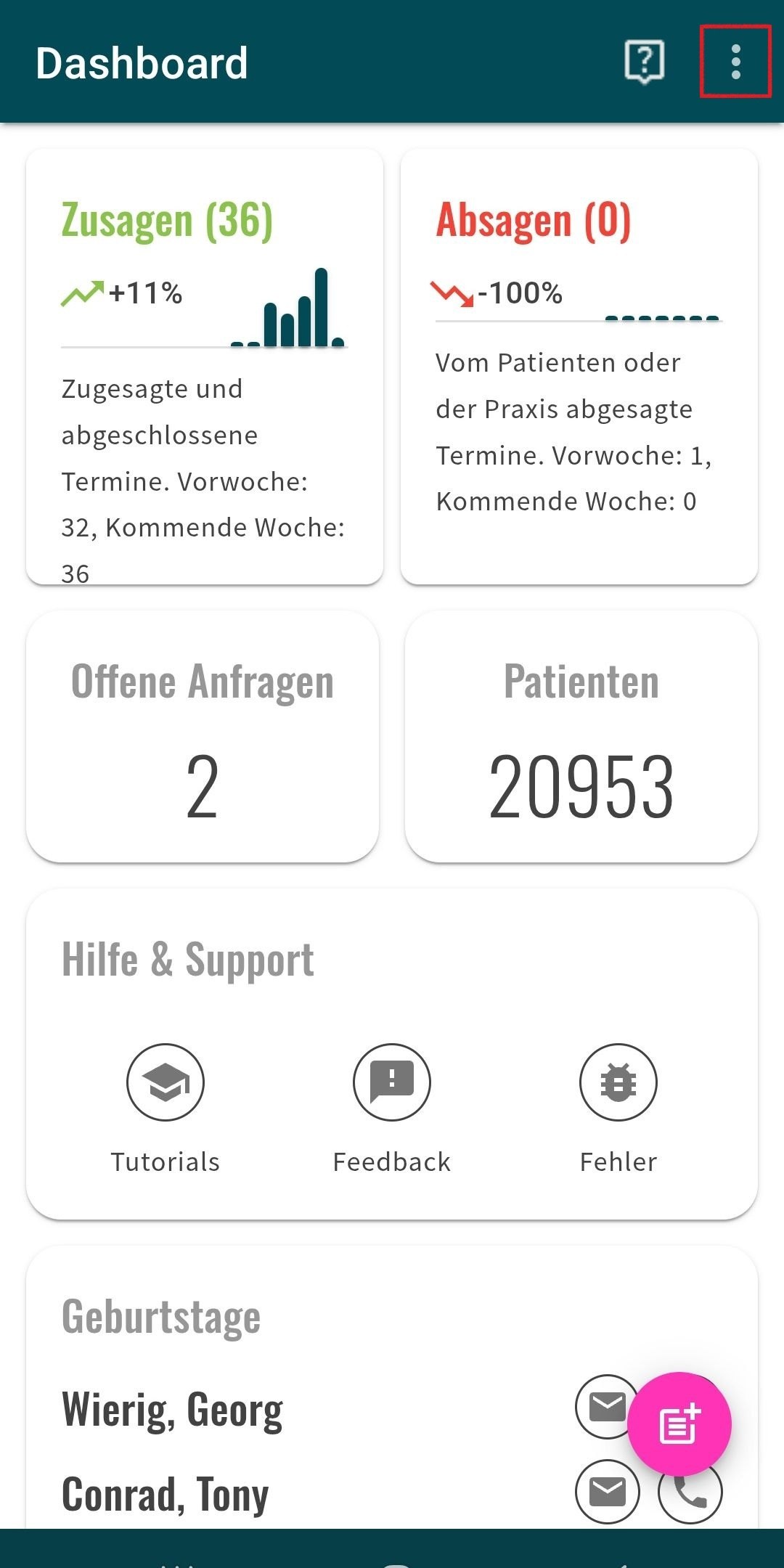
1. Dashboard
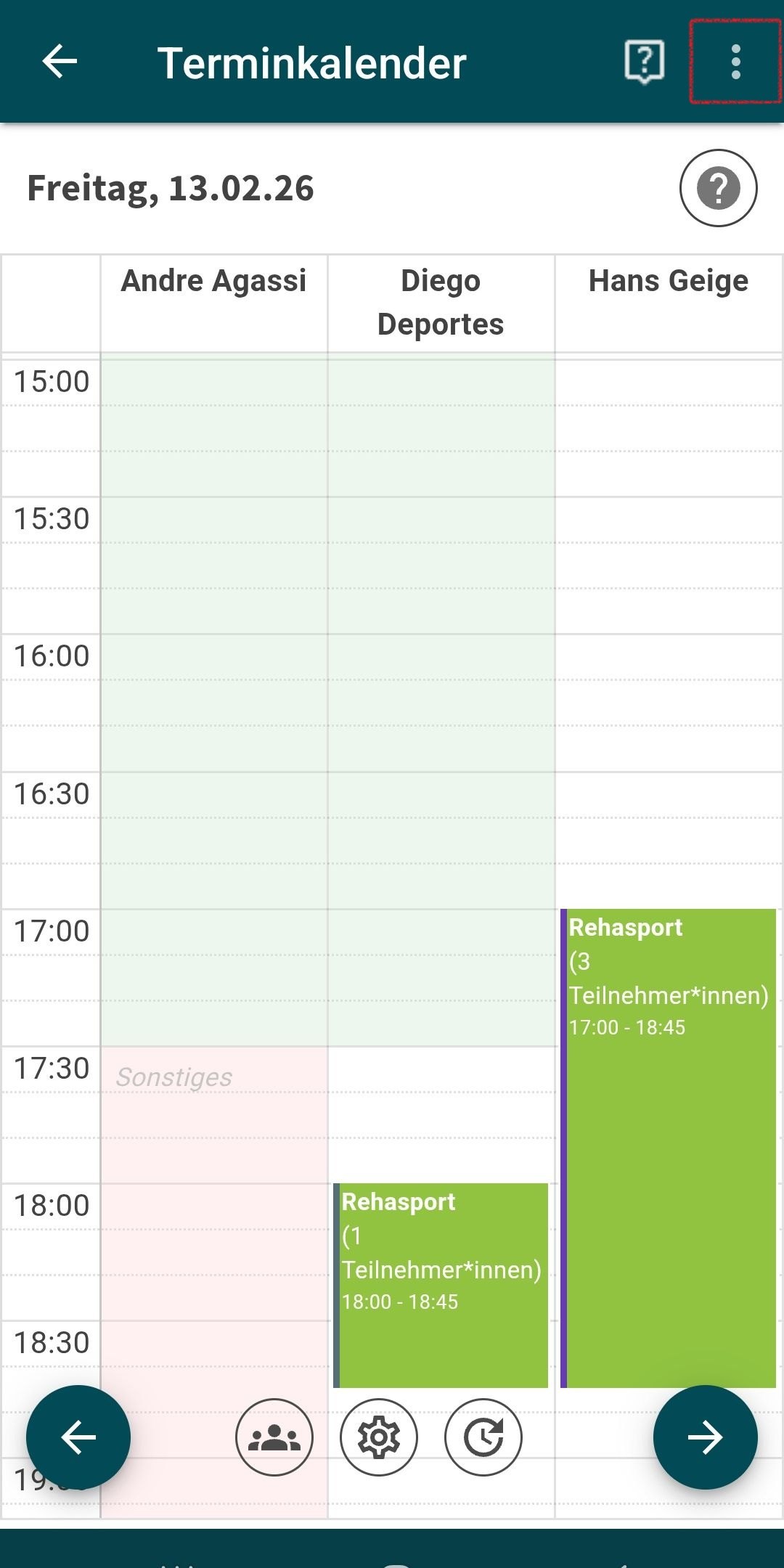
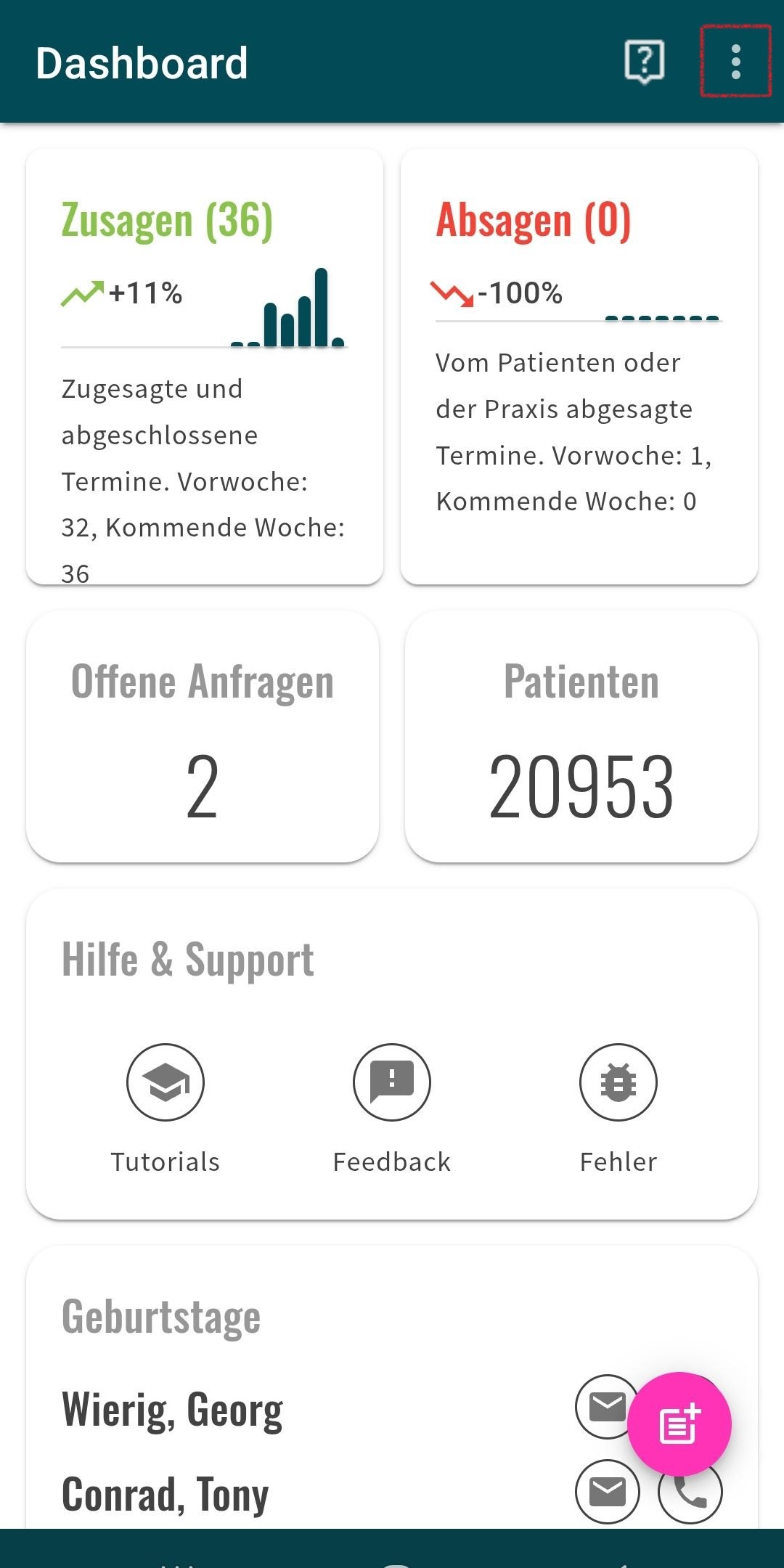
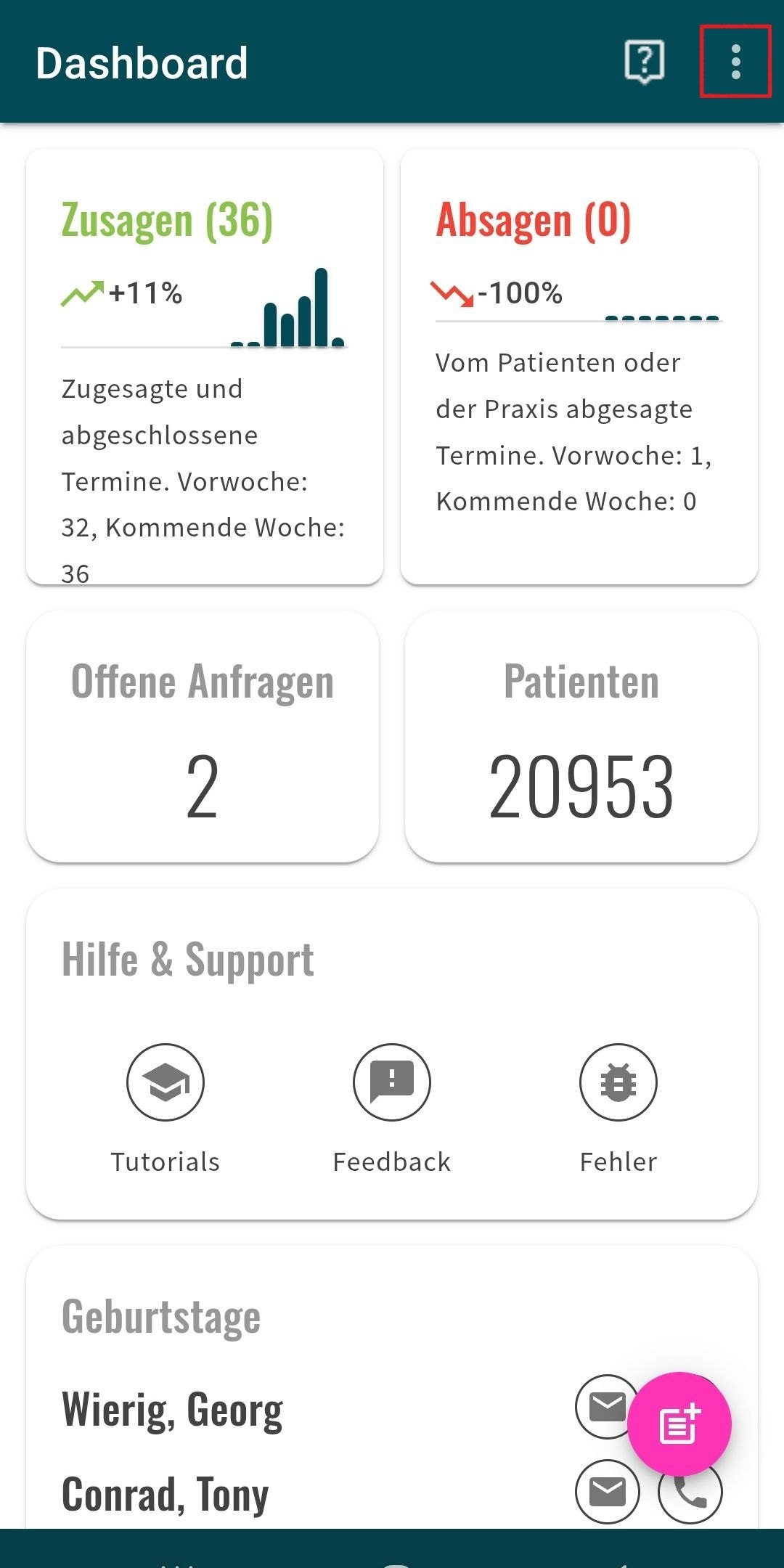
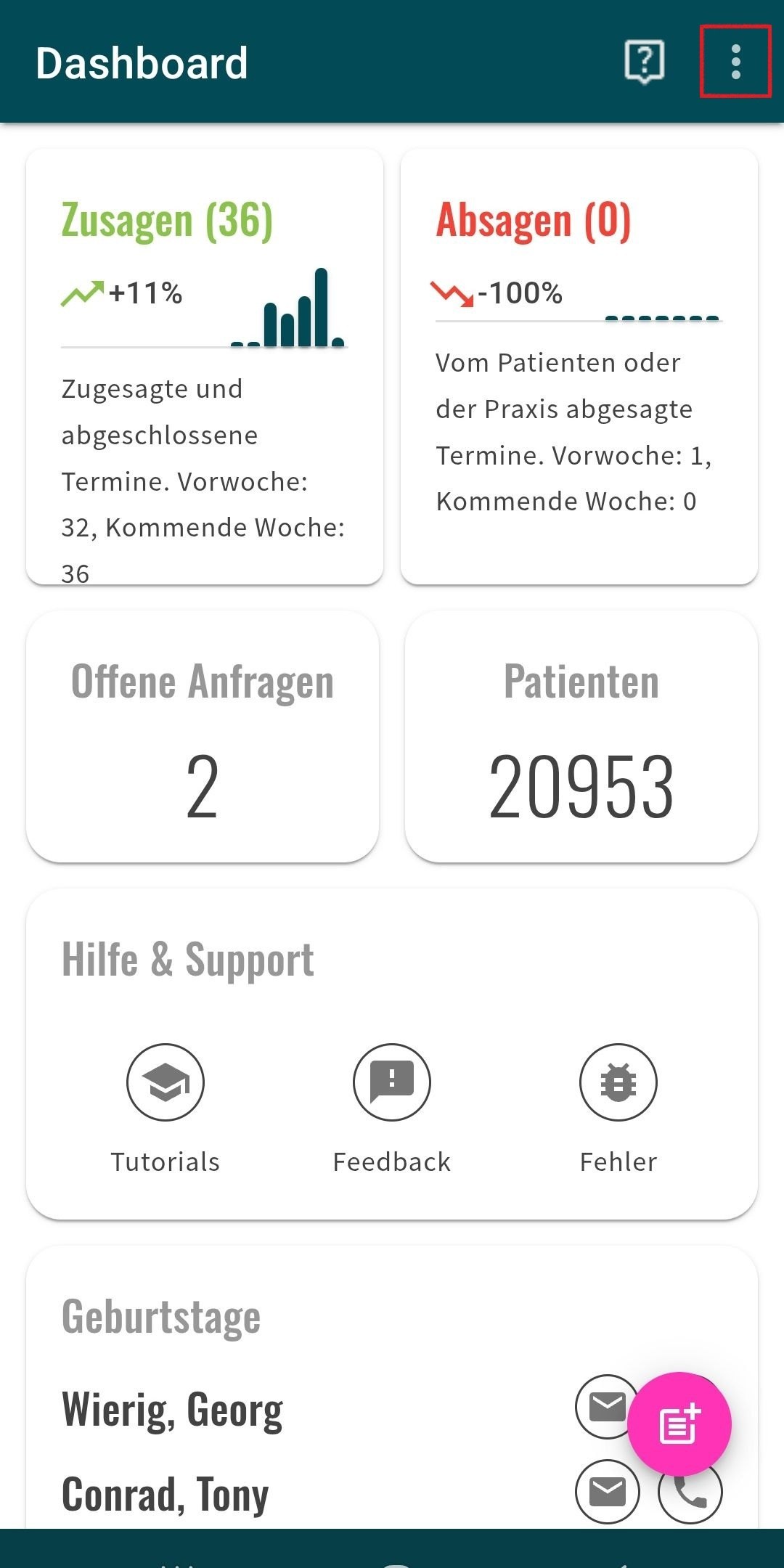
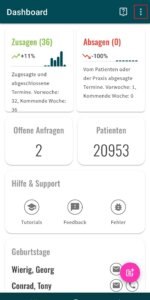
Tippe auf die drei Punkte oben rechts
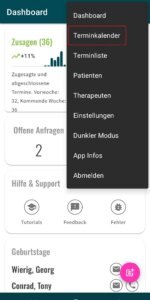
Wähle im Dropdown-Menü den Punkt „Dashboard“
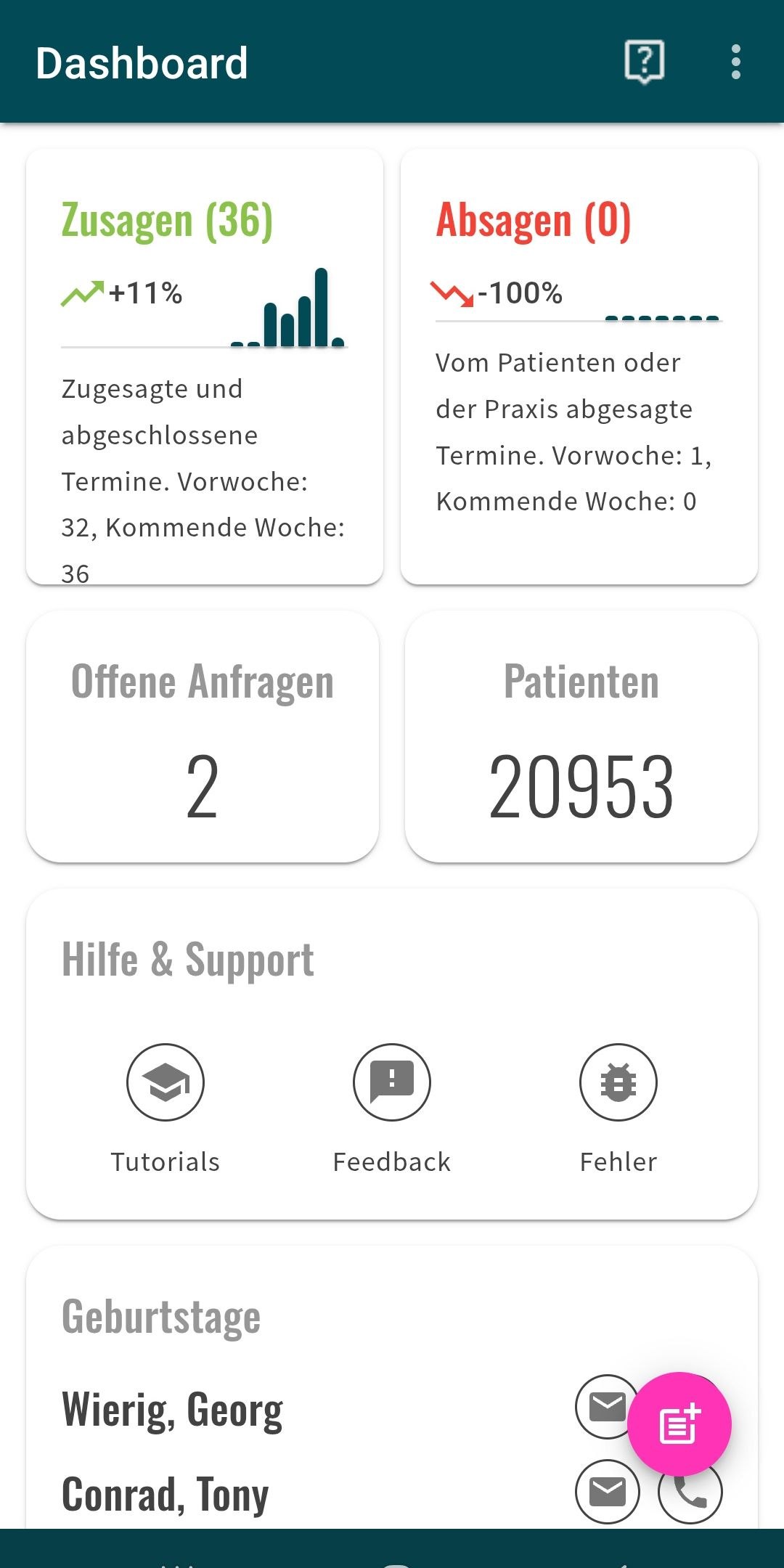
Von links nach rechts findest du dort Zusagen und Absagen sowie offene Anfragen und Patienteninfos
Unterhalb des Dashboards befinden sich Buttons für den Support: Tutorials, Feedback und ein Fehlermeldesystem
Weiter unten befindet sich eine Liste mit Geburtstagen

2. Dunkler Modus
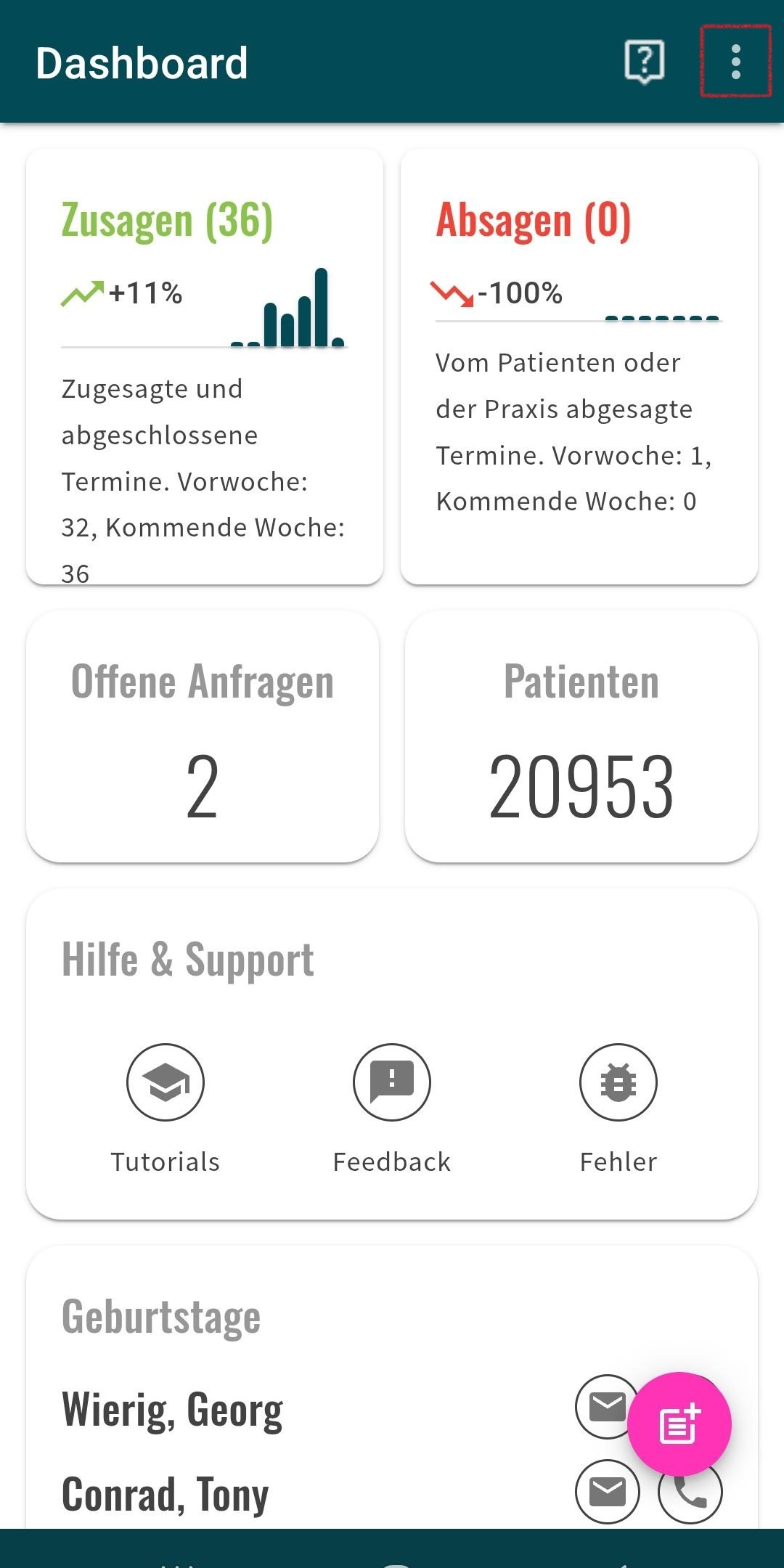
Tippe auf die drei Punkte oben rechts
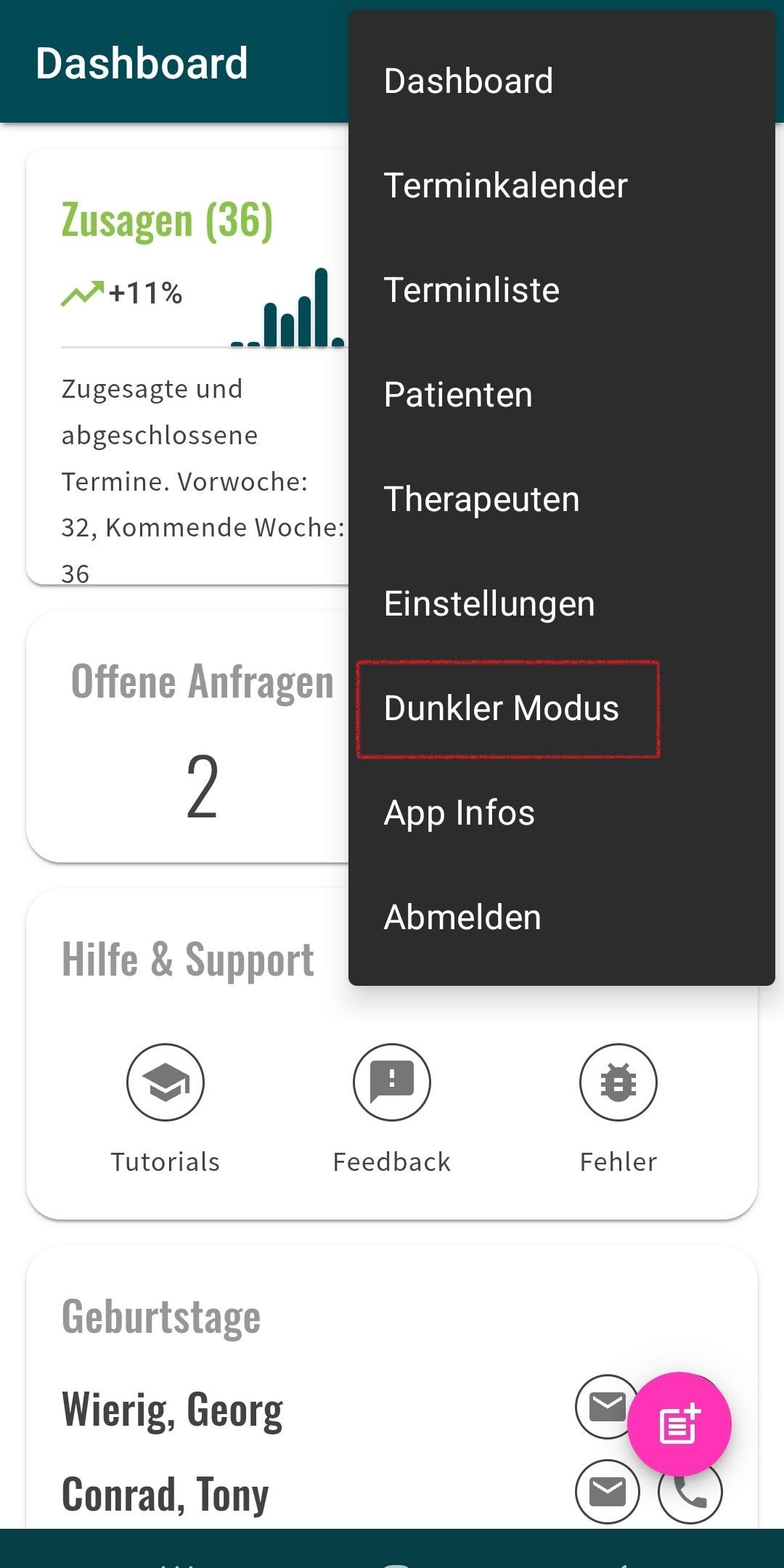
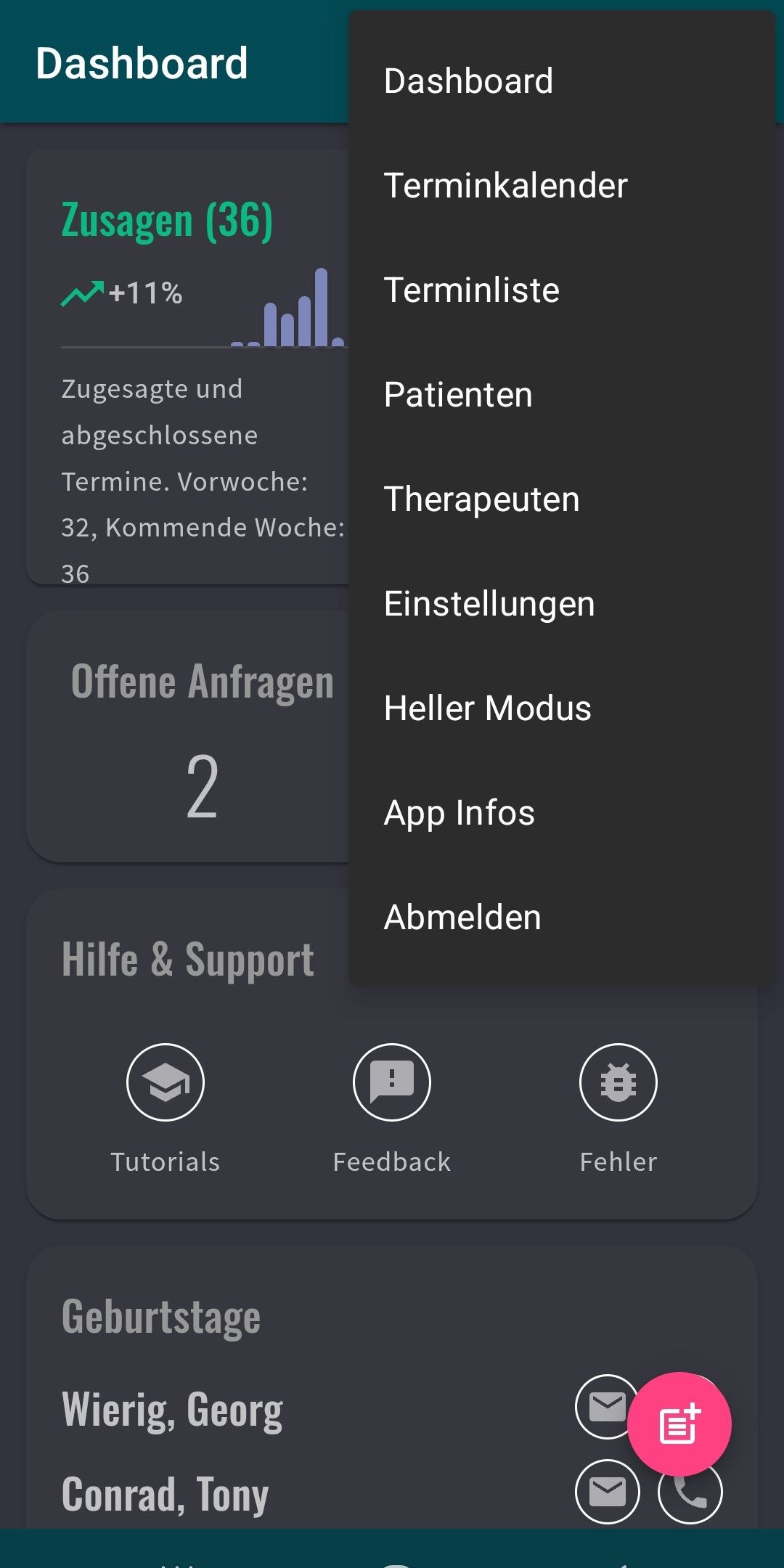
Gehe im Dropdown-Menü auf den Punkt „Dunkler Modus“
Nun ist das Menü dunkel und die Schrift hell
„Gehe auf „Heller Modus“, falls du deine Entscheidung umkehren möchtest
3. Favoriten-Button
Tippe auf die drei Punkte oben rechts
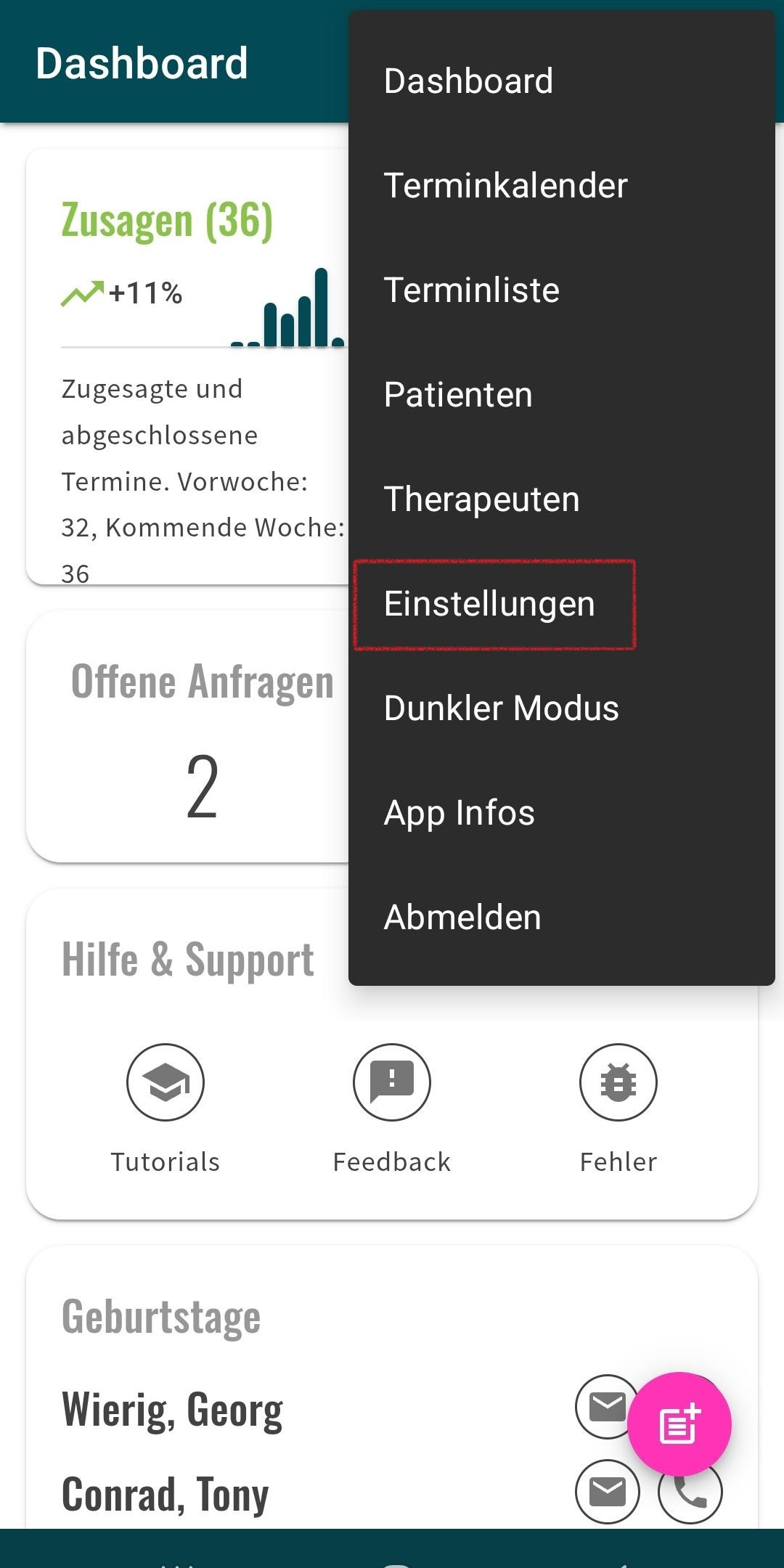
Wähle im Dropdown-Menü die Option „Einstellungen“
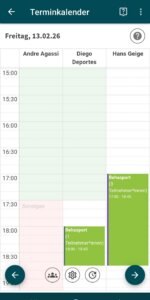
Lege hier als Favoriten ein Menü fest, z.B. den Kalender
Wenn du von nun an das das Herz im rechten oberen Bildschirmrand anwählst, erhältst du einen Schnellzugriff auf das ausgewählte Menü, unabhängig davon von wo du darauf zugreifen möchtest
4. Schnellhilfe
Tippe auf die drei Punkte oben rechts
Wähle die Option „Einstellungen“ im Dropdown-Menü
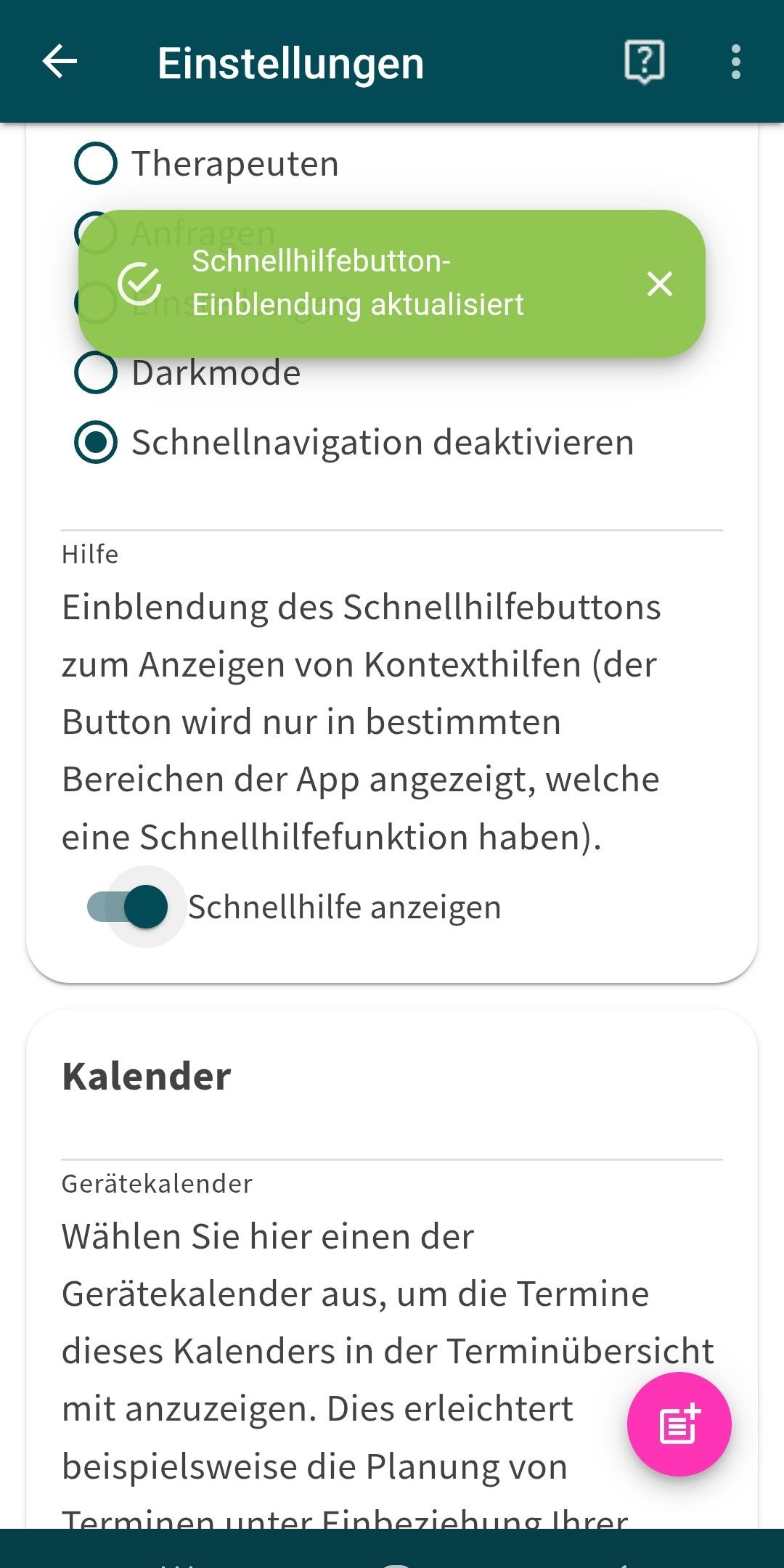
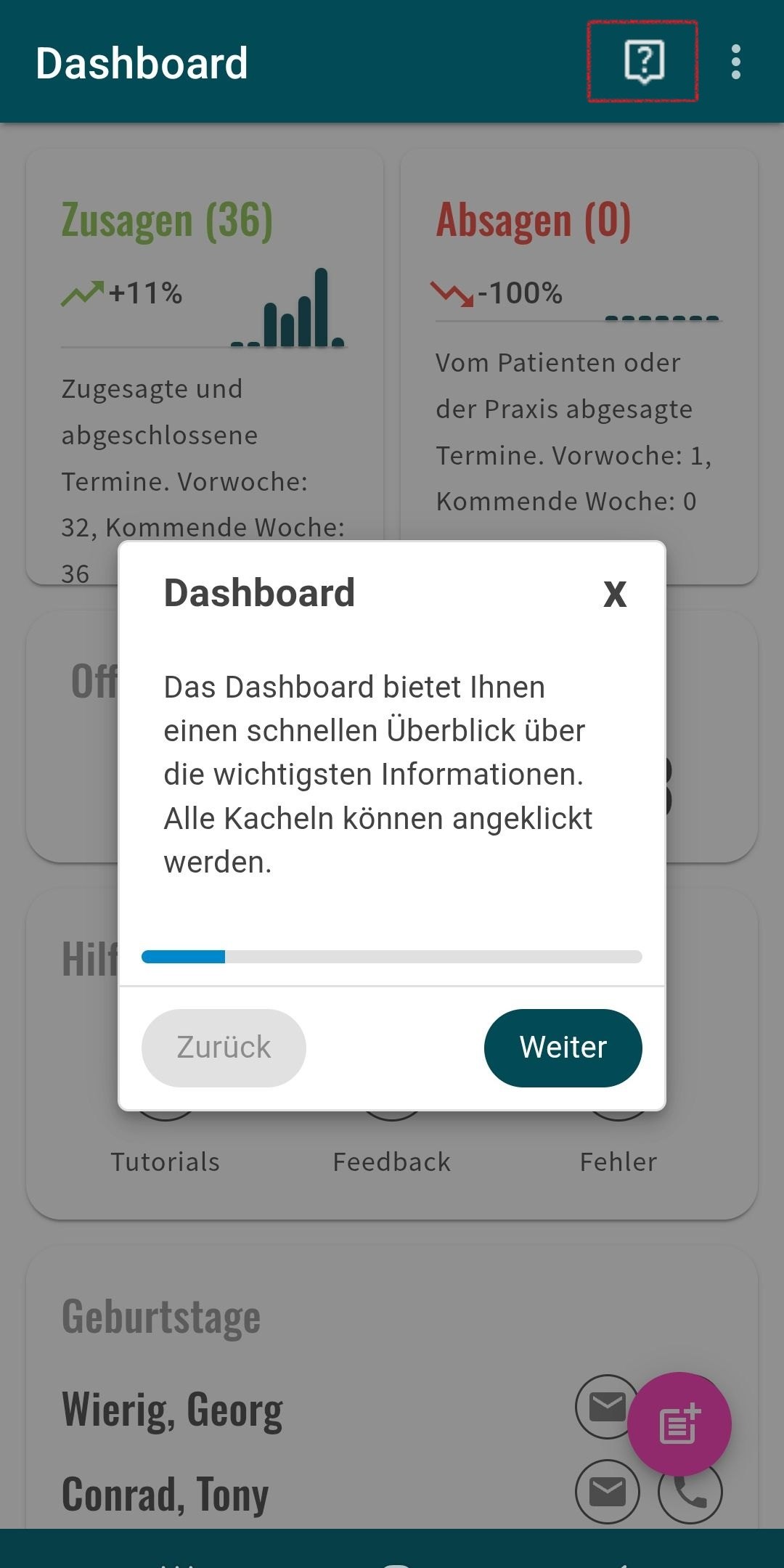
Lege im Menüpunkt „Hilfe“ den Schieberegler auf „Schnellhilfe anzeigen“
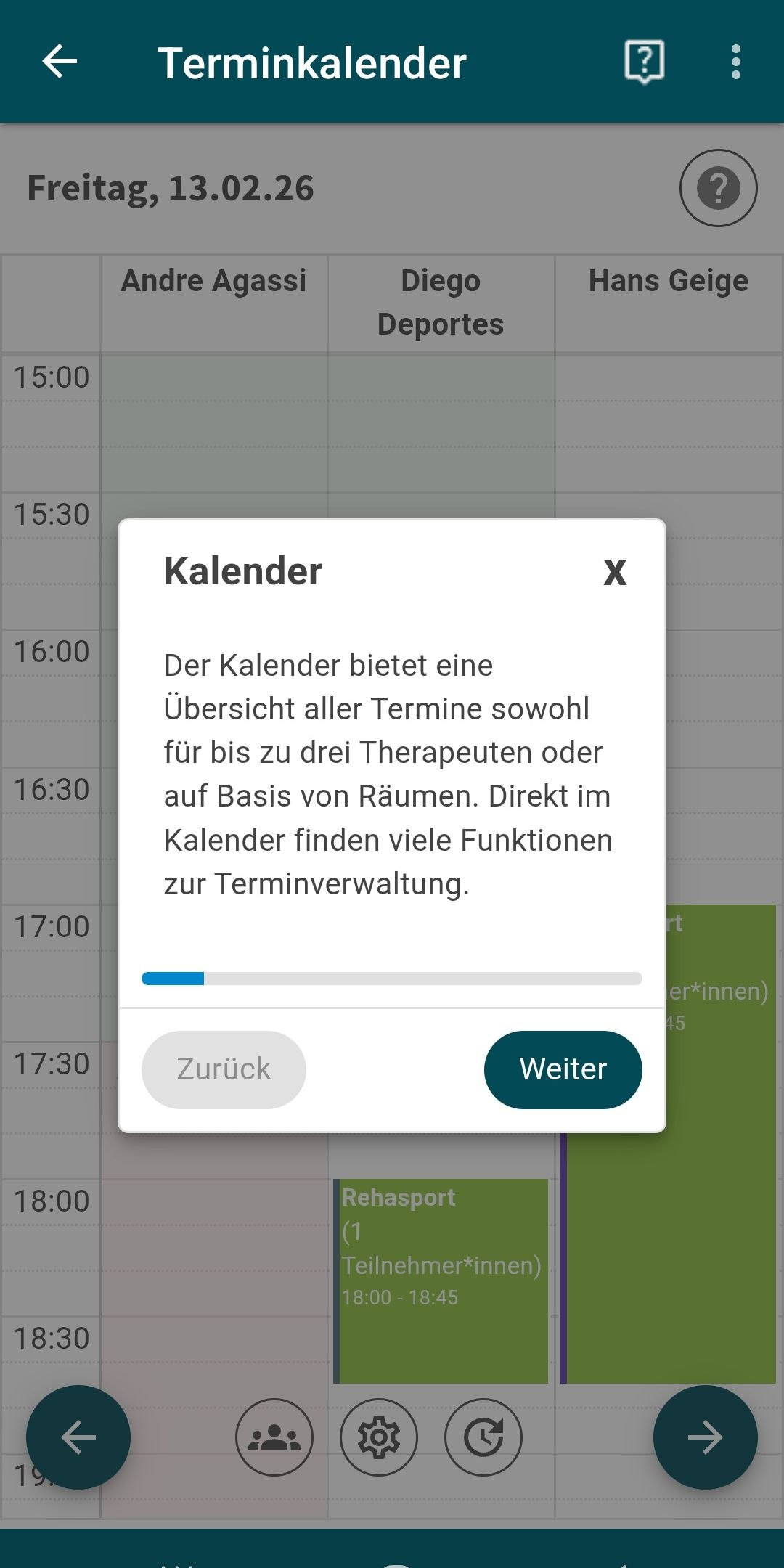
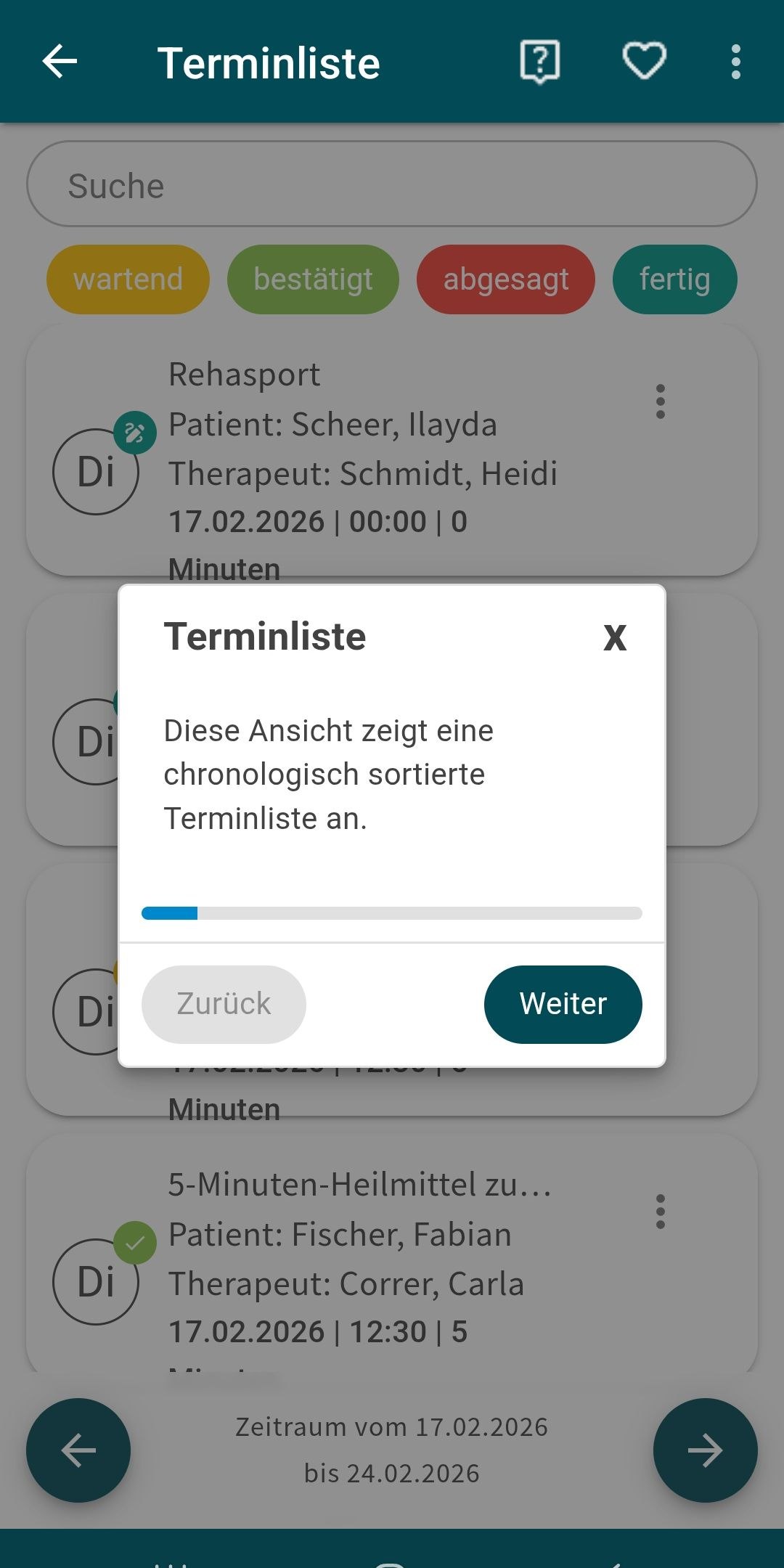
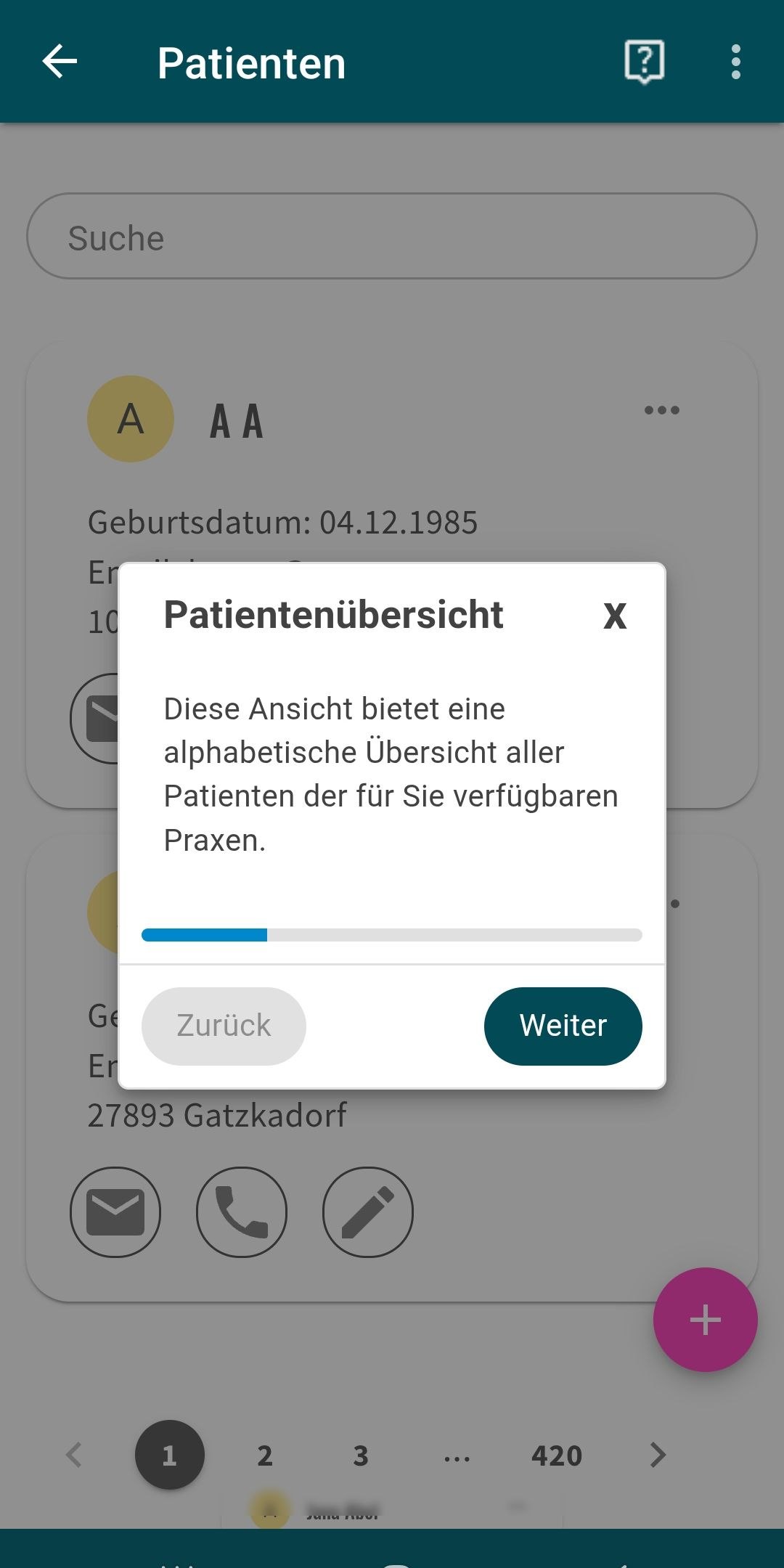
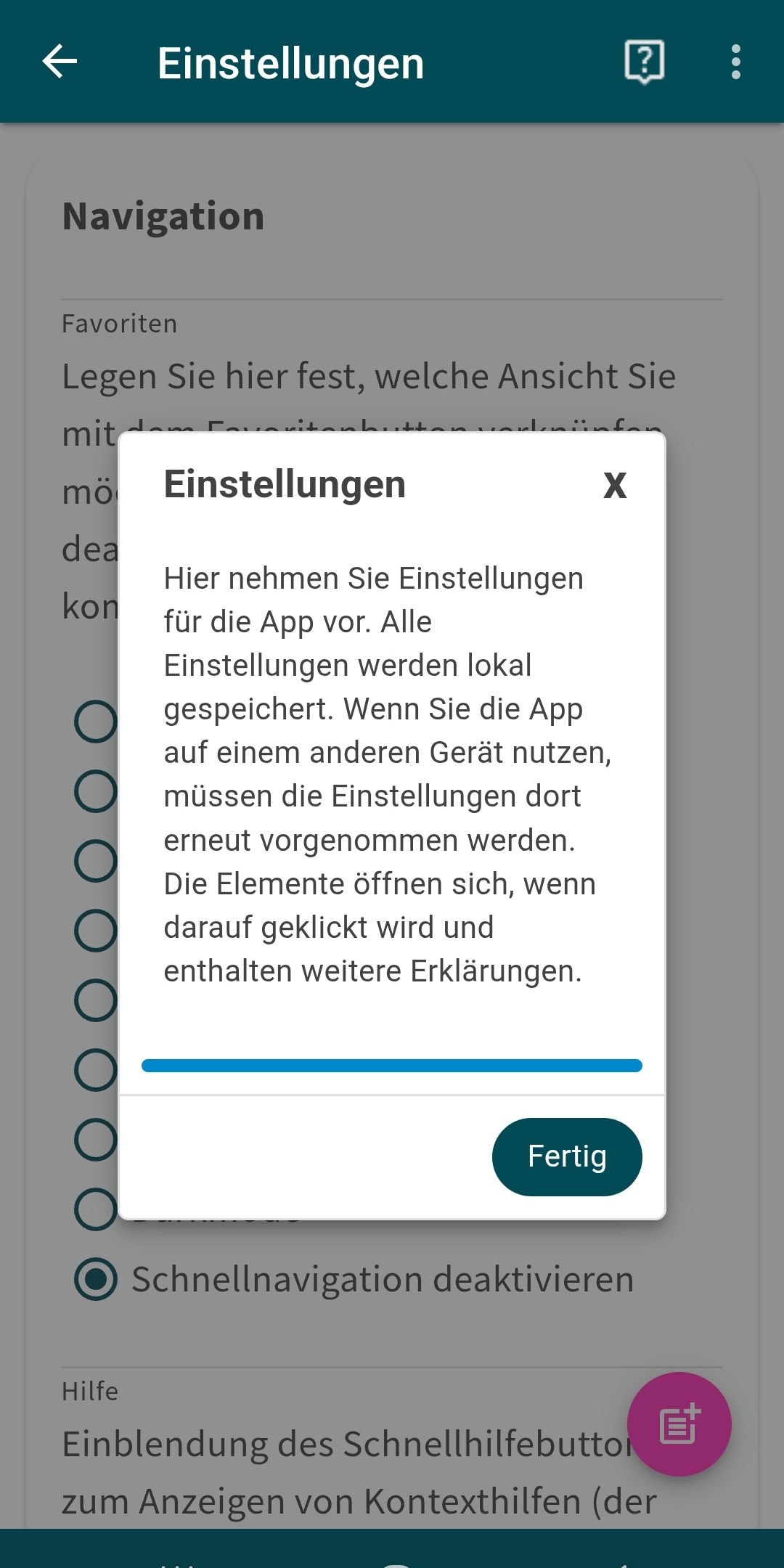
In Dashboard, Terminkalender, Terminliste, Patienten und Einstellungen befindet sich jetzt oben rechts ein kleines Fragezeichenicon, das per Tutorial die Menüführung erläutert
Deaktiviere den Schieberegler wieder, wenn du auf die Tutorials verzichten möchtest
5. Kalender importieren
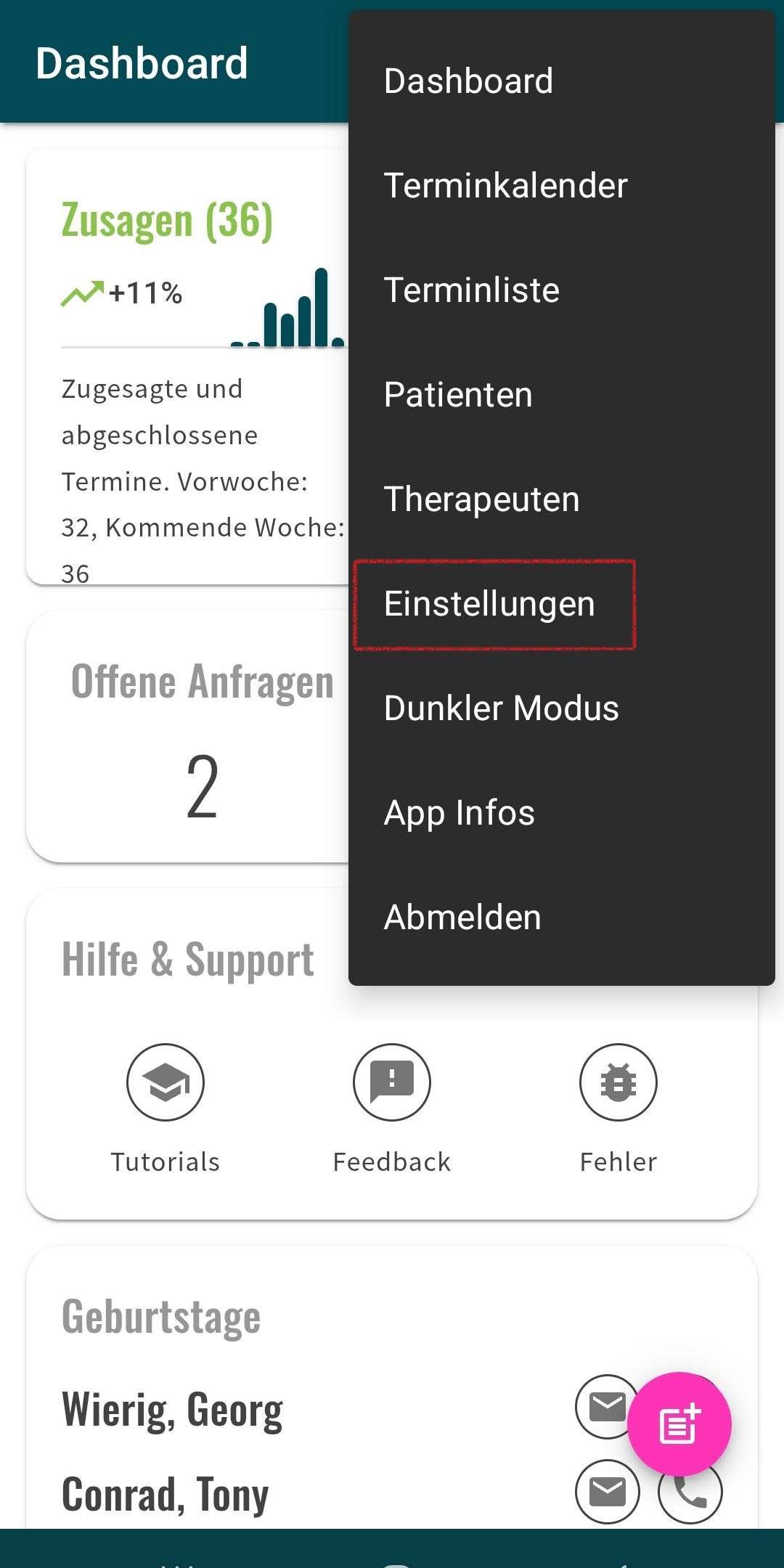
Tippe auf die drei Punkte rechts oben
Wähle im Dropdown-Menü auf „Einstellungen“ aus
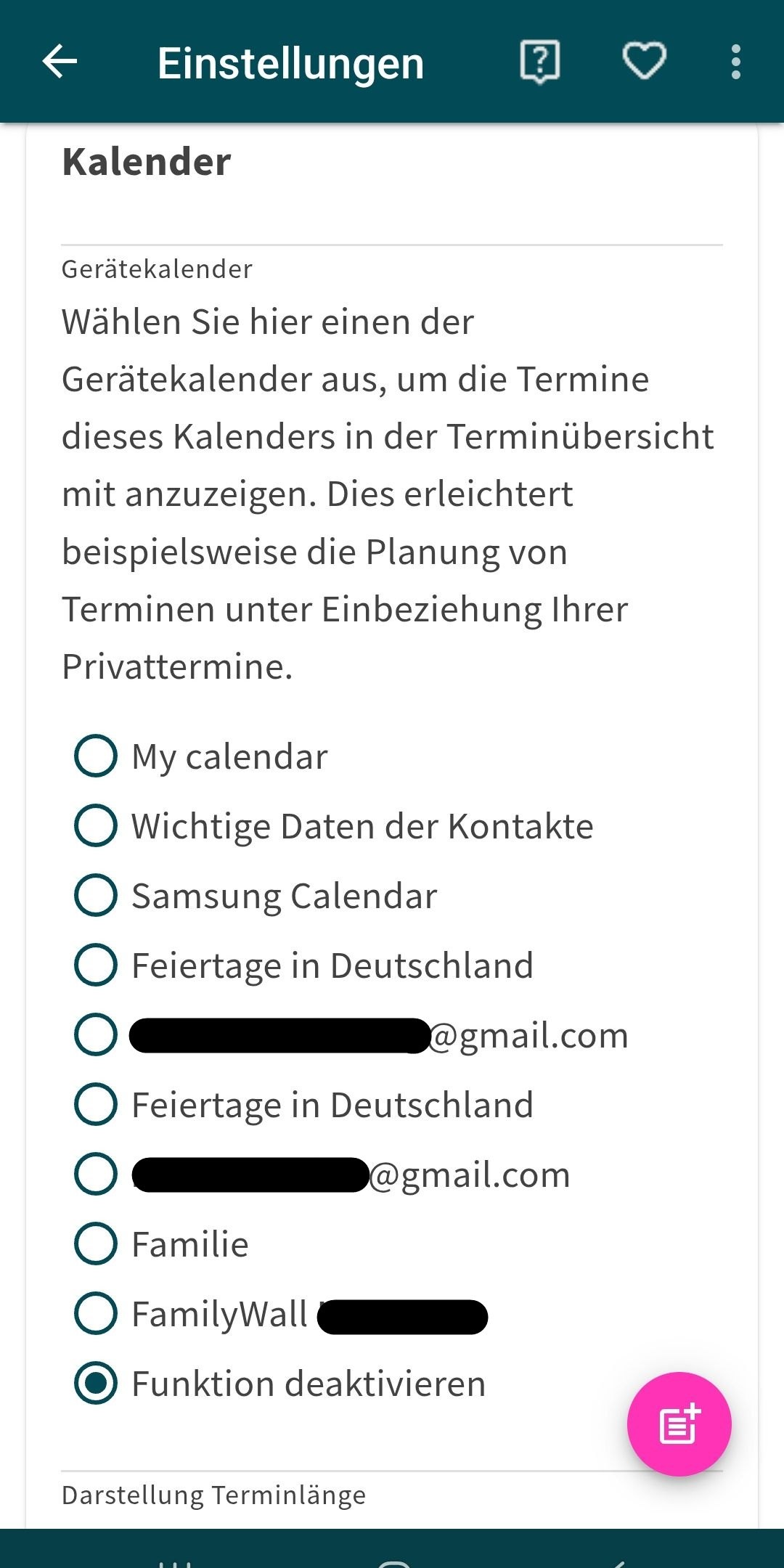
Scrolle runter, bis du zur Überschrift „Kalender“ gelangst
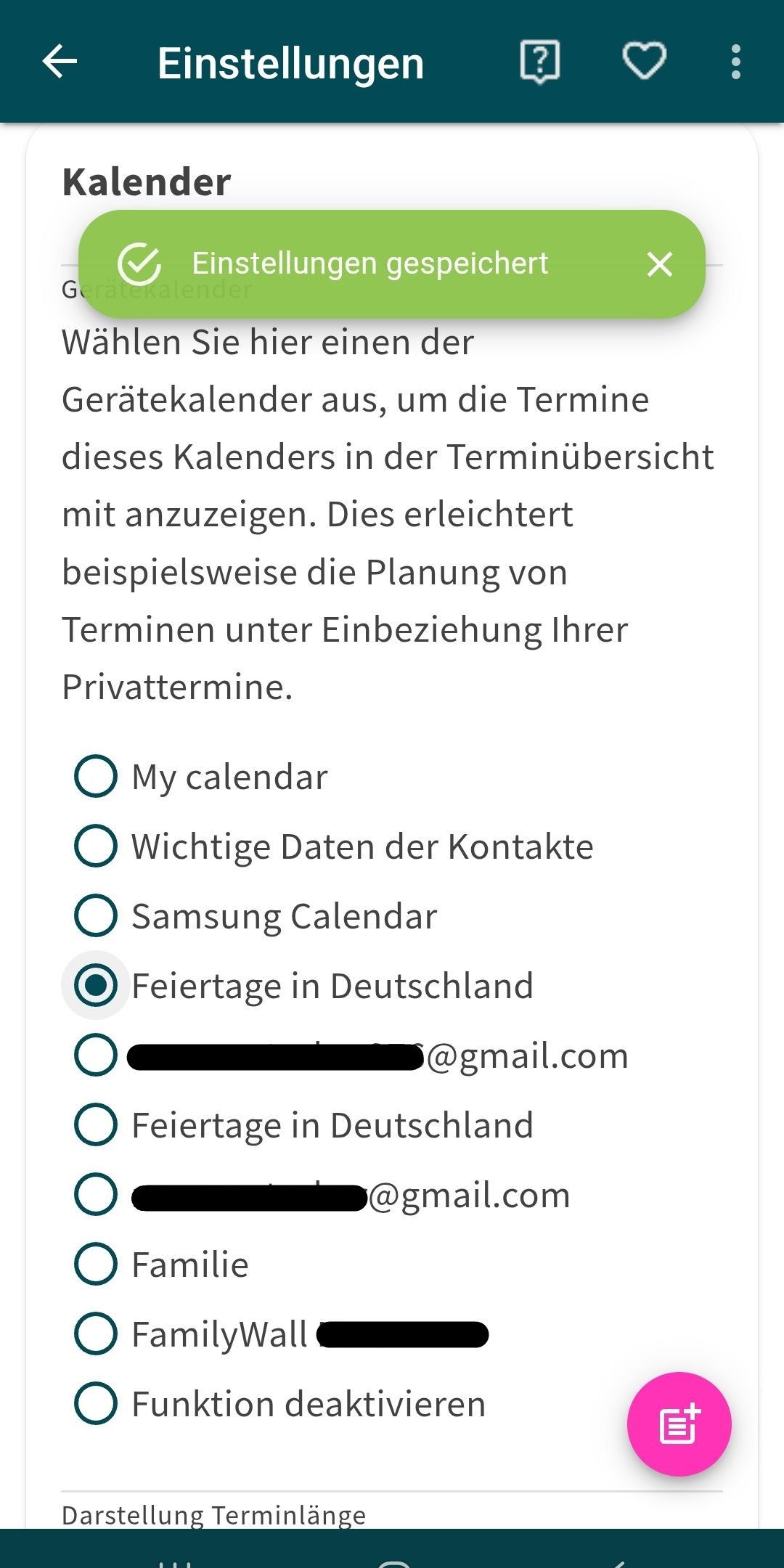
Du hast nun die Wahl, welchen deiner Kalender auf dem Gerät du importieren möchtest, hier Feiertage in Deutschland
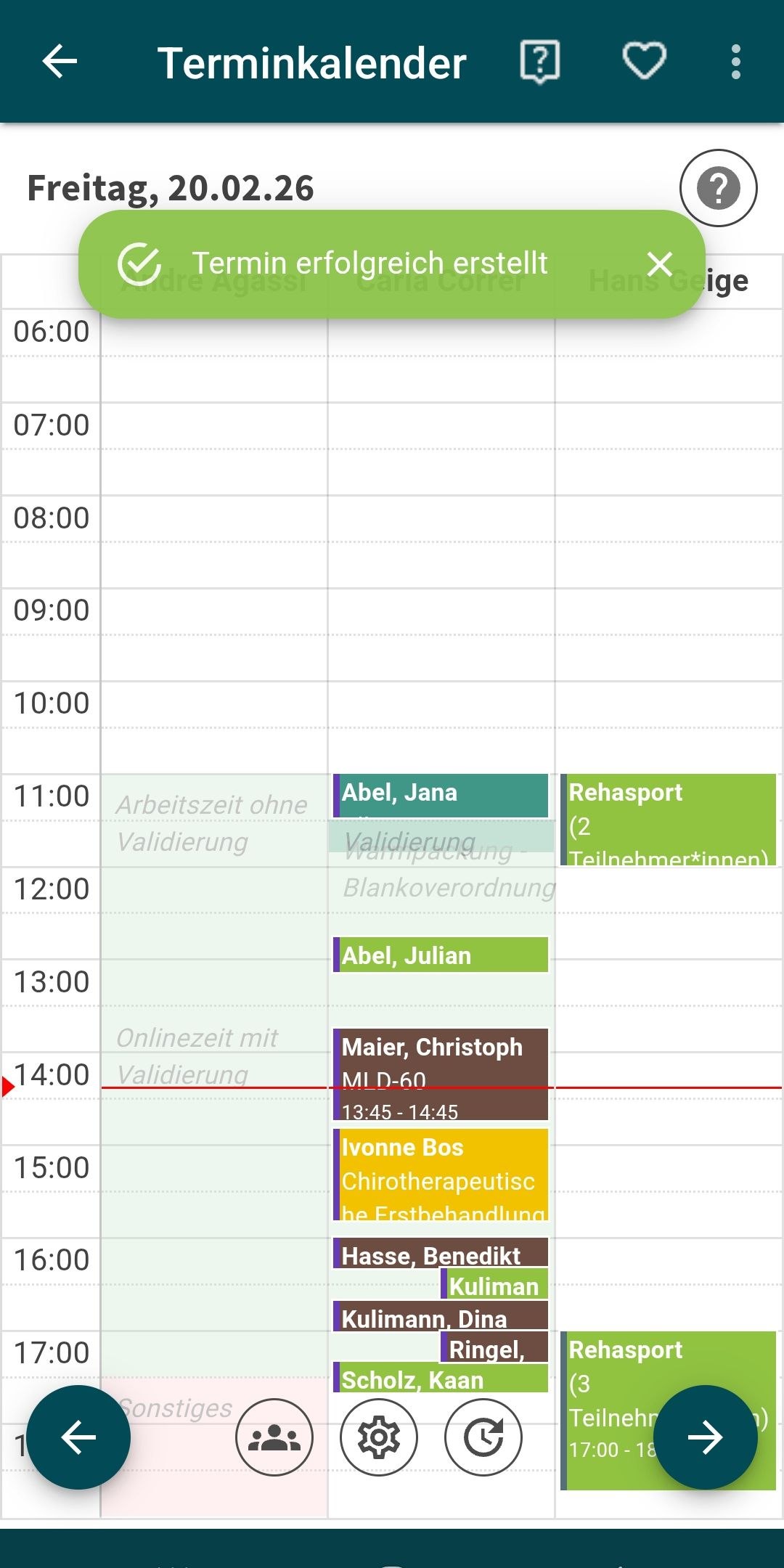
Wähle die Option aus und es erscheint eine grün unterlegte Bestätigungsnachricht im oberen Bildschirmrand
6. Terminlänge, Zeiten und Wochentage
Tippe auf die drei Punkte oben rechts
Wähle im Dropdown-Menü auf „Einstellungen“ aus
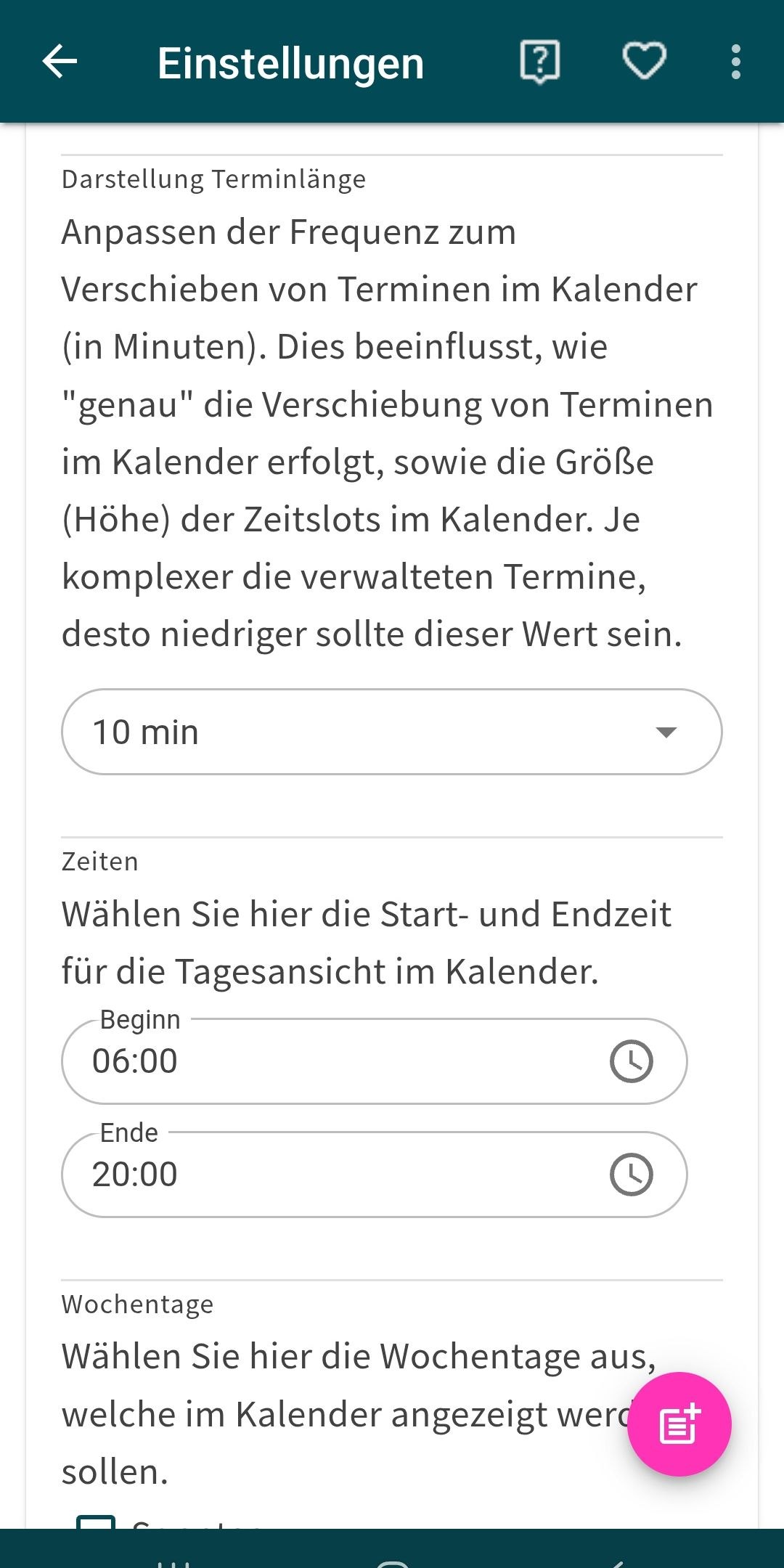
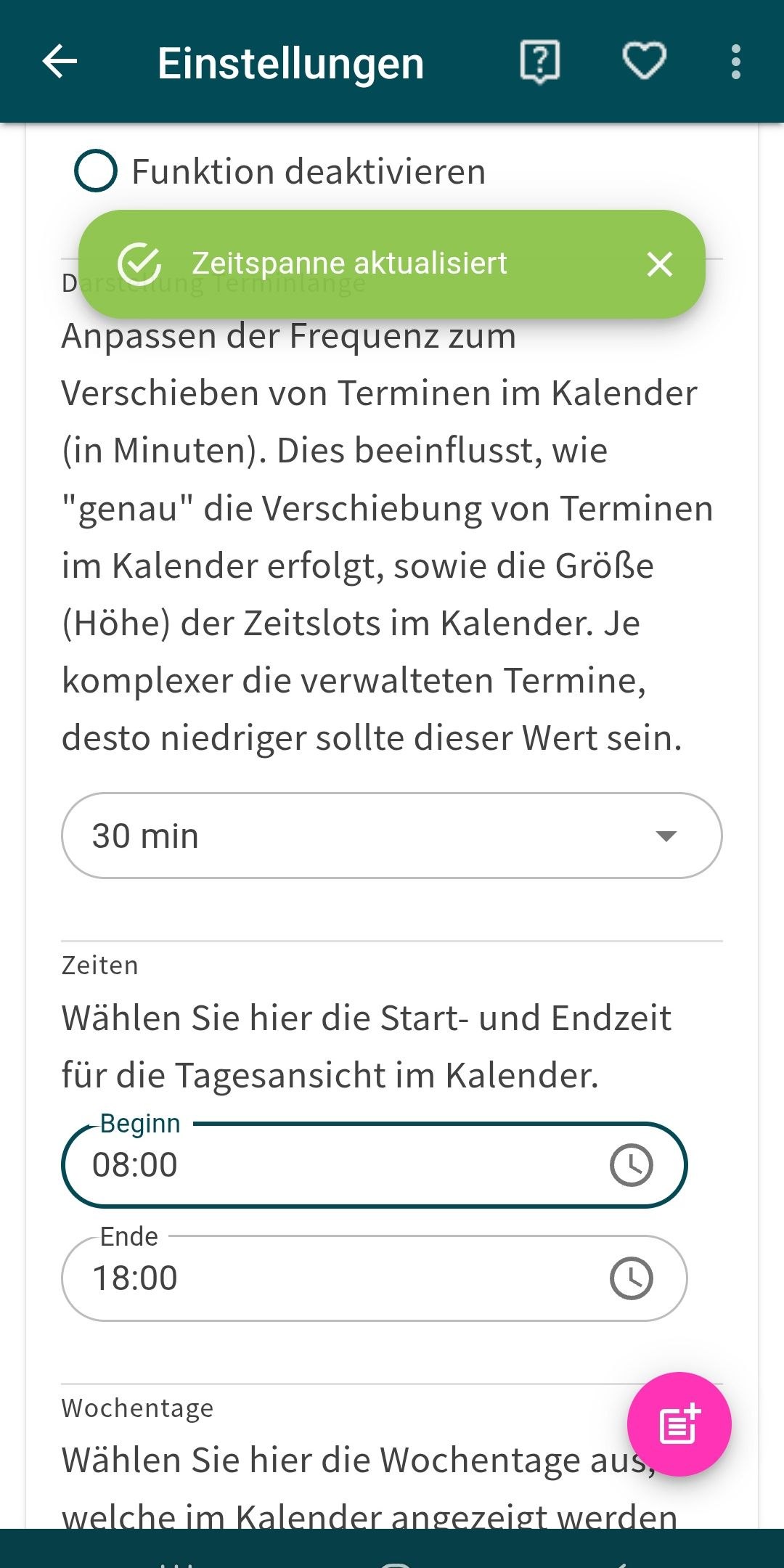
Scrolle runter, bis du zur Überschrift „Kalender“ und wähle dort „Darstellung Terminlänge“
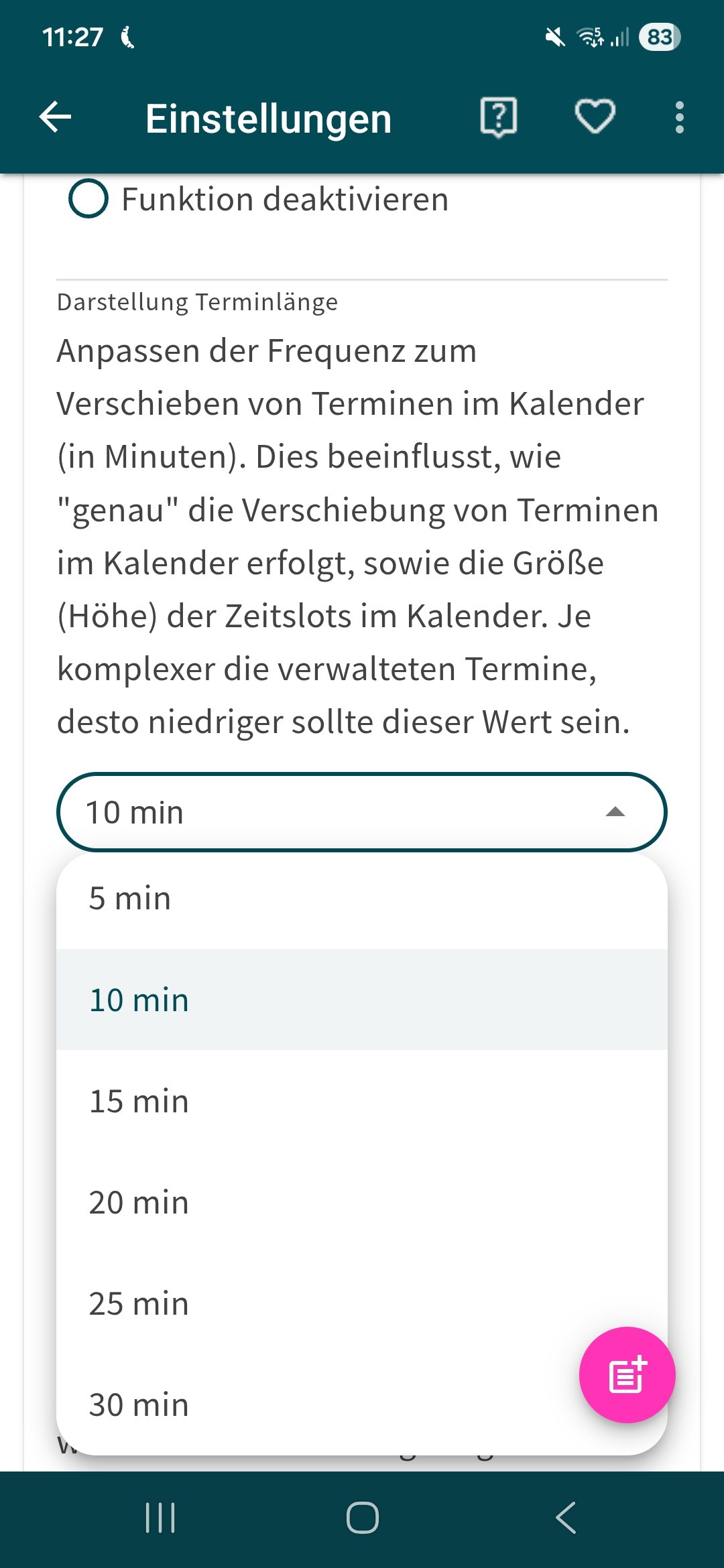
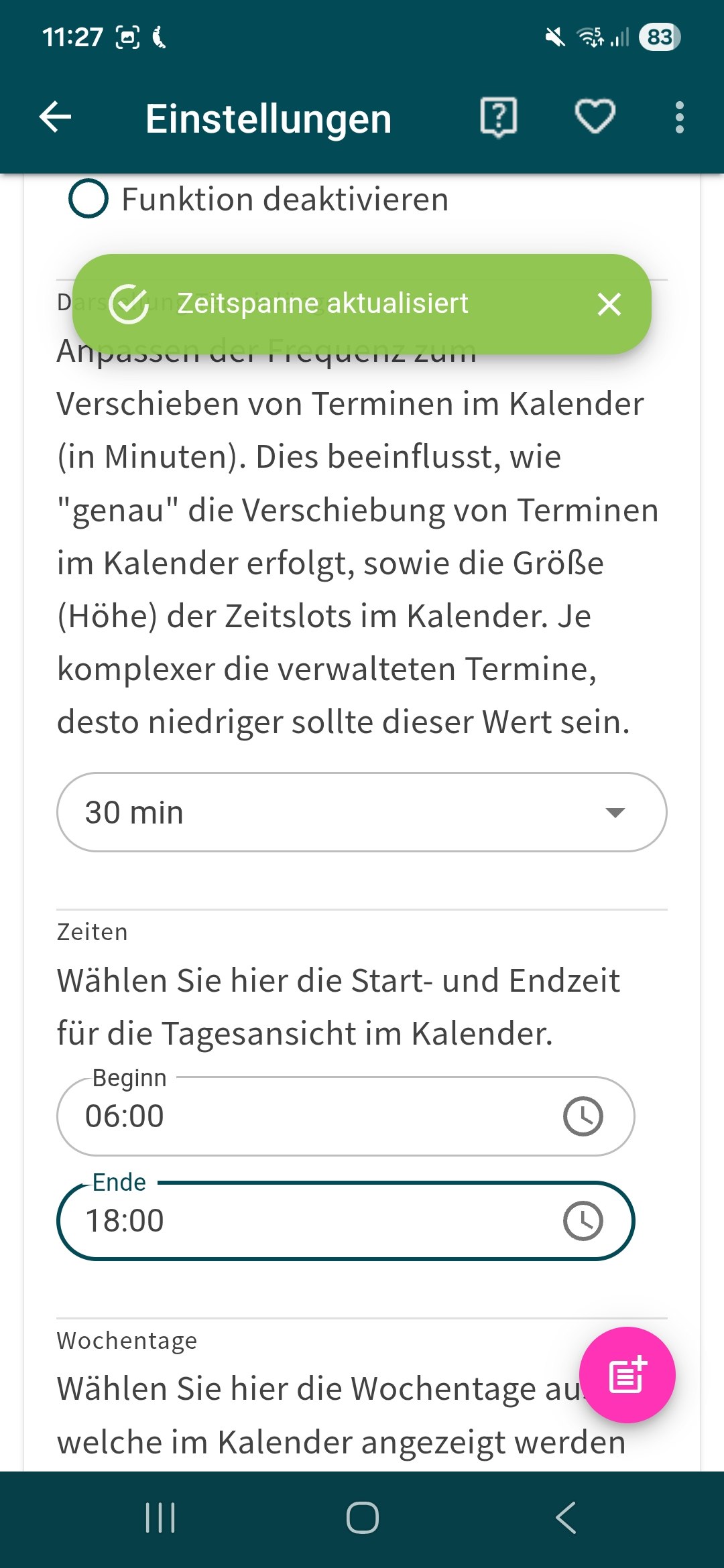
Stelle hier die Länge der im Kalender angezeigten Zeit-Slots ein
Du kannst von 5-30 min in 5-Minuten-Schritten wählen
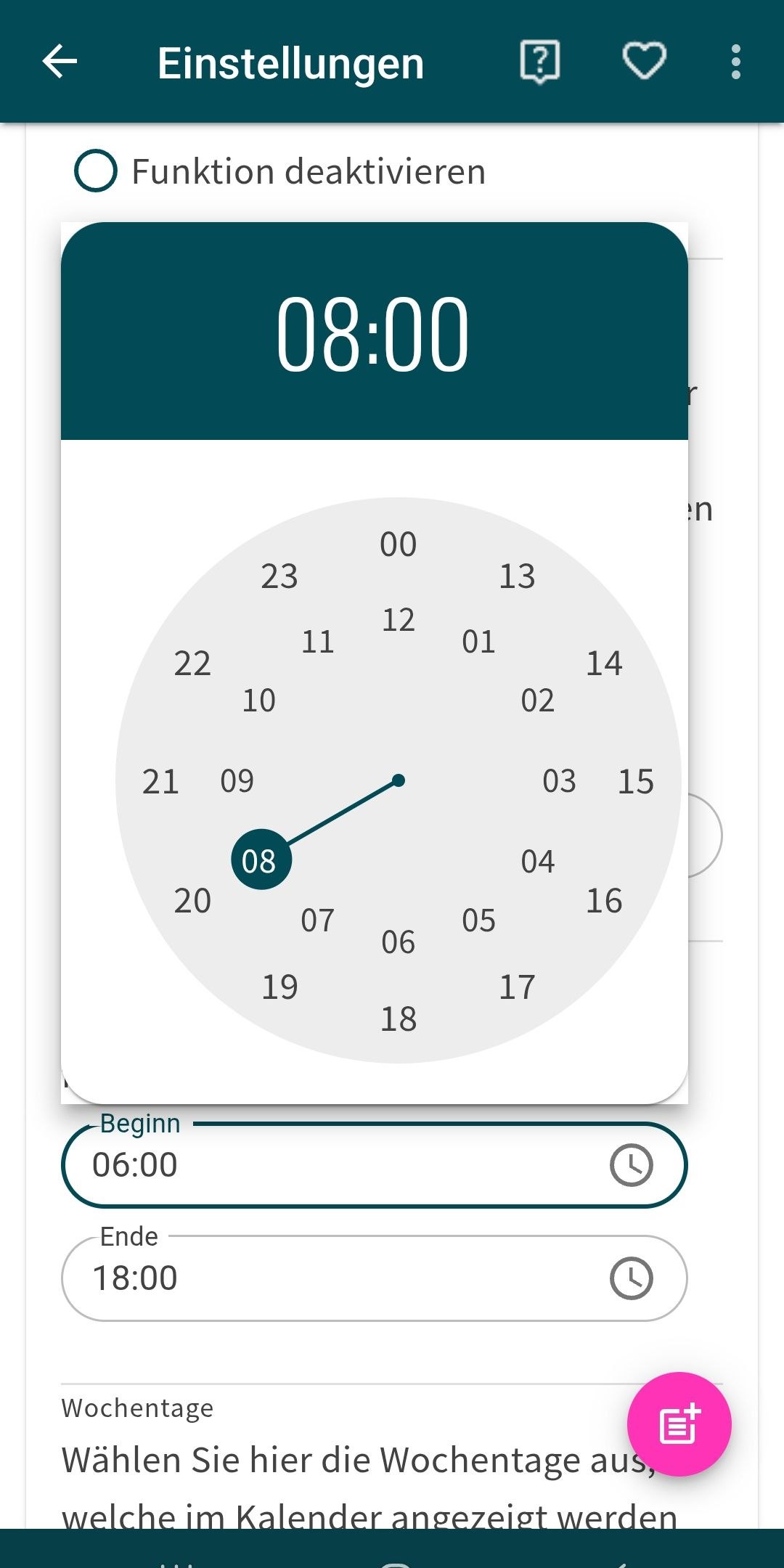
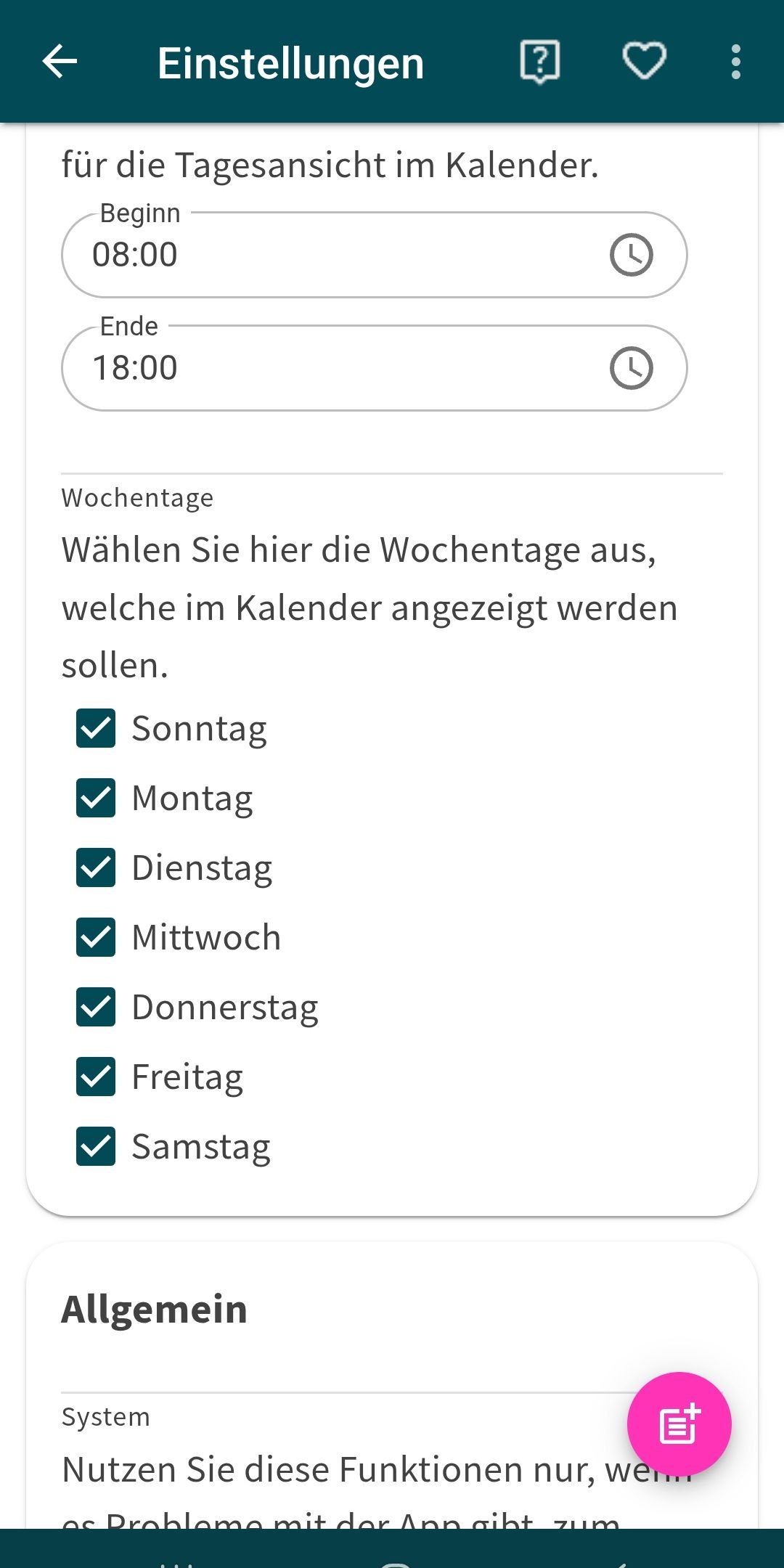
Passe weiter unten die Start- und Endzeit im Kalender an
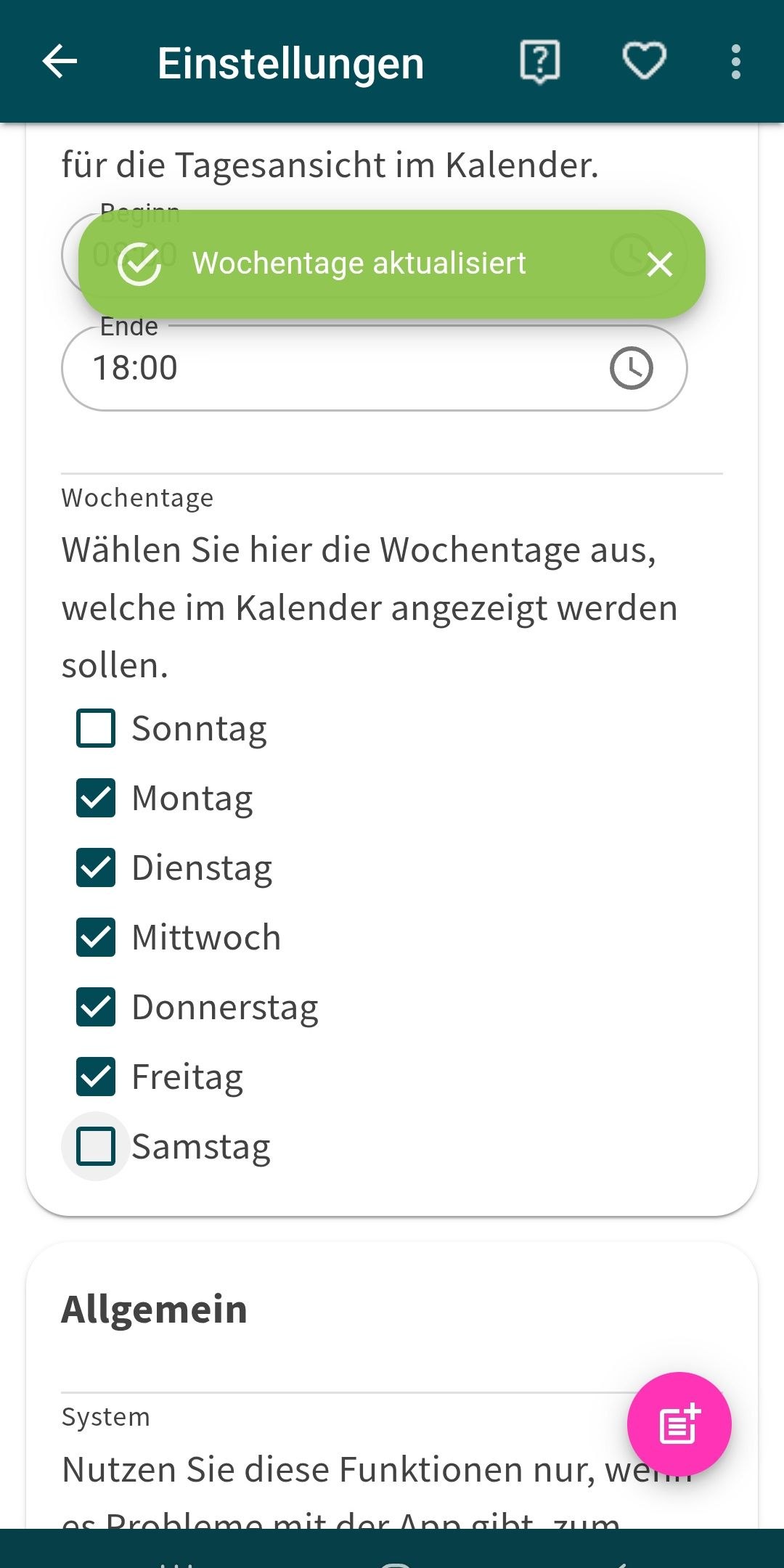
Wähle unter „Wochentage aus“, an welchen Tagen gearbeitet werden soll
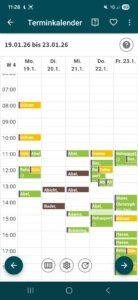
Zurück im Kalender werden die vorgenommenen Einstellungen angezeigt
7. Einstellungen zurücksetzen und Cache löschen
Tippe auf die drei Punkte oben rechts
Wähle im Dropdown-Menü „Einstellungen“ aus
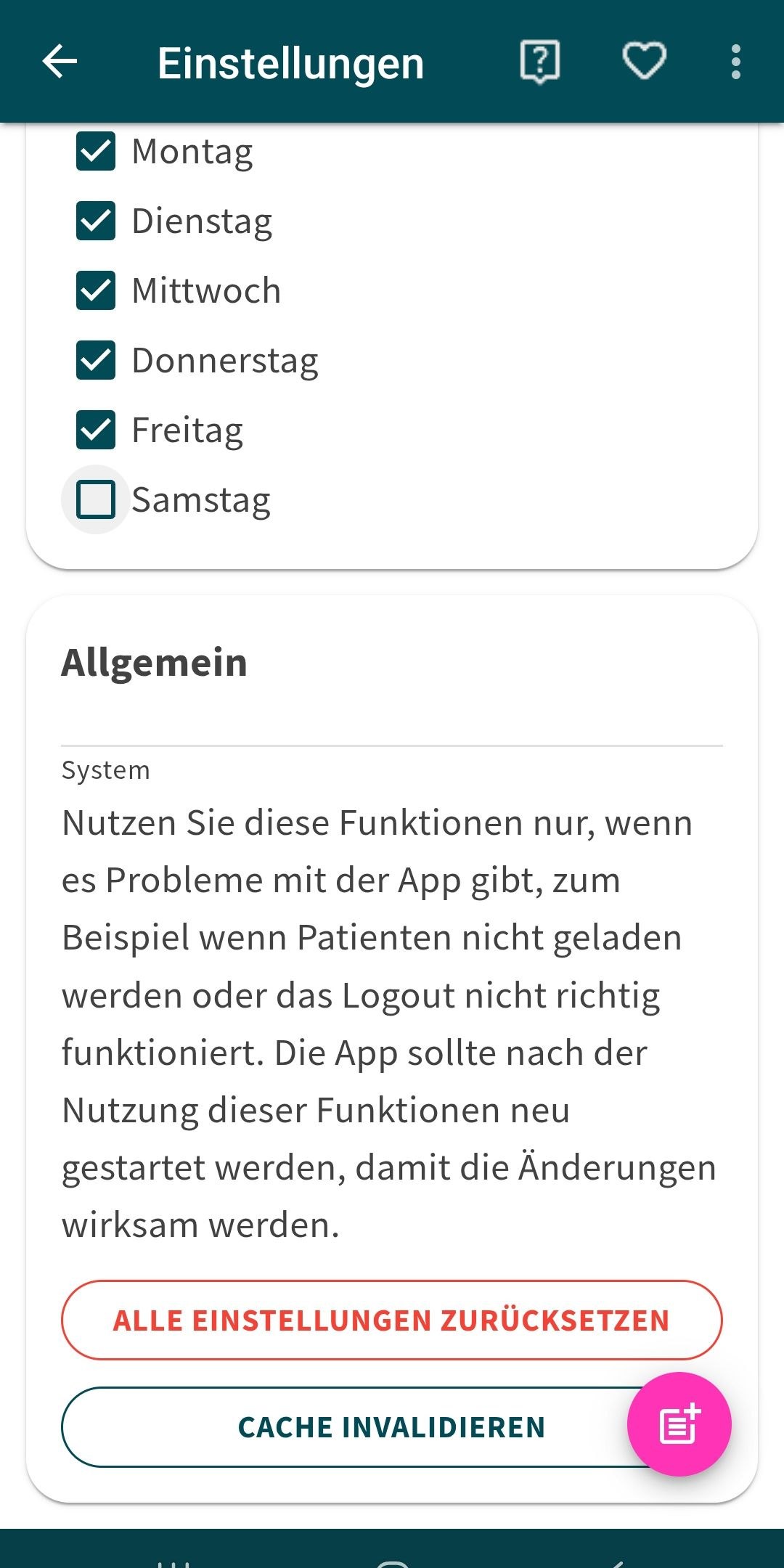
Scrolle runter, bis du zur Überschrift „Allgemein“ gelangst
Hier kannst du alle Einstellungen zurücksetzen, wenn dies erwünscht ist
Außerdem kannst du hier den Cache invalidieren, was bedeutet, dass veralteter Datencache entfernt wird
II. Patienten
1. Patienten finden
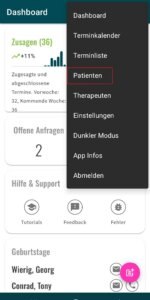
Tippe auf die drei Punkten oben rechts
Wähle im Dropdown-Menü „Patienten“ aus
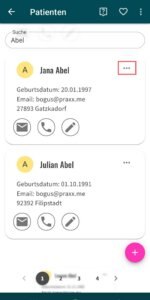
- Gehe auf „Suchen“
- Gib den Namen des Patienten ein
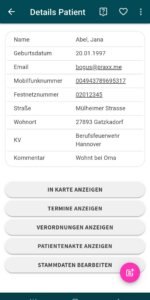
Tippe auf die drei Punkte neben dem Patientennamen, um mehr Informationen über ihn zu erhalten
2. Patient auf Karte anzeigen
Tippe auf die drei Punkte rechts oben
Wähle „Patienten“ im Dropdown-Menü aus
- Gehe auf „Suchen“
Gib den Namen des Patienten ein
Tippe auf die drei Punkte neben dem Patientennamen, um mehr Informationen über ihn zu erhalten
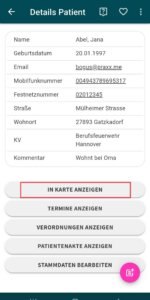
Wähle „In Karte anzeigen“
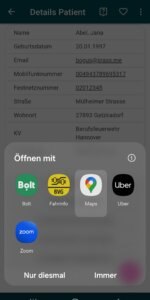
Nun siehst du einige Apps, die dein mobiles Endgerät dir vorschlägt, um die Adresse anzuzeigen
Wähle eine Karten-App wie. „Maps“, bestätige deine Auswahl und du wirst zur Adresse des Patienten weitergeleitet

3. Patiententermine anzeigen
Tippe auf die drei Punkte rechts oben
Wähle „Patienten“ im Dropdown-Menü aus
- Gehe auf „Suchen“
Gib den Namen des Patienten ein
Tippe auf die drei Punkte neben dem Patientennamen, um mehr Informationen über ihn zu erhalten
Wähle „Termine anzeigen“ an
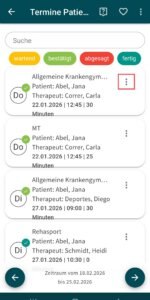
Nun siehst du eine Terminübersicht
Neben den Terminen findest jeweils ein Drei-Punkte-Menü
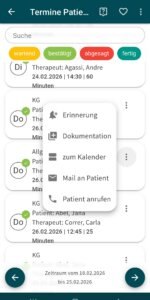
Tippst du hier drauf, findest du Links zu folgenden Menüpunkten: „Dokumentation“, „Zum Kalender“, „Mail an Patient“ und „Patient anrufen“ (siehe unten)
3.1 Erinnerung aktivieren
Für anstehende Termine wird in dem Drei-Punkte-Menü neben dem Patientennamen ebenfalls die Option „Erinnerung“ aufgelistet.
Wähle dies aus, um dich an den Termin erinnern zu lassen.
4. Verordnungen
Tippe auf die drei Punkte oben rechts
Wähle in dem Dropdown-Menü „Patienten“ aus
- Gehe auf „Suchen“
- Gib den Namen des Patienten ein
Tippe auf die drei Punkte neben dem Patientennamen, um mehr Informationen über ihn zu erhalten
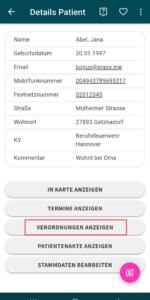
Gehe in „Details Patient“ auf das Feld „Verordnungen anzeigen“
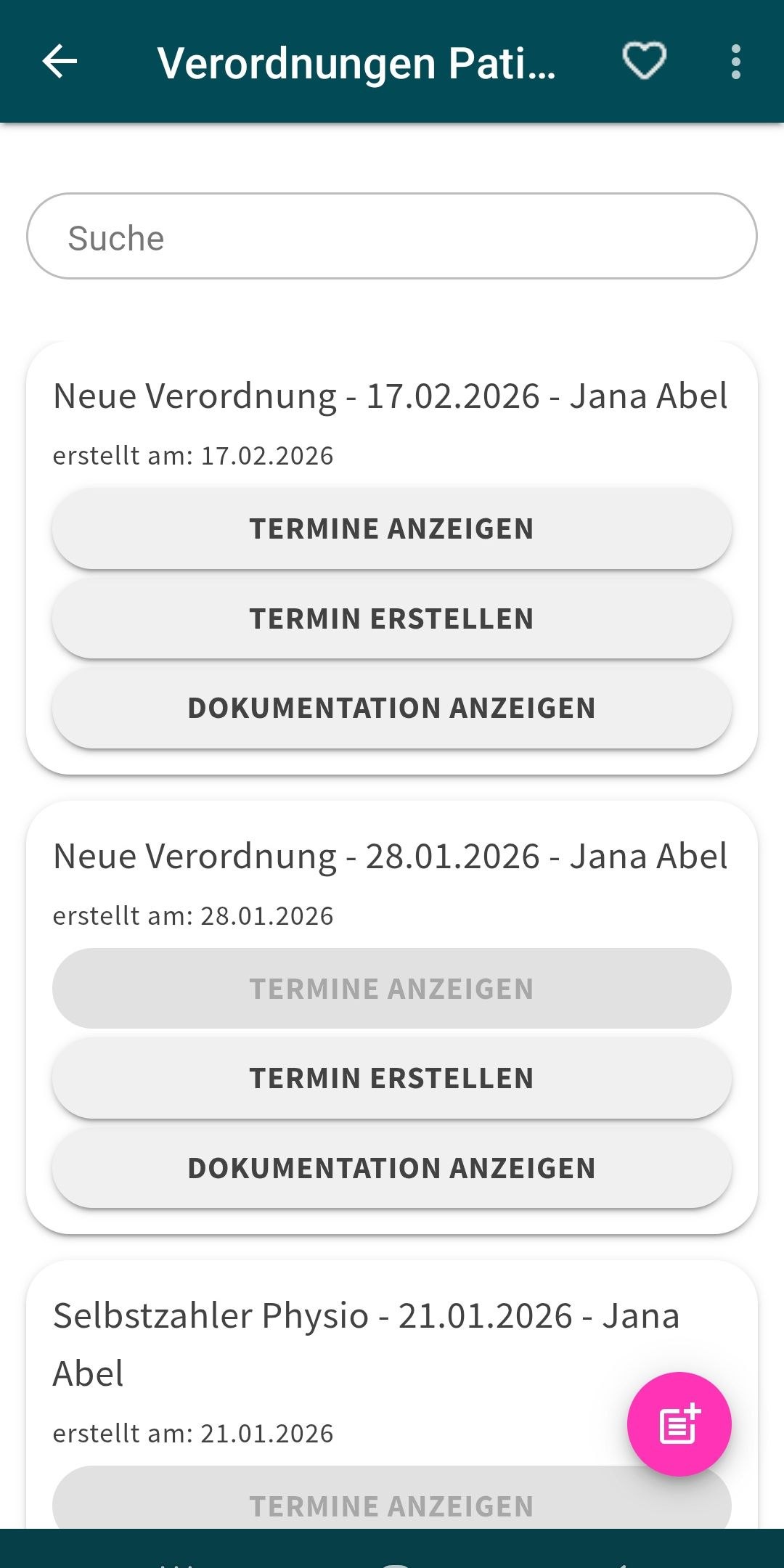
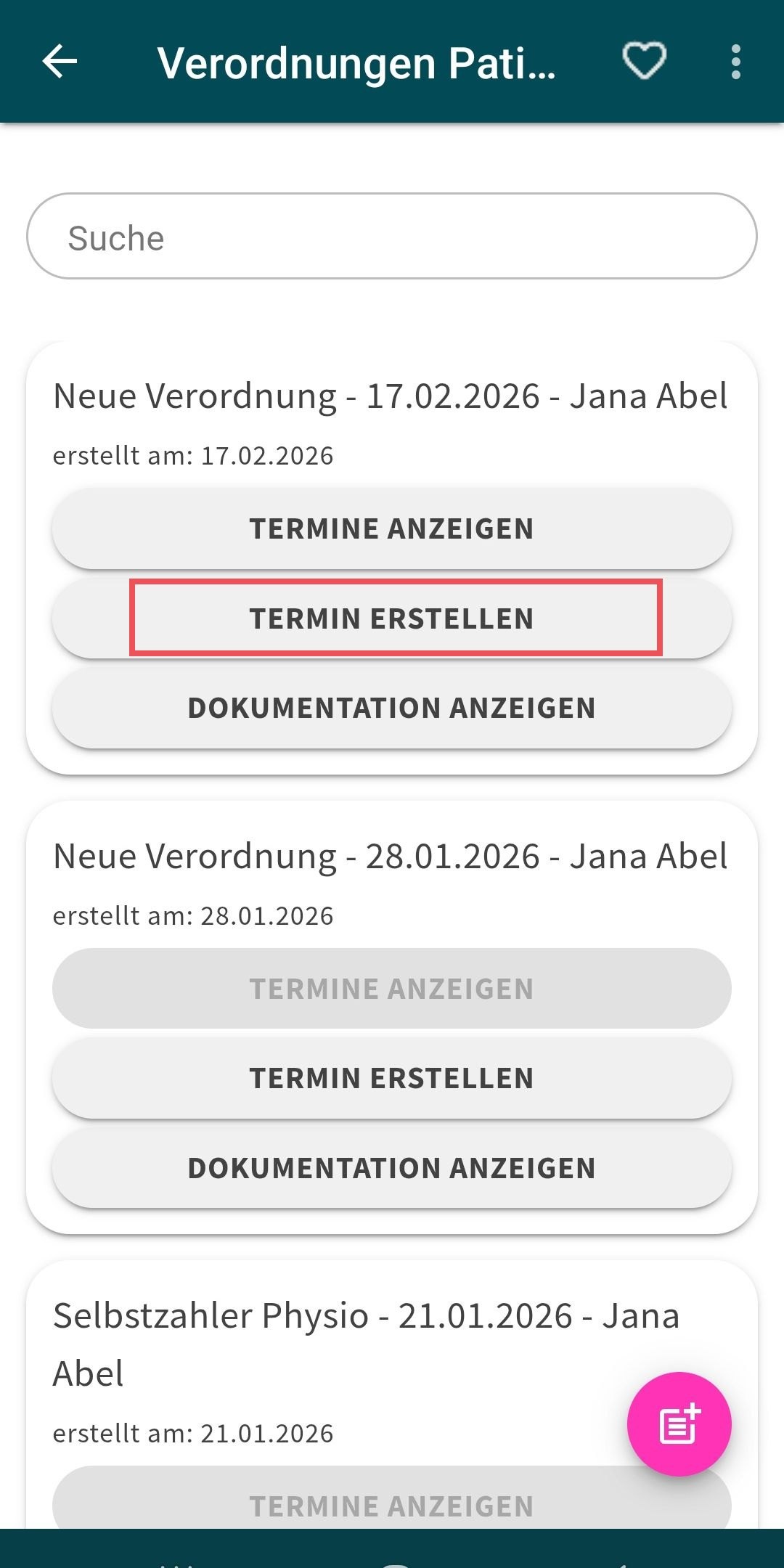
In dieser Übersicht findest du alle hinterlegten Verordnungen
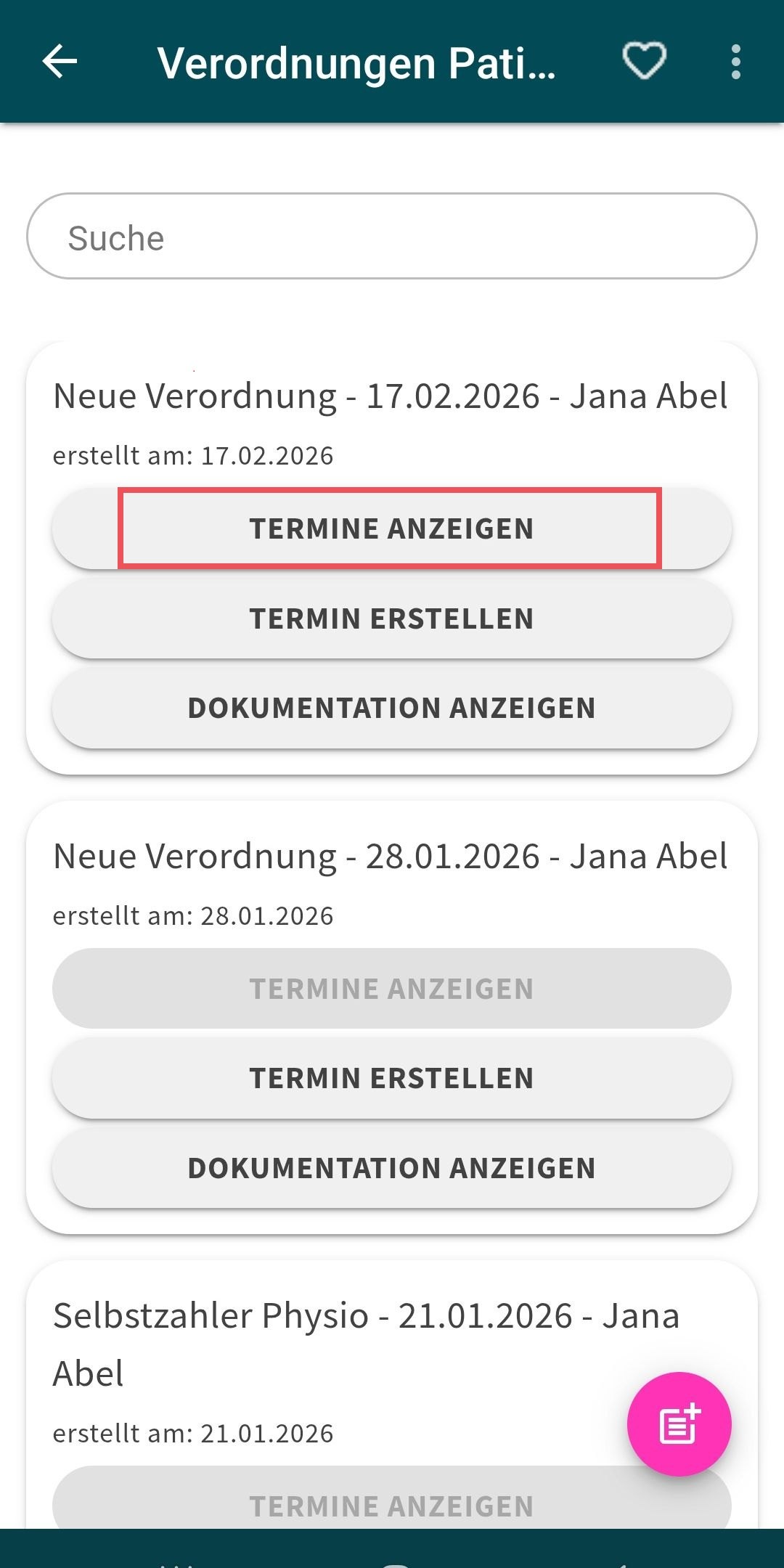
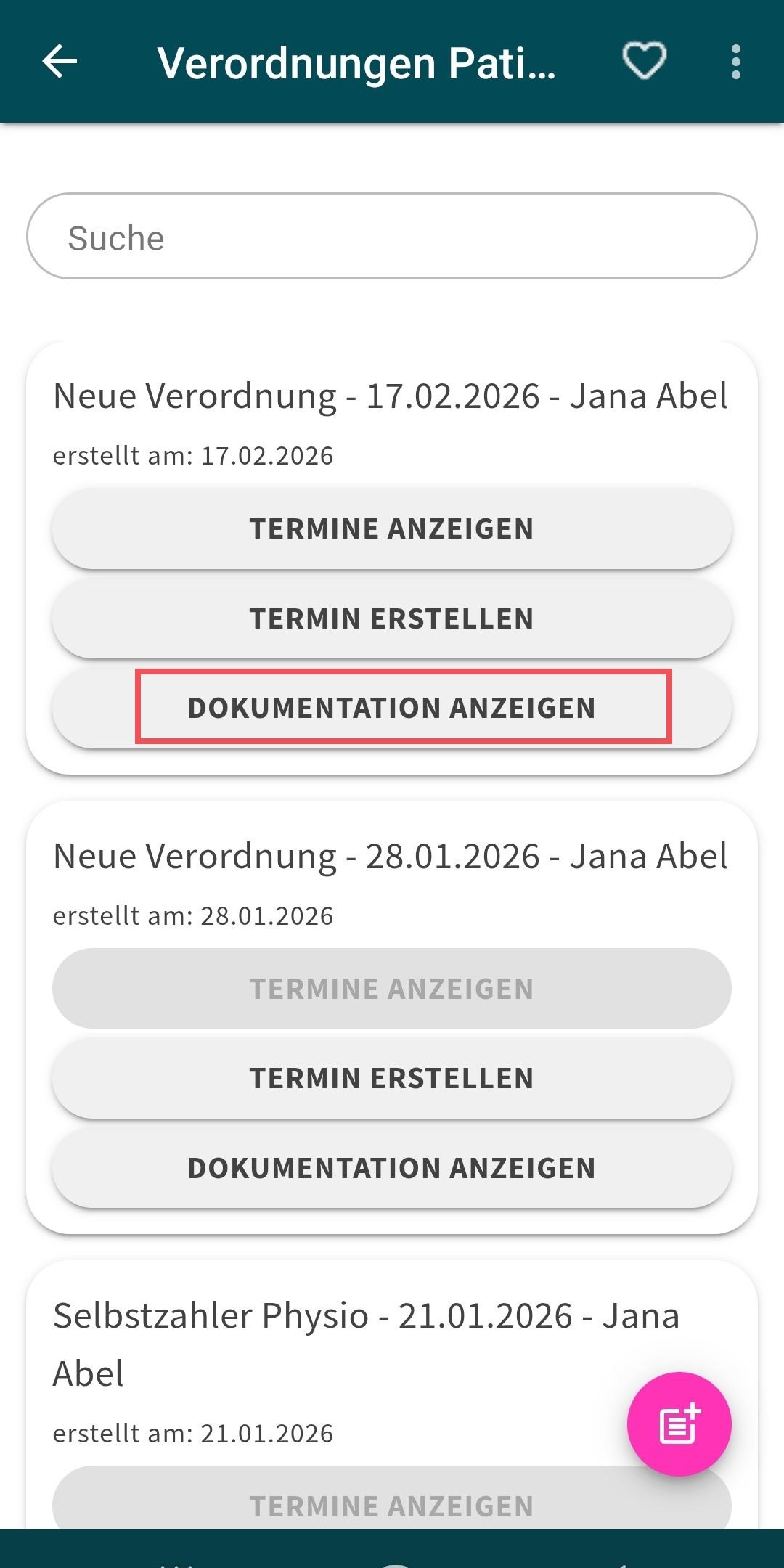
Zu jeder Verordnung gibt es die Menüpunkte „Termine anzeigen“, „Termin erstellen“ und „Dokumentation anzeigen“
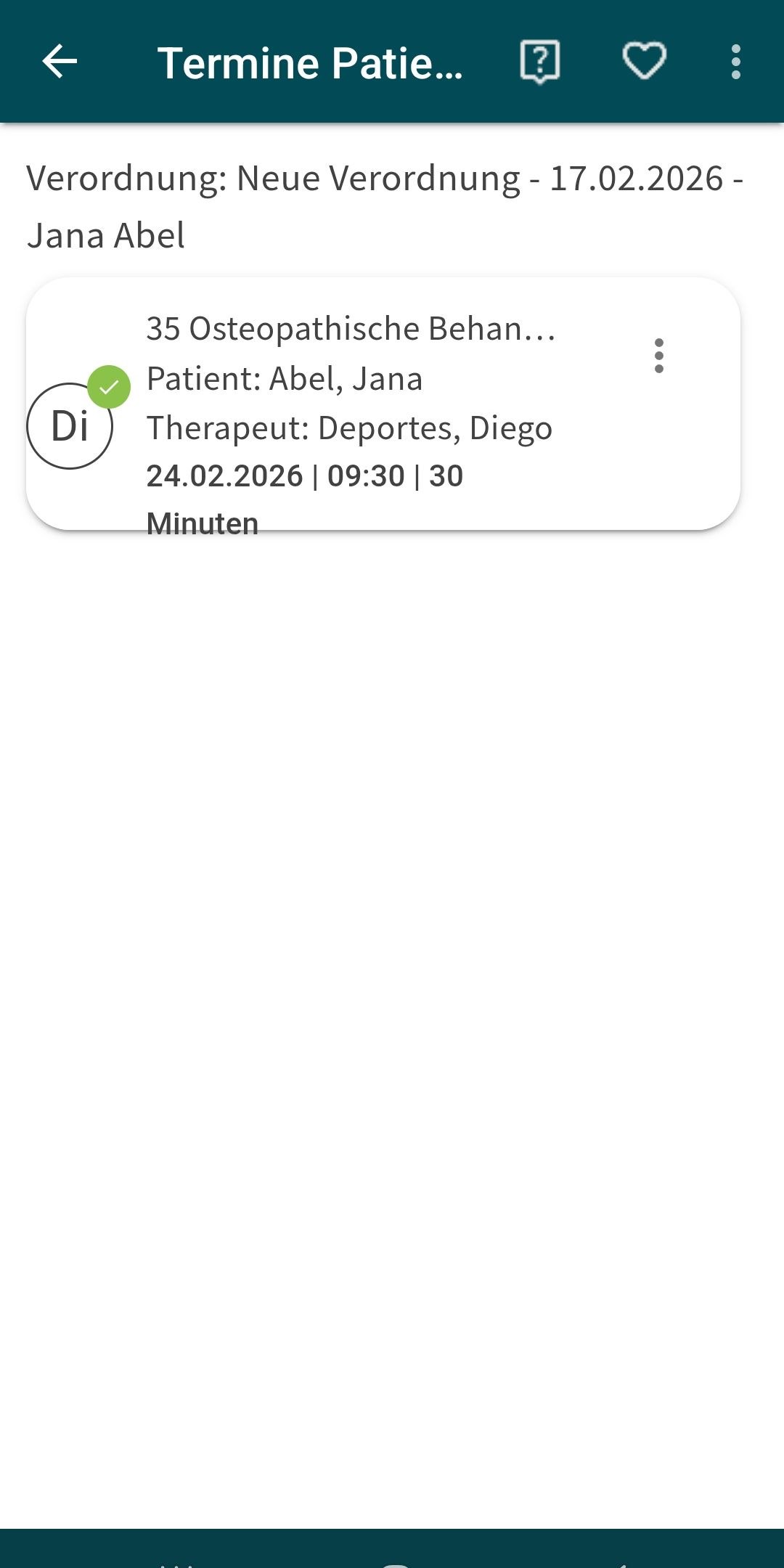
Für eine Terminübersicht des Patienten wähle „Termine anzeigen“
Bei jedem dieser Termine findest du die Optionen „Dokumentation“ (mehr s. Kap. „Dokumentation“)
Außerdem gibt es die Option, den Termin im Kalender anzuzeigen (mehr s. „Kalender“)
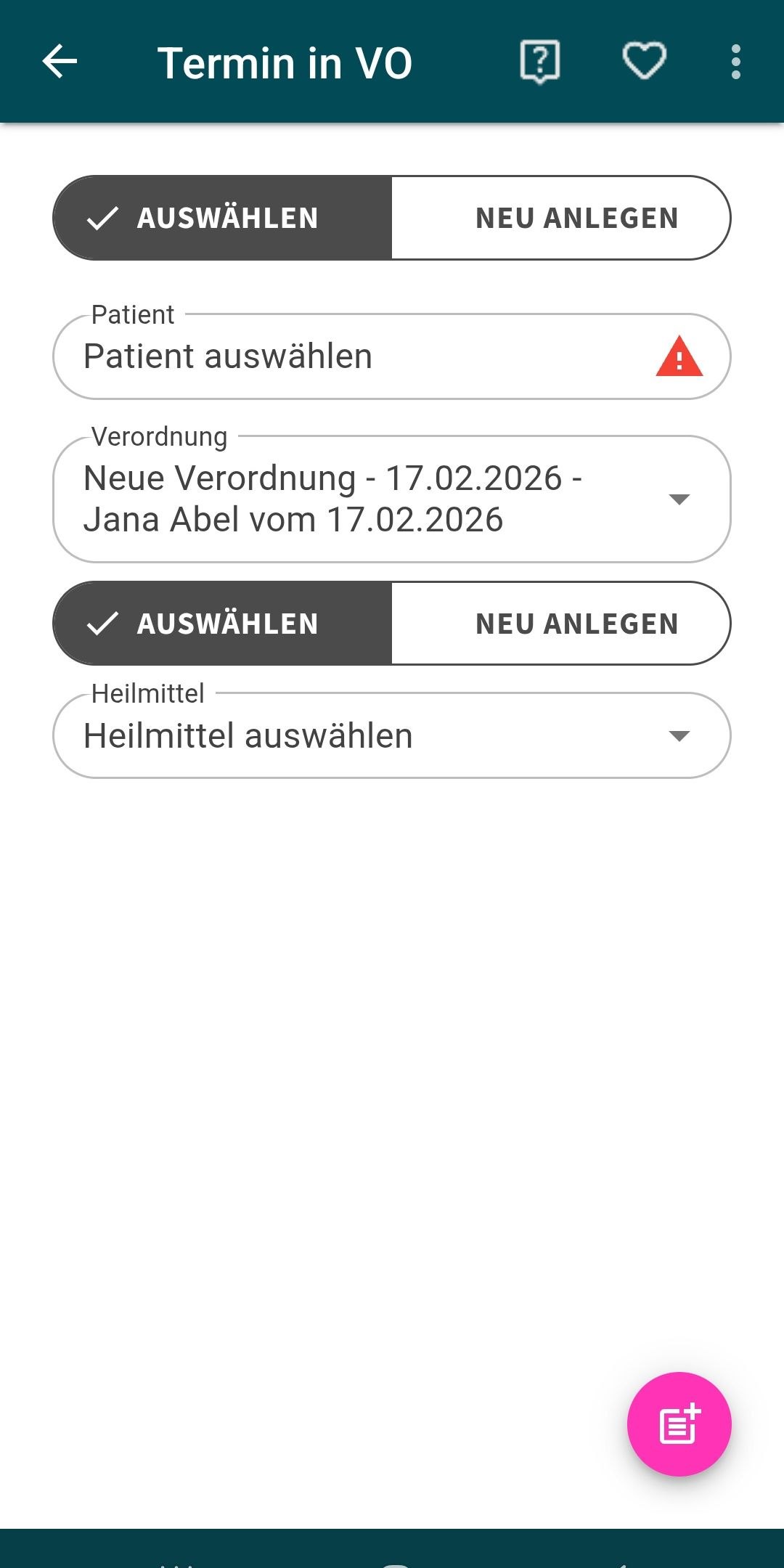
Wenn du einen Termin in einer Verordnung erstellen möchtest, kehre in das Menü Verordnungen Patient“ zurück (mehr dazu s. „Termin in Verordnung erstellen“)
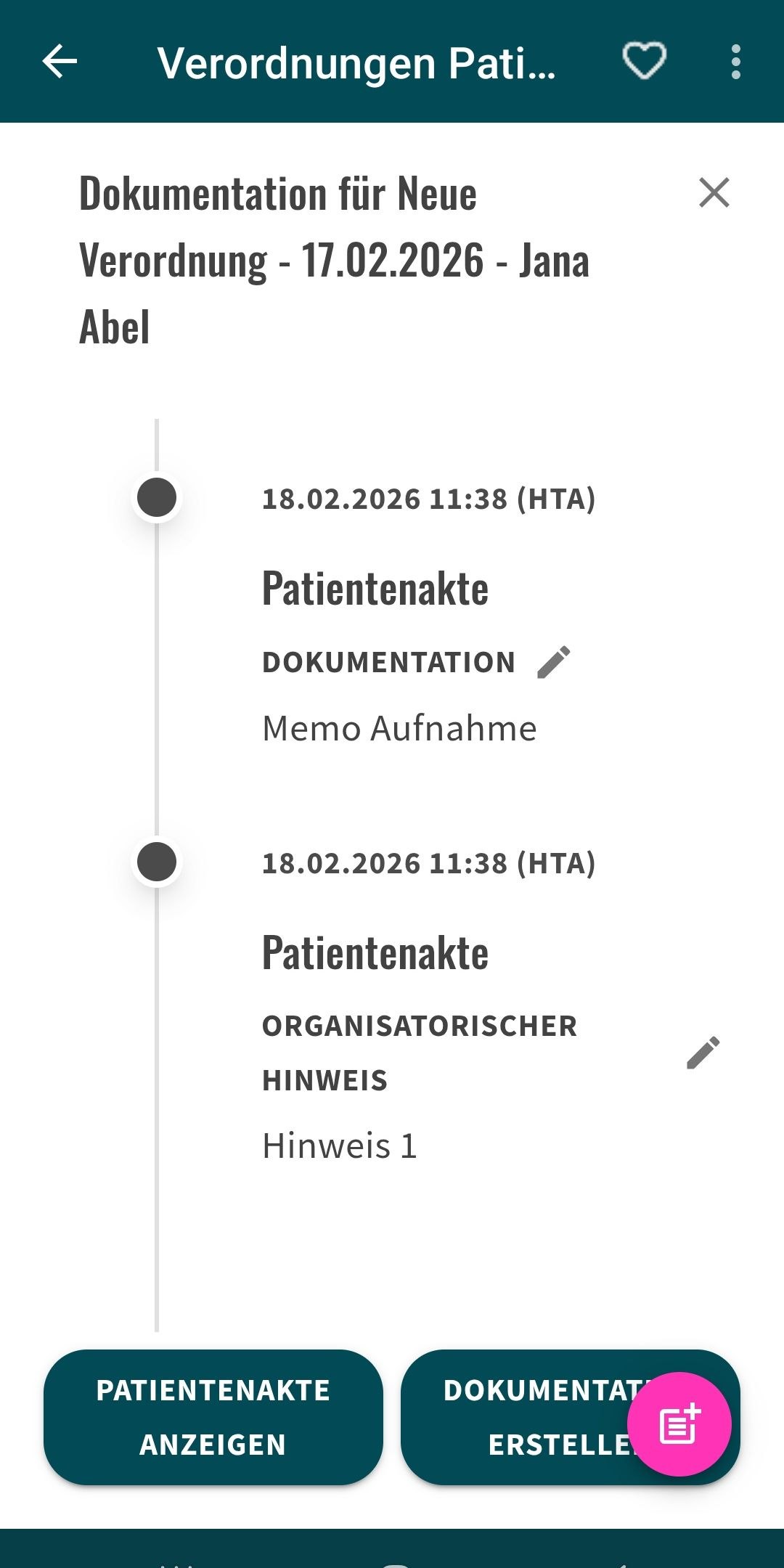
Wenn du „Dokumentation anzeigen wählst, findest du alles zu jeglicher Form von Dokumentation zum Patienten (s. „Dokumentation“)
5. Patientenakte und Dokumentation
Tippe auf die drei Punkte oben rechts
- Wähle „Patienten“ aus
- Du kannst in der Suchleiste den Namen des gewünschten Patienten eingeben
- Drücke beim Namen des Patienten auf die drei kleinen Punkte rechts daneben
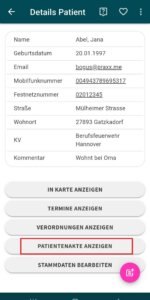
- Nun öffnet sich „Details Patient“ mit verschiedenen Infos zum Patienten
Wähle „Patientenakte anzeigen/anlegen“ aus
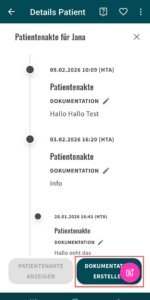
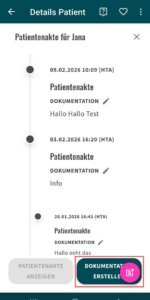
Nun wird die Akte des Patienten aufgerufen
Je nach Dokumentationsstatus sind Anhänge und Kommentare hinterlegt
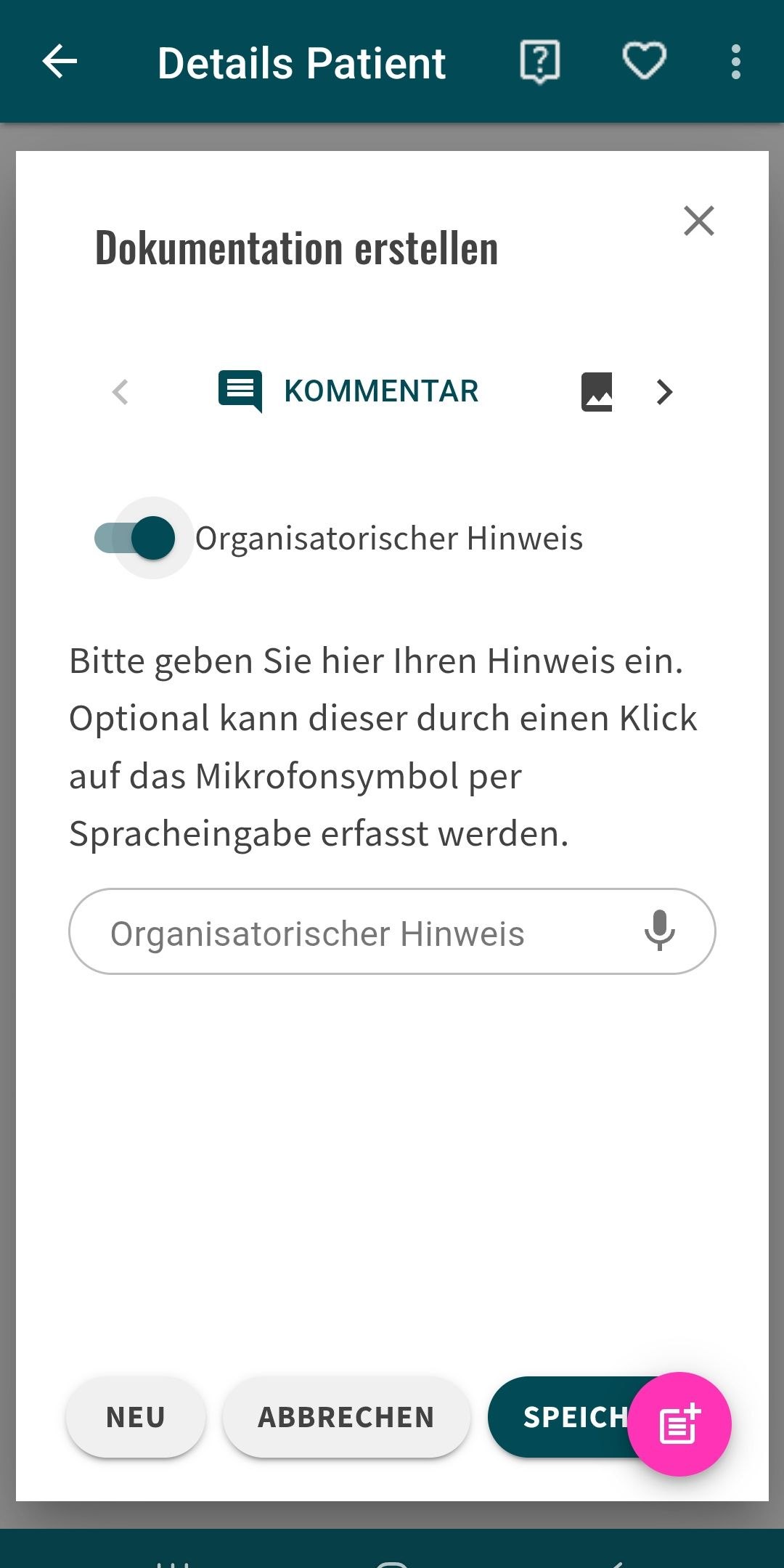
Tippe unten rechts auf das Feld „Dokumentation erstellen“
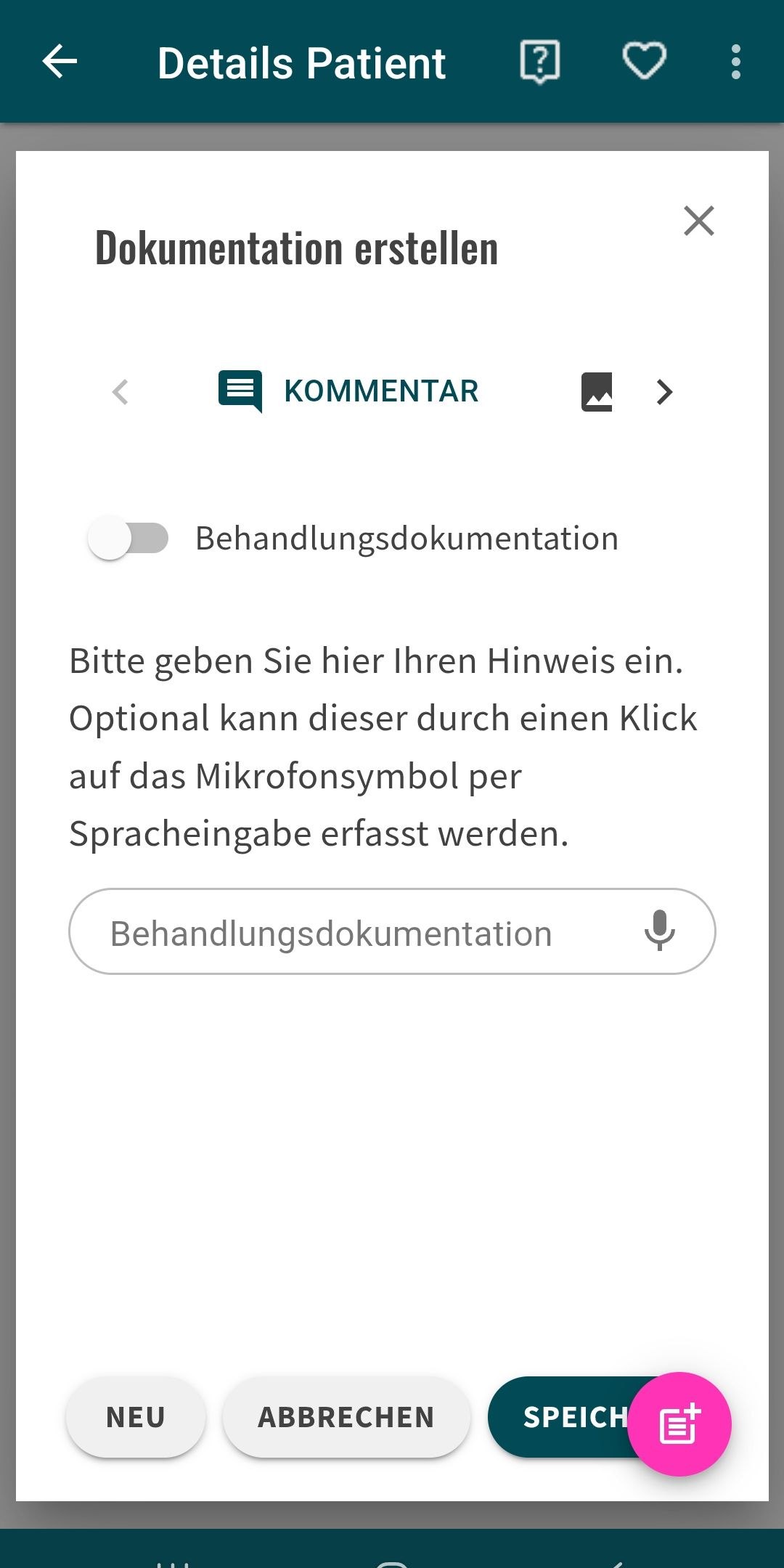
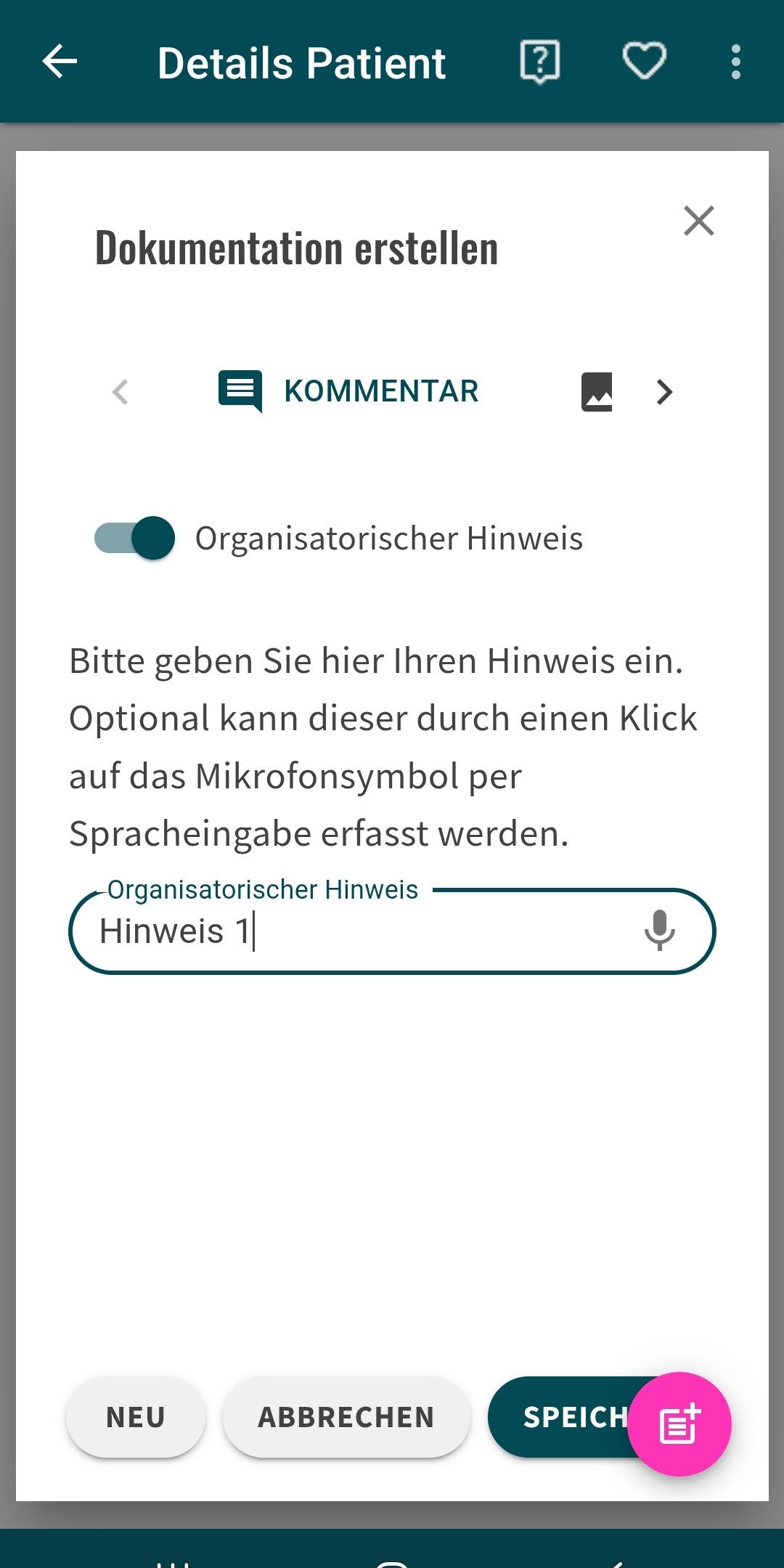
a) Kommentare: Dort angekommen kannst du über den Reiter links Kommentare hinterlegen
Über den Schieberegler in der nächsten Zeile wählst du zwischen einer Behandlungsdokumentation und einem organisatorischem Hinweis
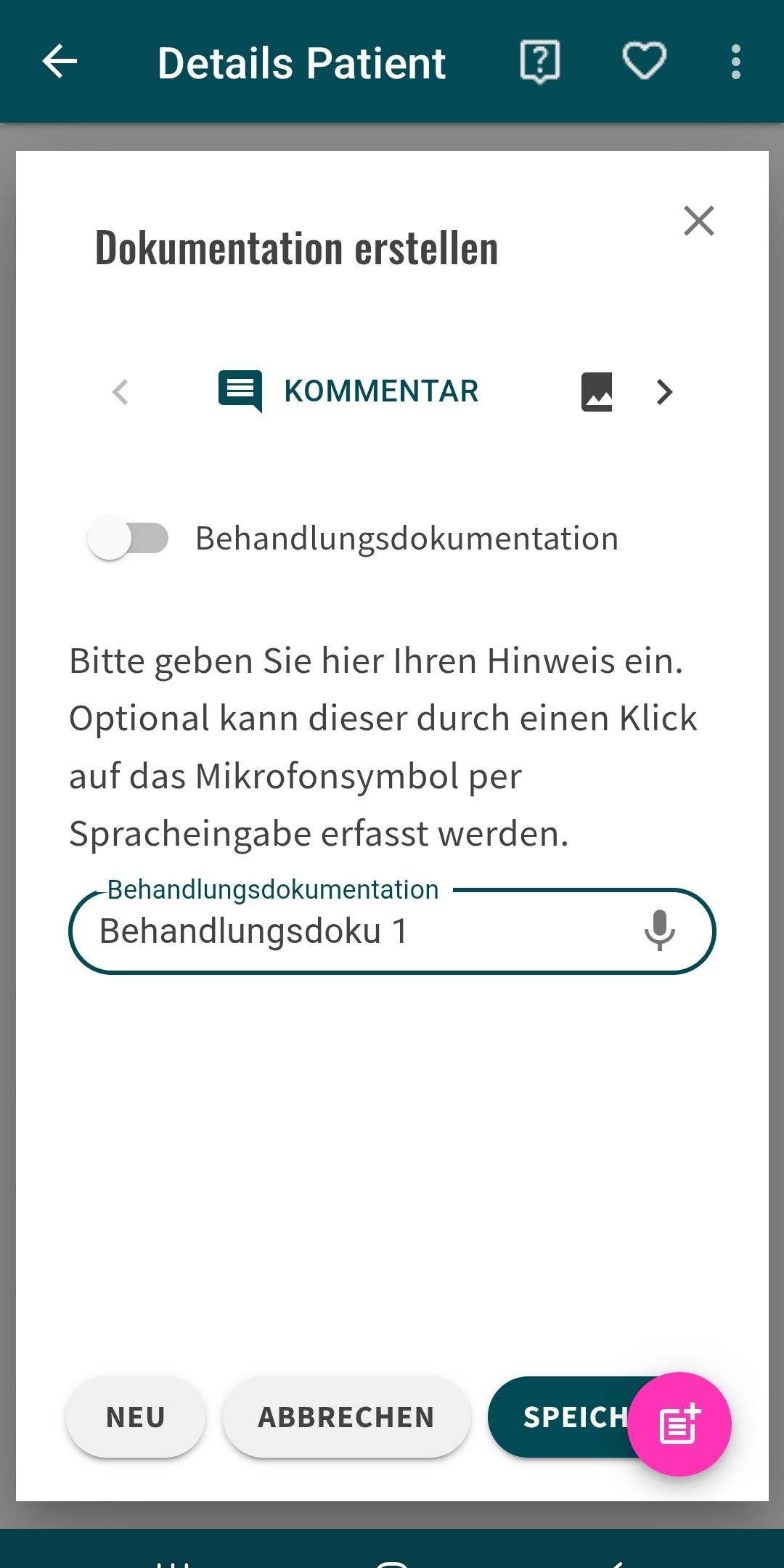
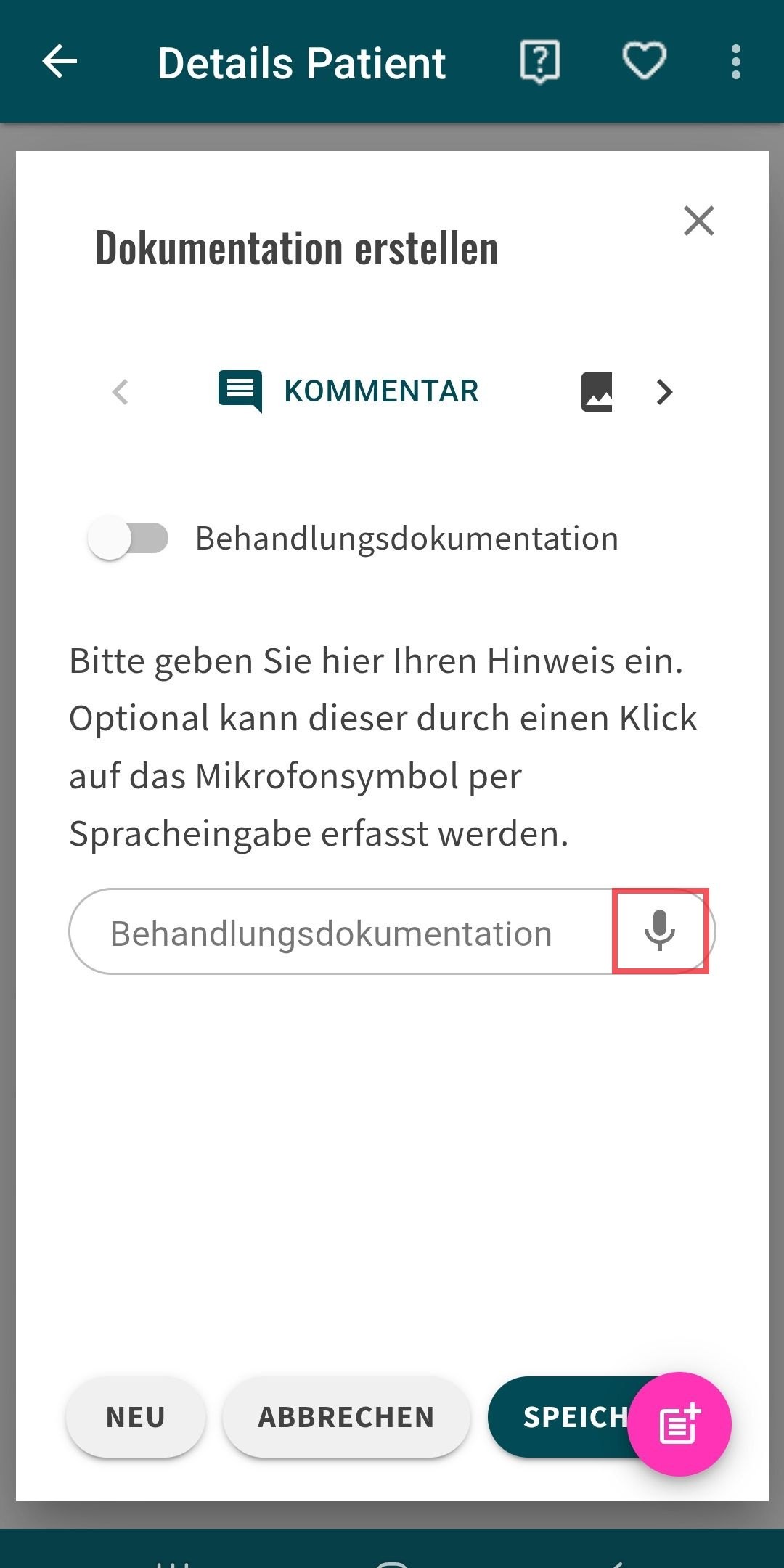
Weiter unten tippst du deinen Text in das Feld oder nimmst ihn per Audio auf
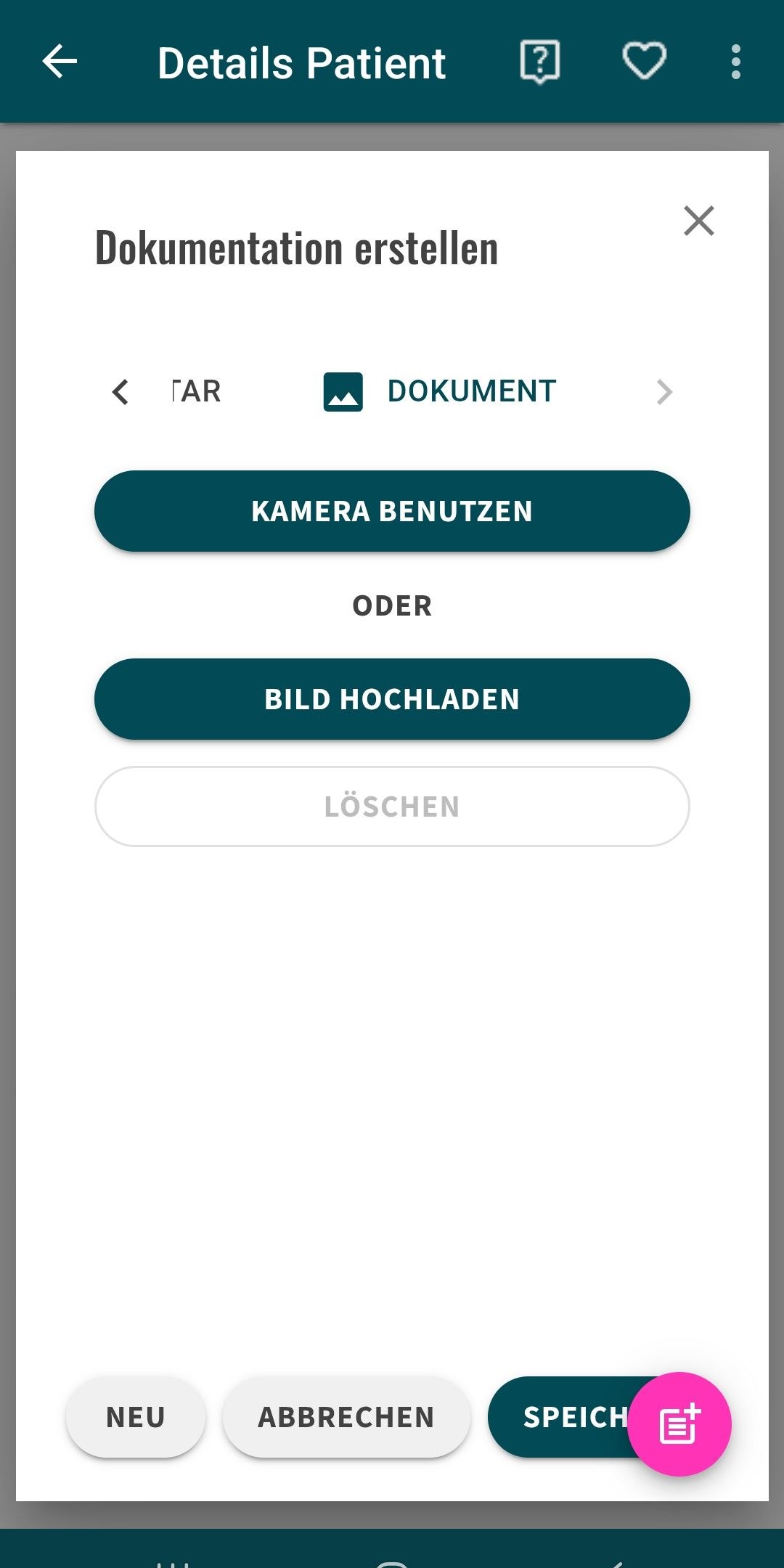
b) Dokumente: Wenn du den Reiter „Dokumente“ wählst, gelangst du zur Auswahl zwischen „Kamera benutzen“ und „Bild hochladen“
Mit dem Feld „Neu“ unten links wird deine Eingabe zurückgesetzt
Wenn du auf „Abbrechen“ gehst, kehrst wieder zur Patientenakte zurück, ohne vorher zu speichern
Bestätige mit „Speichern“ rechts unten, um deine Eingaben zu sichern und zurück in die Patientenakte zu gelangen
5.1. Sprachaufnahme
Tippe auf die drei Punkte oben rechts
- Wähle „Patienten“ aus
- Du kannst in der Suchleiste den Namen des gewünschten Patienten eingeben
- Drücke beim Namen des Patienten auf die drei kleinen Punkte rechts daneben
- Nun öffnet sich „Details Patient“
- Wähle „Patientenakte anzeigen“ aus
Wähle rechts das Feld „Dokumentation erstellen
Wähle den Reiter „Kommentar“
Beim beim Schieberegler hast du die Optionen „Behandlungsdokumentation“ und „Organisatorischer Hinweis“
Für eine Sprachaufnahme drücke auf das kleine Mikrofonsymbol rechts in der Eingabeleiste
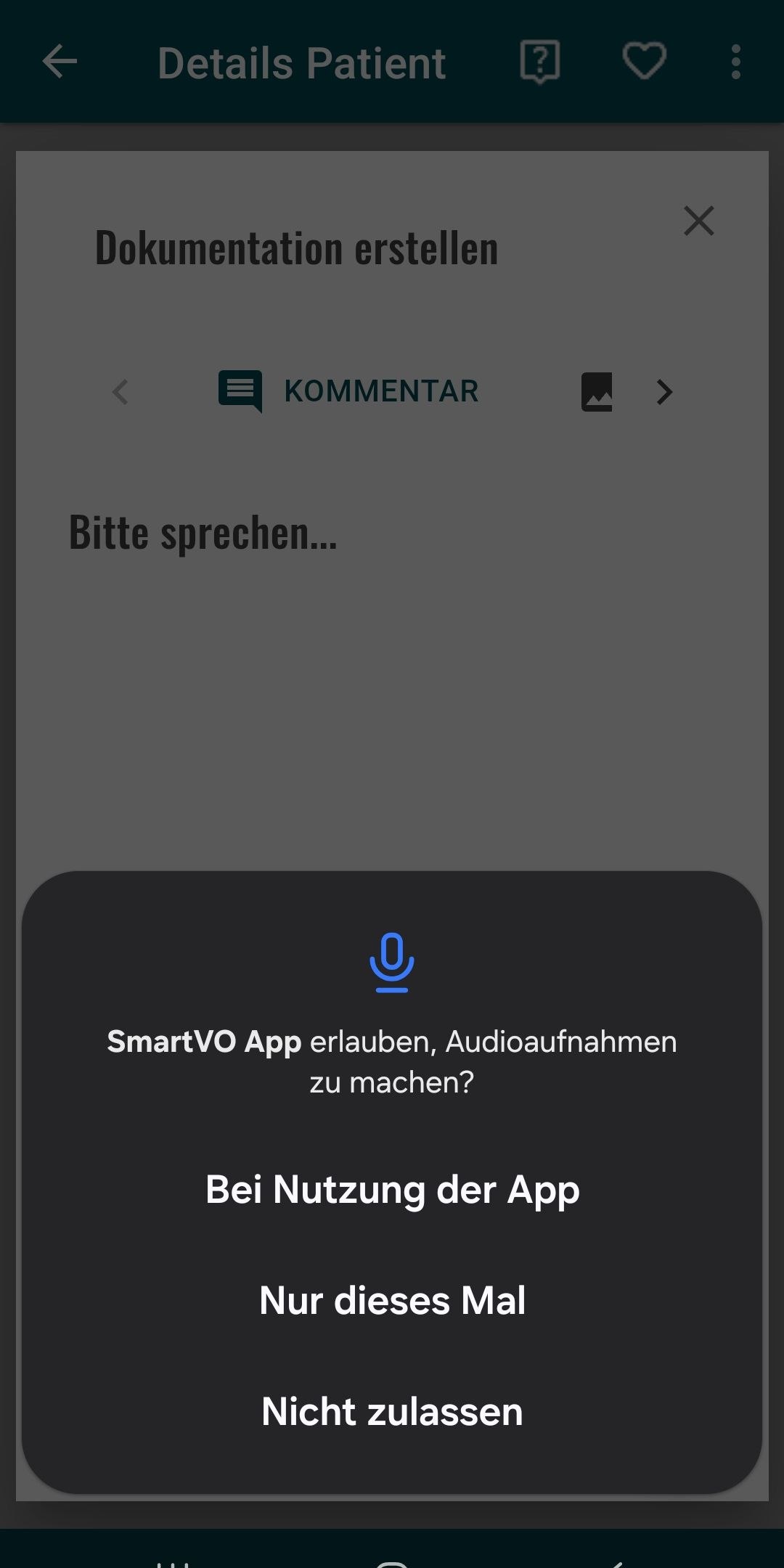
- Erlaube beim ersten Mal dem Programm den Zugriff auf dein Mikrofon
Sprich bei der Aufnahme möglichst deutlich
Hinweis: Die Aufnahmequalität kann je nach genutztem mobilen Endgerät deutlich variieren
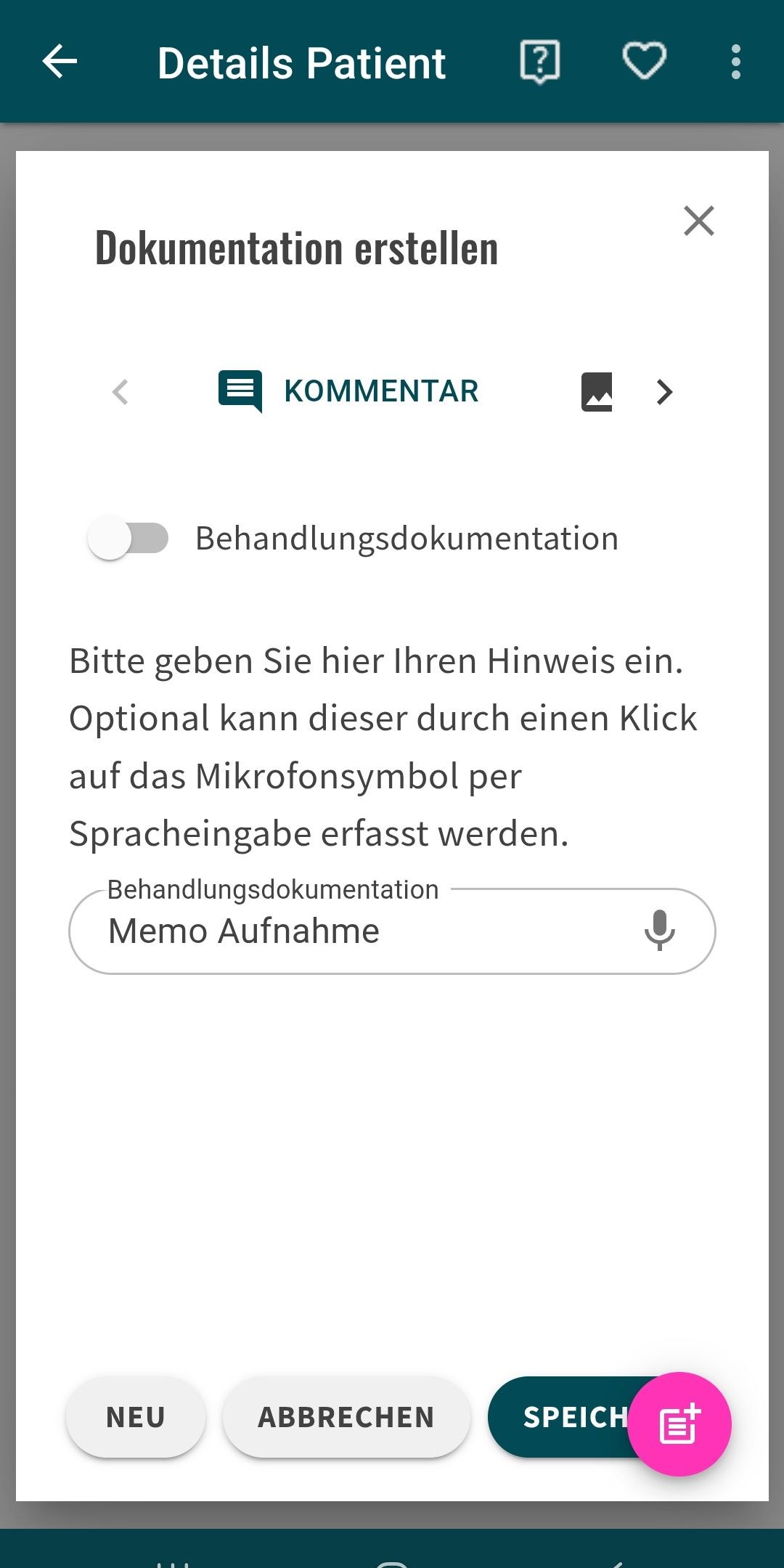
- Nun befindet sich dein eingesprochener Text in textlicher Form in der Eingabeleiste
Du kannst den Text nach dem Einsprechen noch ändern oder löschen
Bestätige, wenn du die Eingabe so übernehmen möchtest, mit „Speichern“ unten rechts
6. Stammdaten bearbeiten
Tippe auf die drei Punkte oben rechts
- Wähle „Patienten“ aus
- Gehe auf „Suchen“
- Gib den Namen des Patienten ein
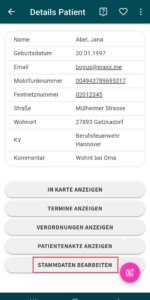
Gehe auf das Stiftsymbol, um direkt in den Bearbeitungsmodus zu gelangen
Oder: Tippe auf die drei Punkte beim Namen
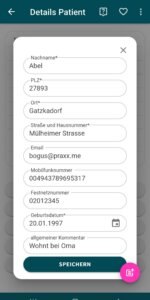
Über „Stammdaten bearbeiten“ gelangst du in den Editiermodus
Hier kannst du die Patienten-Stammdaten nach Belieben anpassen
7. Patient anlegen
Tippe auf die drei Punkte oben rechts
- Wähle „Patienten“ aus
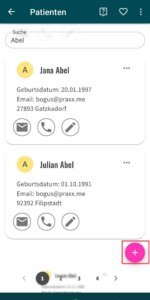
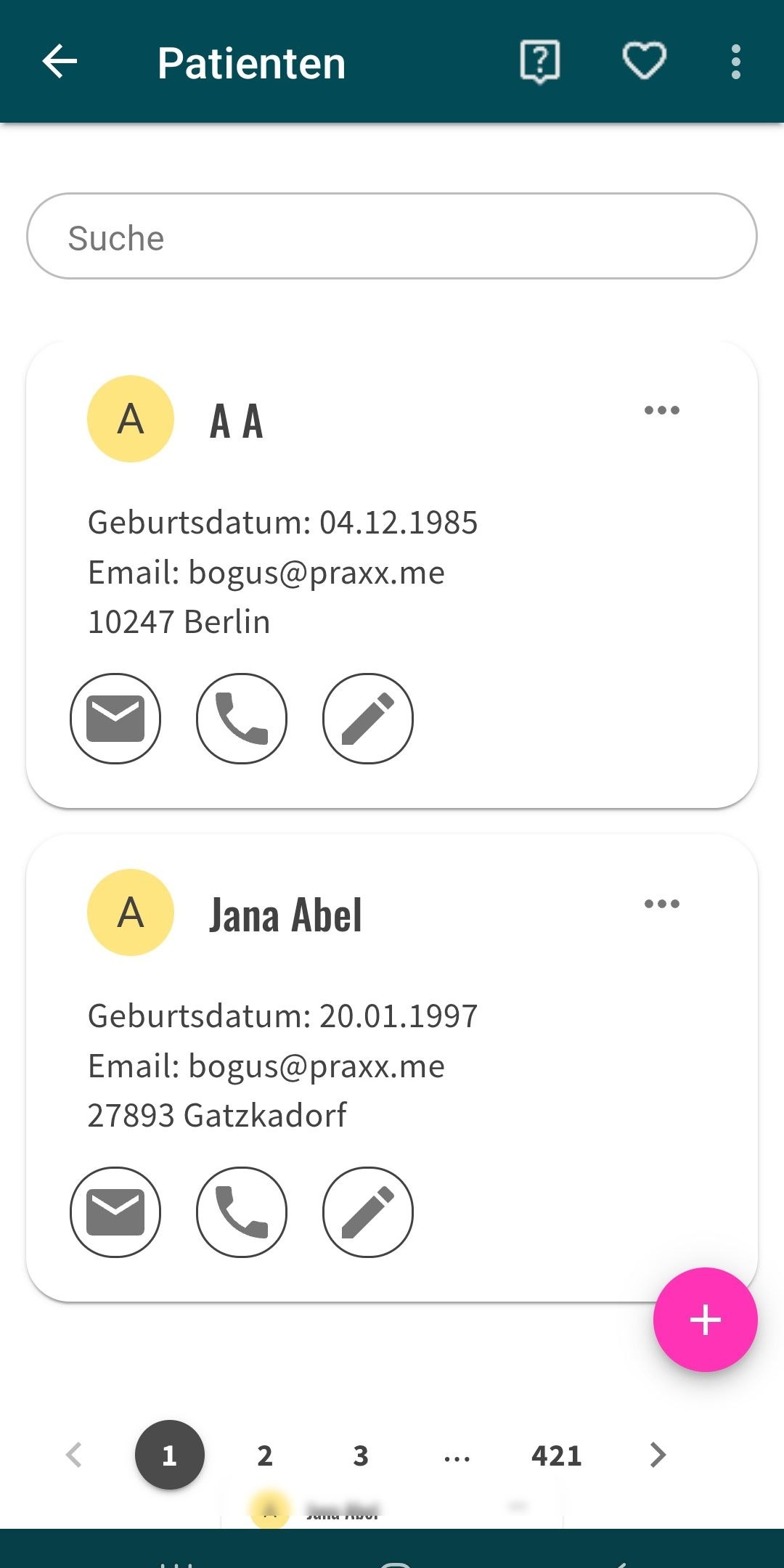
Drücke auf das magentafarbene Kreuz
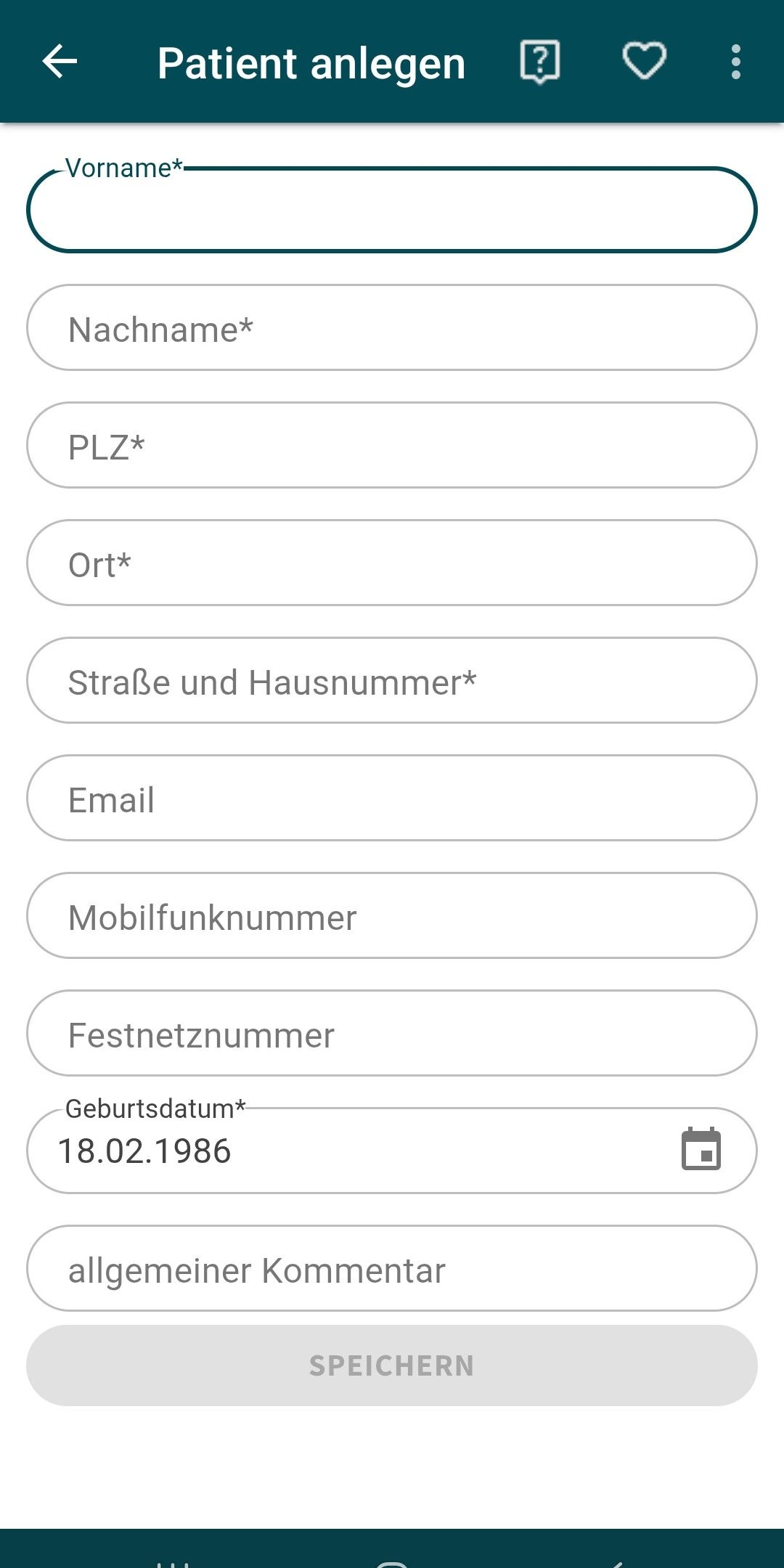
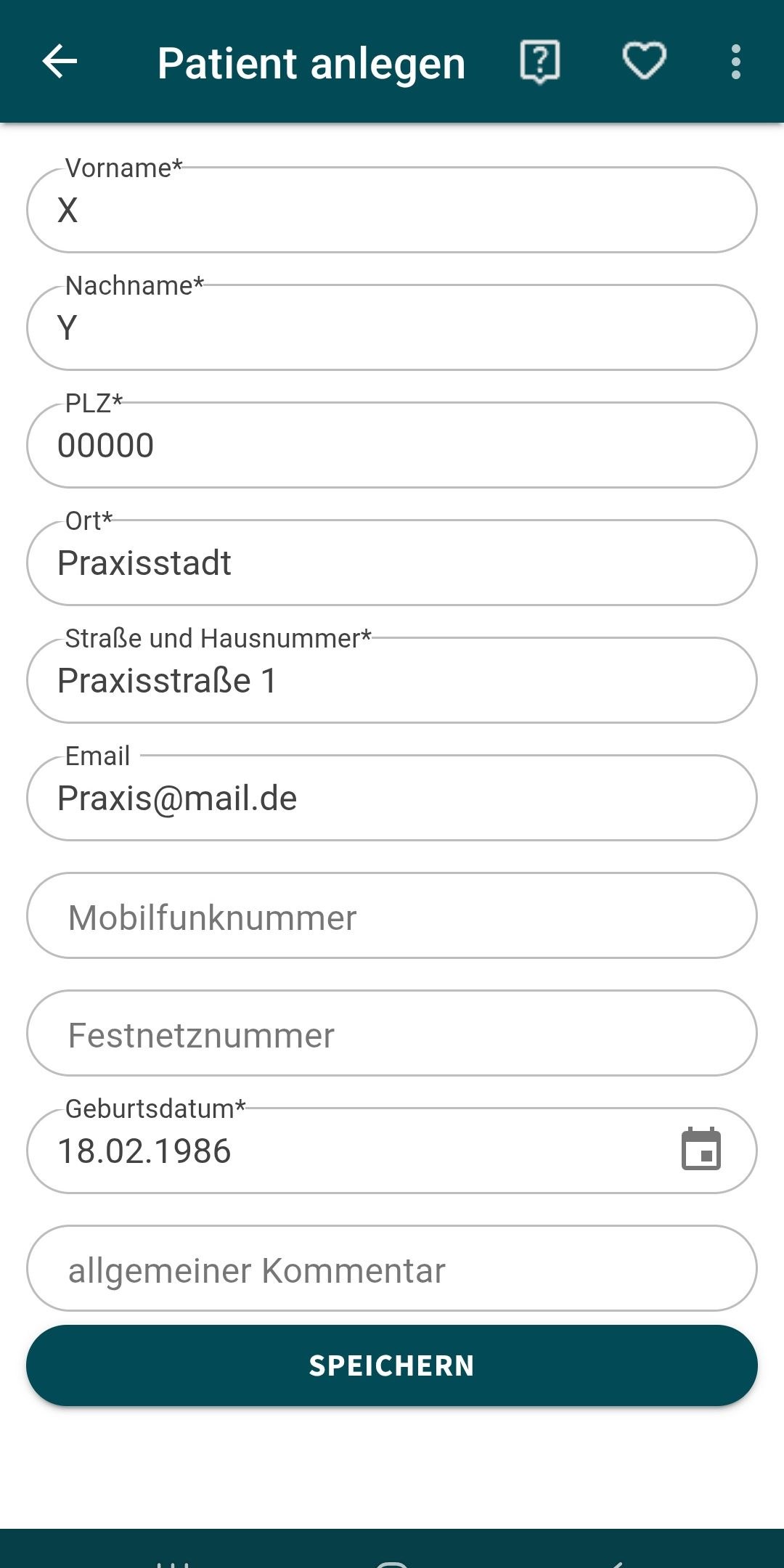
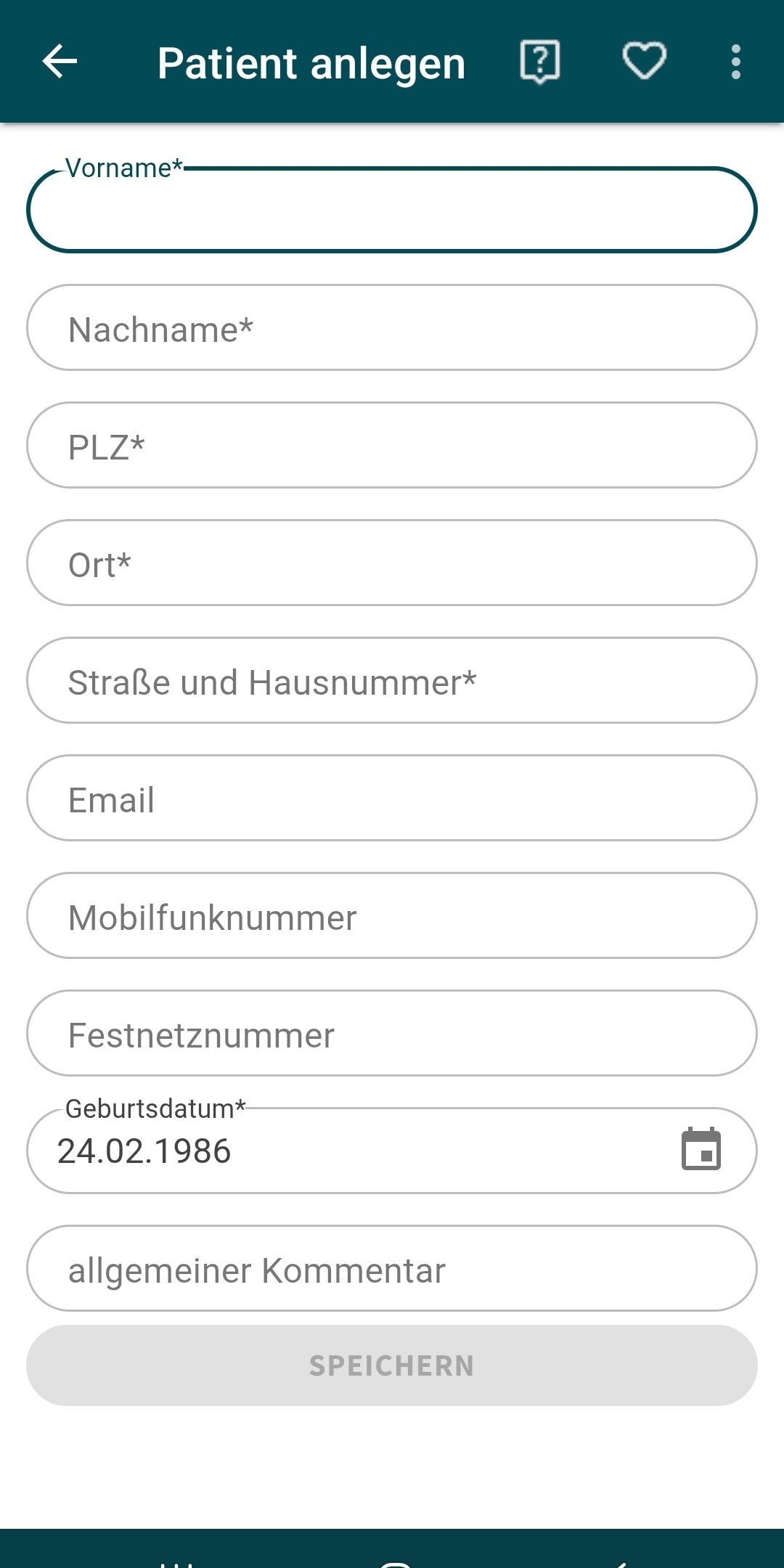
Nun wirst du auf das Feld „Patient anlegen“ weitergeleitet, wo du die Patientendaten eingeben kannst
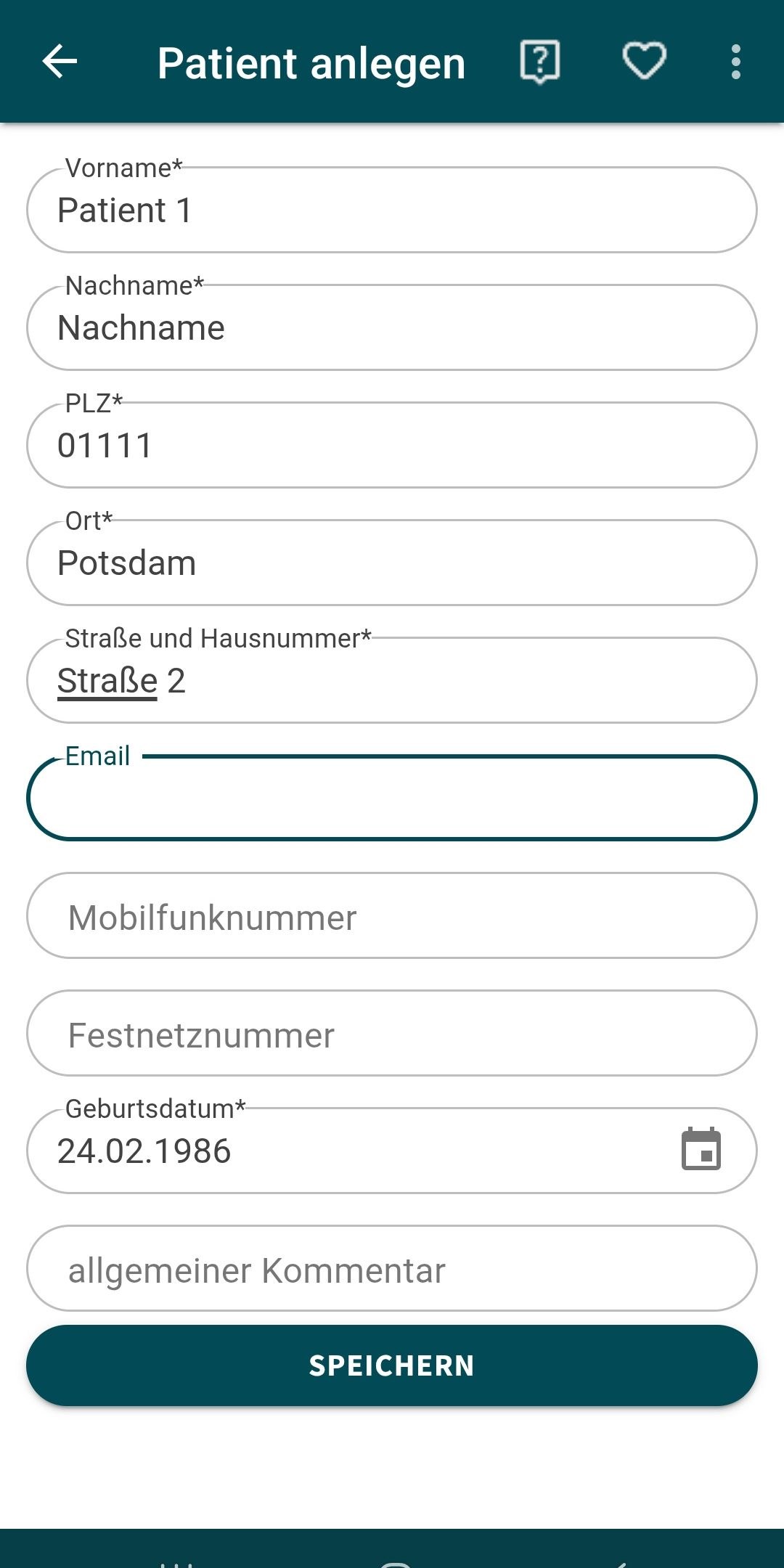
Wenn du deine Eingabe beendet hast, betätige mit „Speichern“
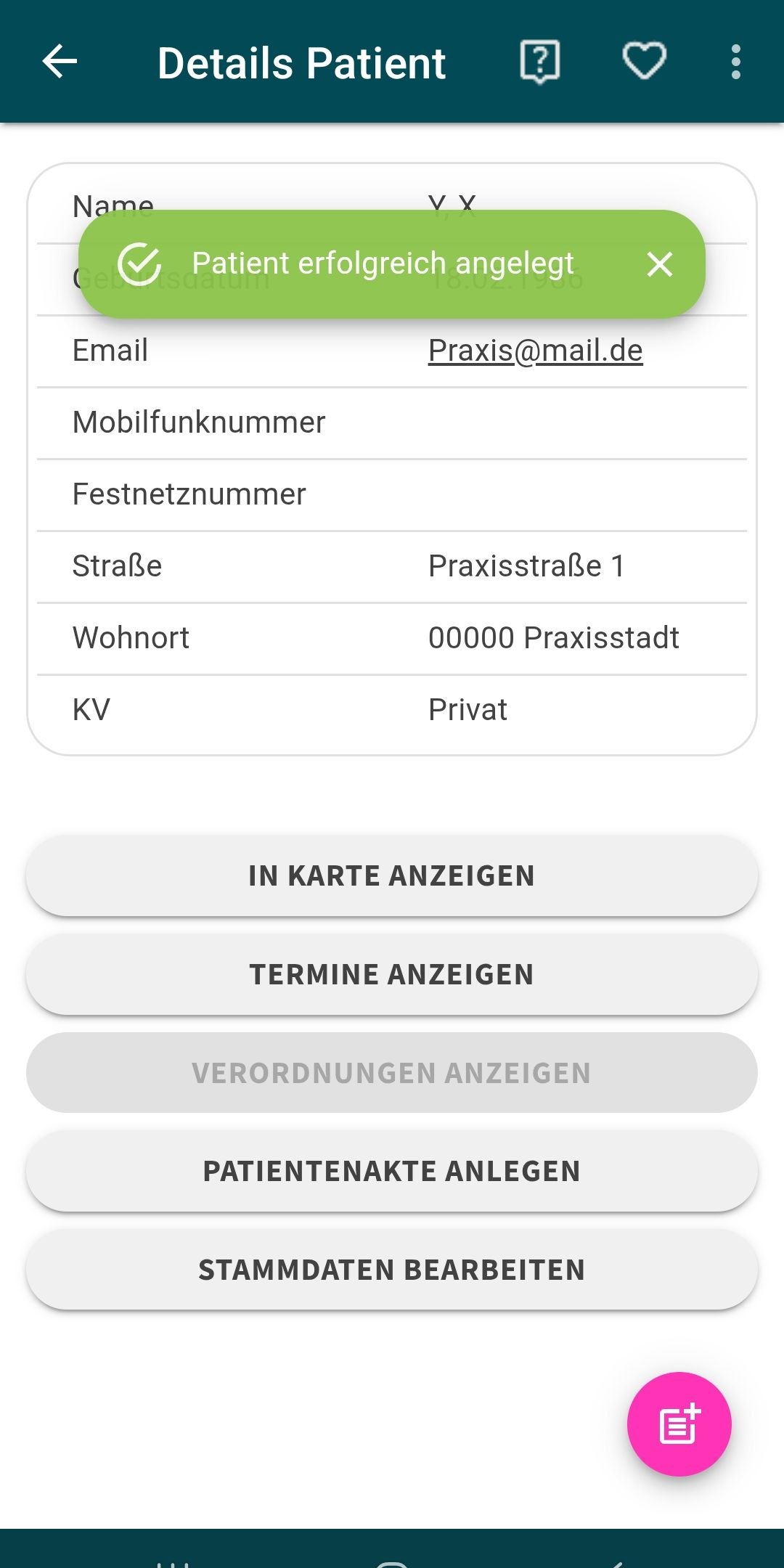
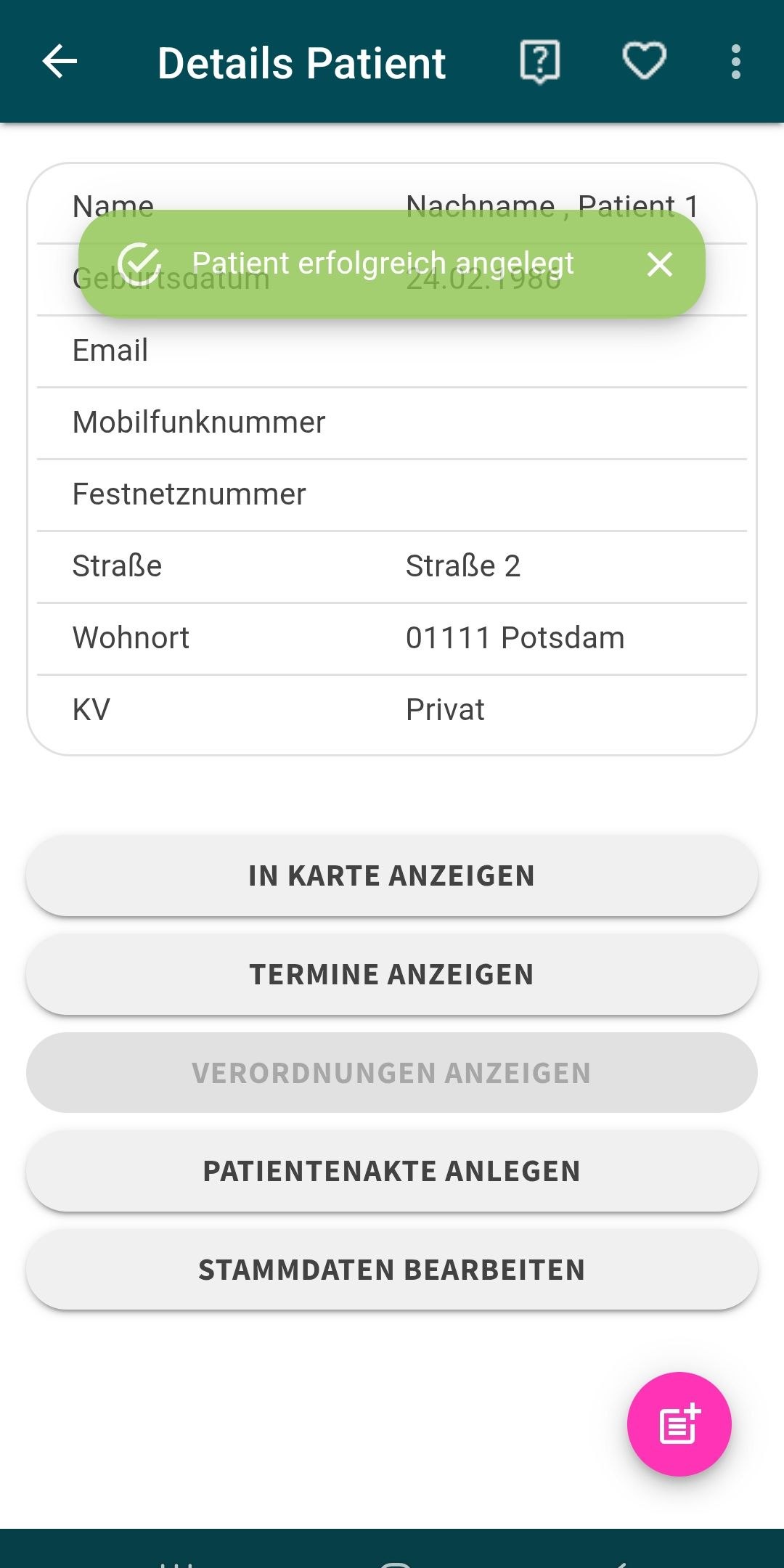
Danach erscheint ein grünunterlegter Text, der bestätigt, dass der Patient erfolgreich angelegt wurde
Währenddessen gelangst du direkt zum neu angelegten Patientenprofil
8. E-Mail-Client
Tippe auf die drei Punkte oben rechts
- Wähle „Patienten“ aus
- Gehe auf „Suchen“
Gib den Namen des Patienten ein
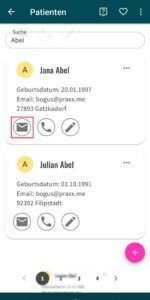
Tippe auf das Briefsymbol direkt unterhalb der Anschrift des Patienten
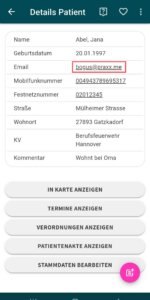
Alternativ: Tippe auf die drei Punkte beim Namen des Patienten und tippe im nächsten Bereich „Details Patient“ die unterstrichene E-Mail-Adresse
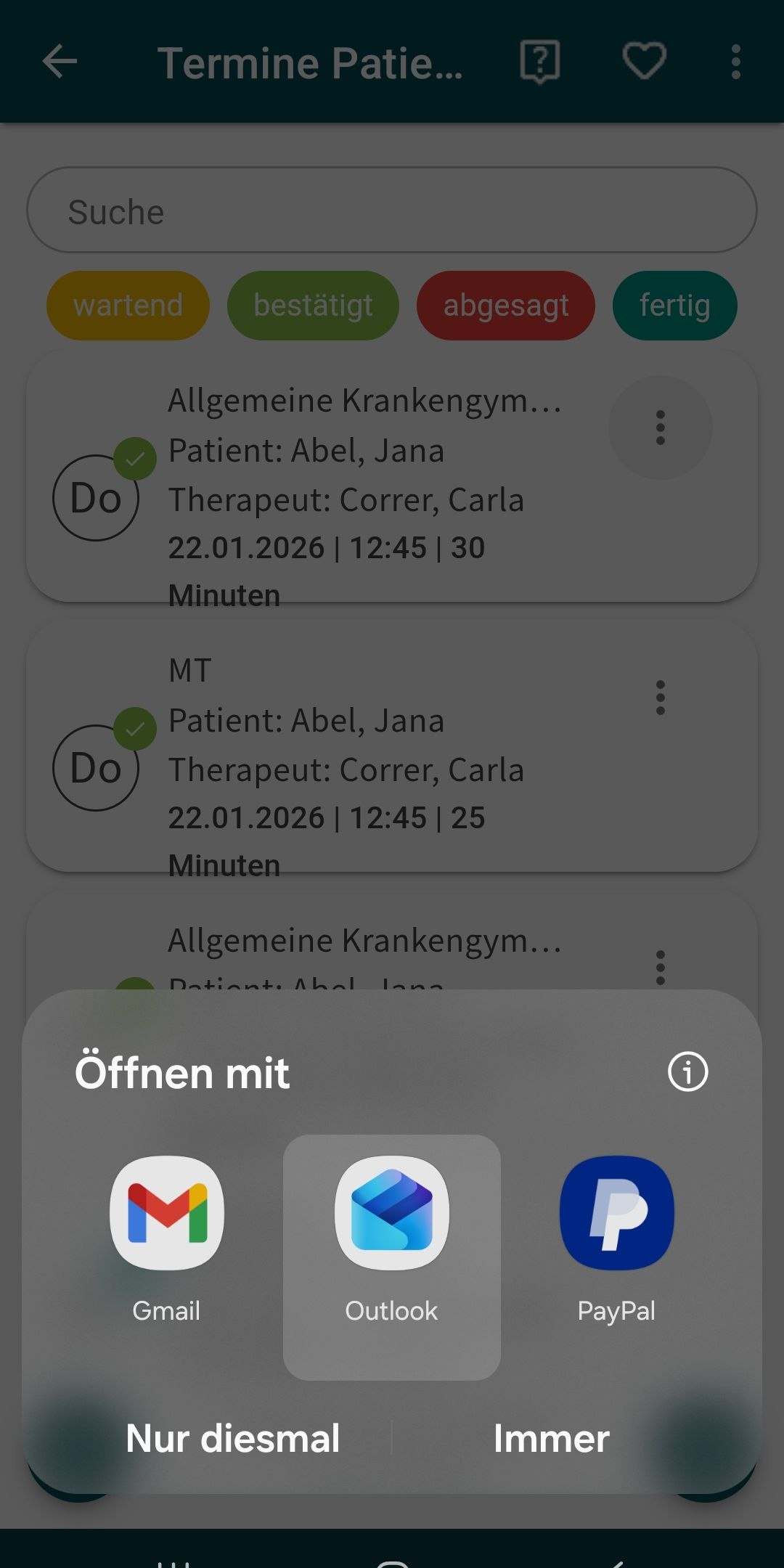
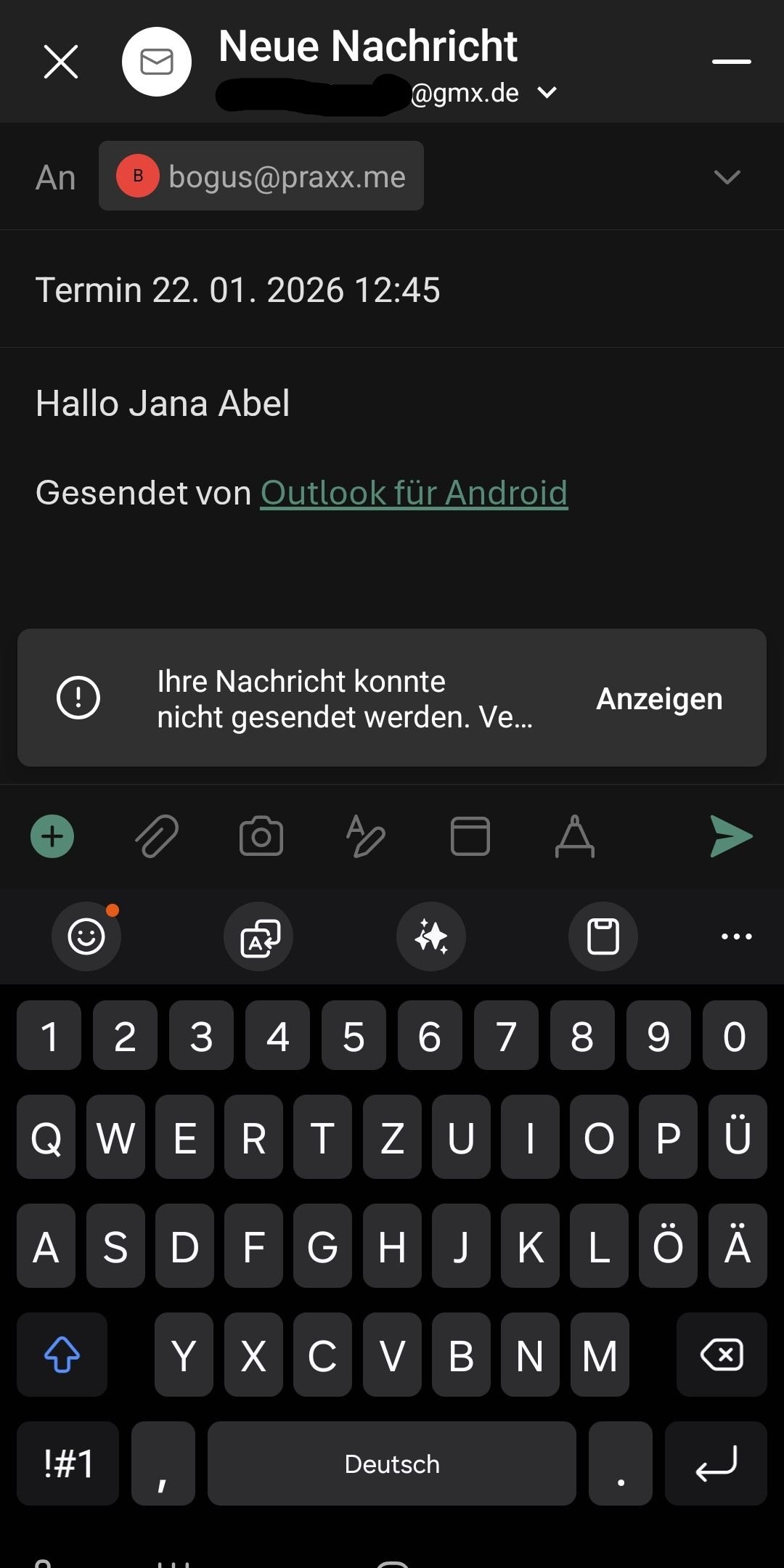
Wähle eine App aus, mit der du die E-Mail schreiben möchtest
Danach wirst du in deine E-Mail-App weitergeleitet und du kannst die Mail direkt eintippen
9. Telefon-Client
Tippe auf die drei Punkte oben rechts
- Wähle „Patienten“ aus
- Gehe auf „Suchen“
Gib den Namen des Patienten ein
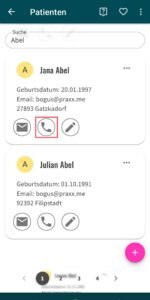
Tippe auf das Telefonsymbol direkt unterhalb der Anschrift des Patienten
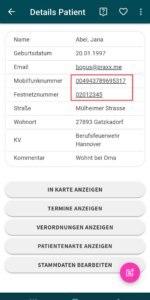
Alternativ: Tippe auf die drei Punkte beim Namen des Patienten und tippe im nächsten Bereich „Details Patient“ die unterstrichene Telefonnummer
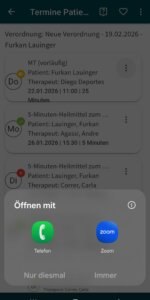
Wähle ein Programm deines mobilen Endgeräts aus, mit dem du den Anruf tätigen möchtest
10. Schwarze Liste
Tippe auf die drei Punkte oben rechts
- Wähle „Patienten“ aus
Nun befindest du dich auf der Patientenliste
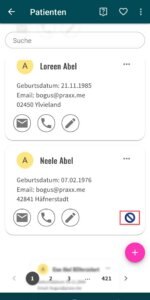
Wenn sich beim Patienten ein kleiner Kreis mit diagonalem Streifen befindet, zeigt dies an, dass der Patient sich auf der Schwarzen Liste befindet
Hinweis: Eine komplette Schwarze Liste mit allen darauf befindlichen Patienten ist in der App NICHT abrufbar
III. Kalender – Überblick
1. Kalender aufrufen
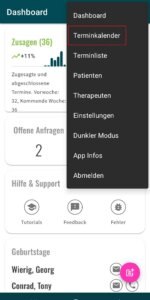
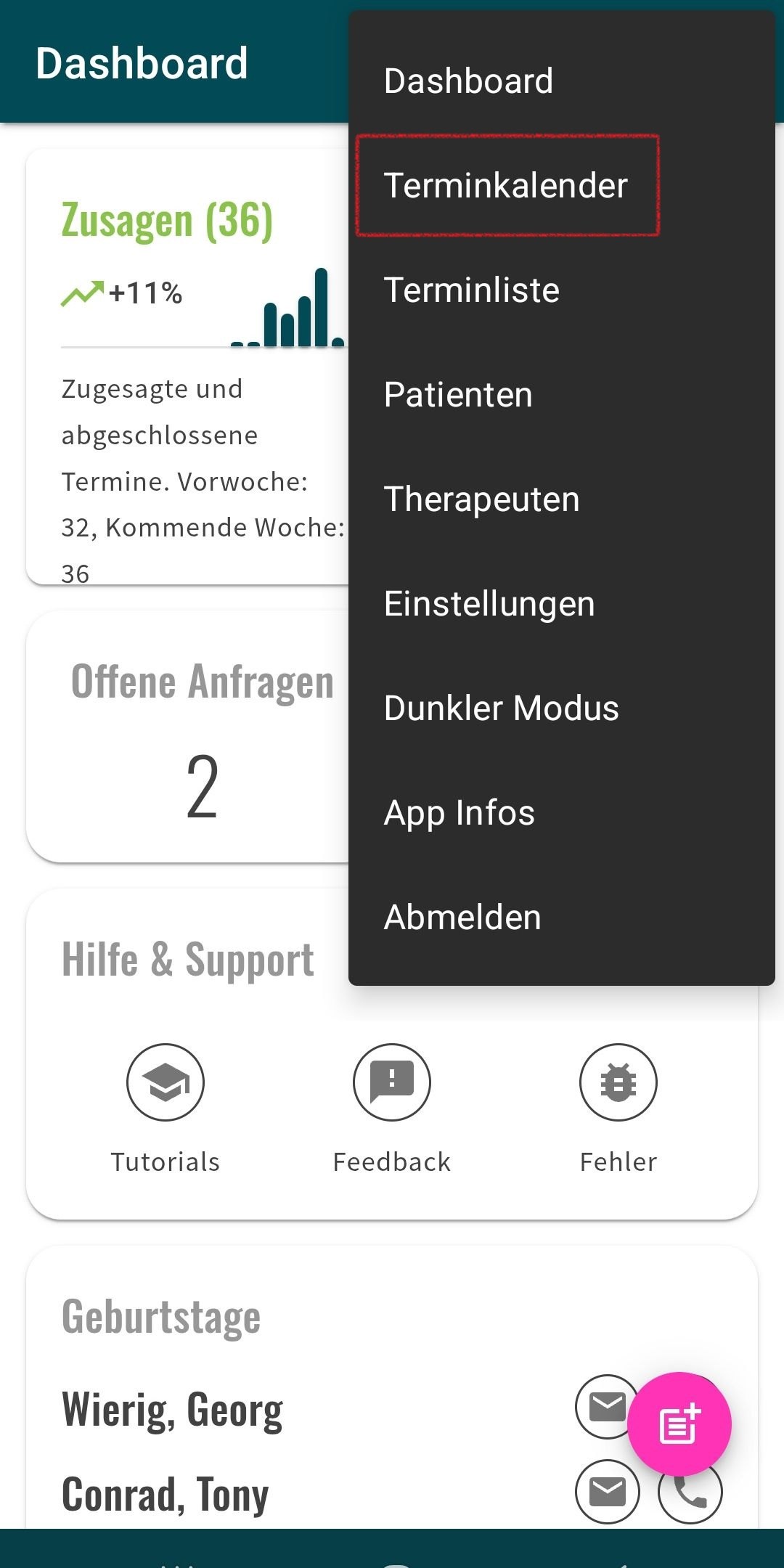
Tippe auf die drei Punkte oben rechts
- Wähle „Terminkalender“ aus
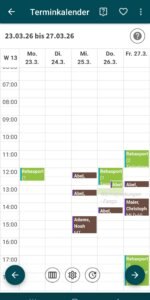
Nun wirst du automatisch zum Kalender und zum aktuellen Datum geführt
2. Date Picker
Tippe auf die drei Punkte oben rechts
- Wähle „Terminkalender“ aus
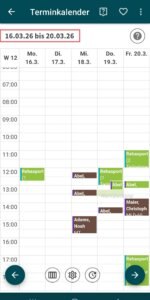
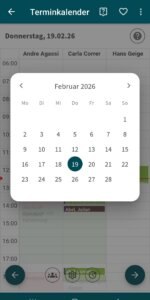
- Oben links siehst du das aktuelle Datum: Tippe einmal darauf
- Nun kannst du einen beliebigen Tag auswählen
Je nach zugrunde liegender Kalenderansicht siehst du dann die gesamte Woche (Wochenansicht) oder nur den einzelnen Tag (Raum- oder Therapeutenansicht)
3. Farbcodes der Termine
- Hellgrün = Bestätigt
- Dunkelgrün = Abgeschlossen
- Gelb = Wartend
- Rot = Abgesagt
4. Kalenderansichten
Tippe auf die drei Punkte oben rechts
- Wähle Terminkalender aus
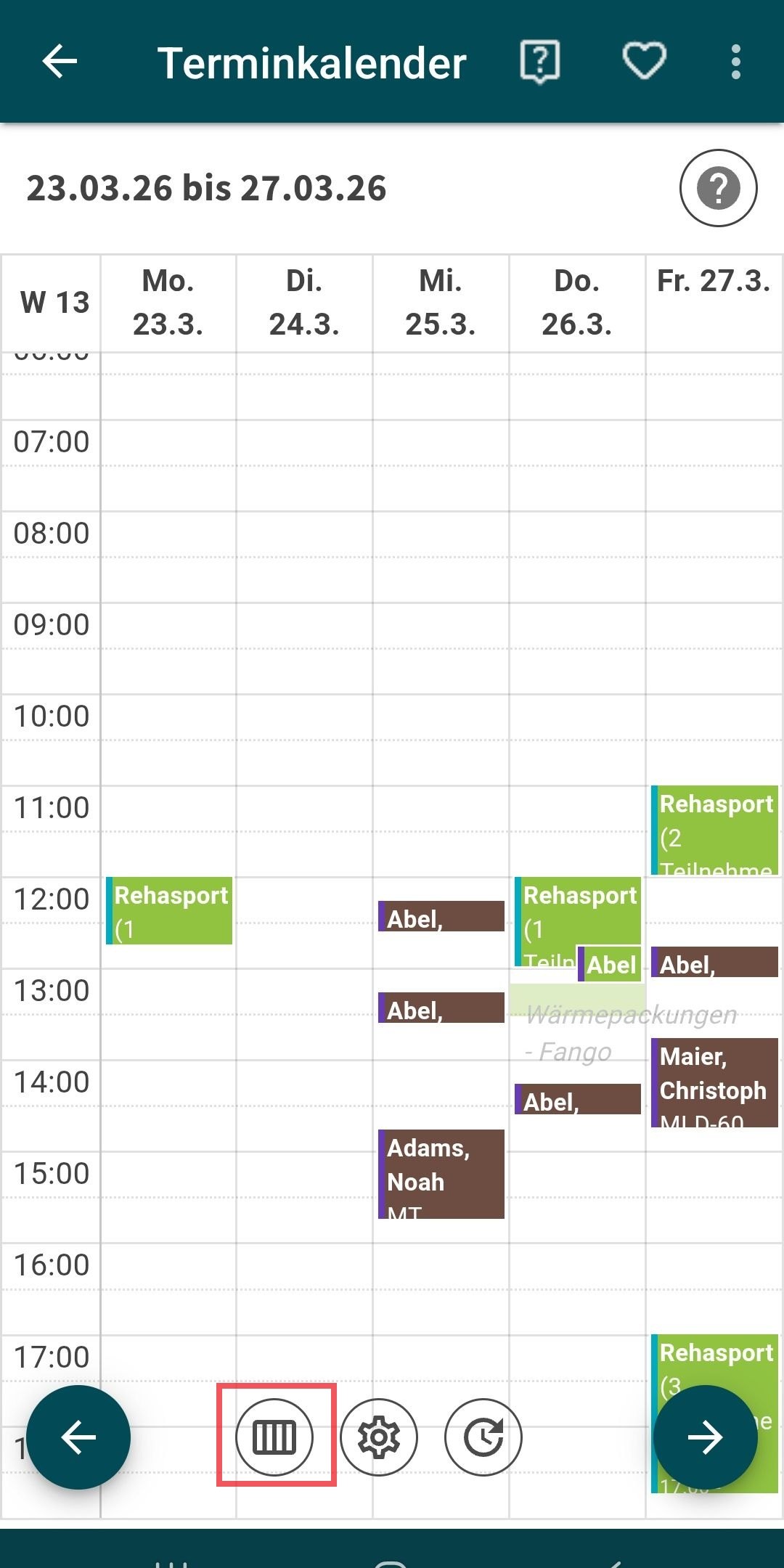
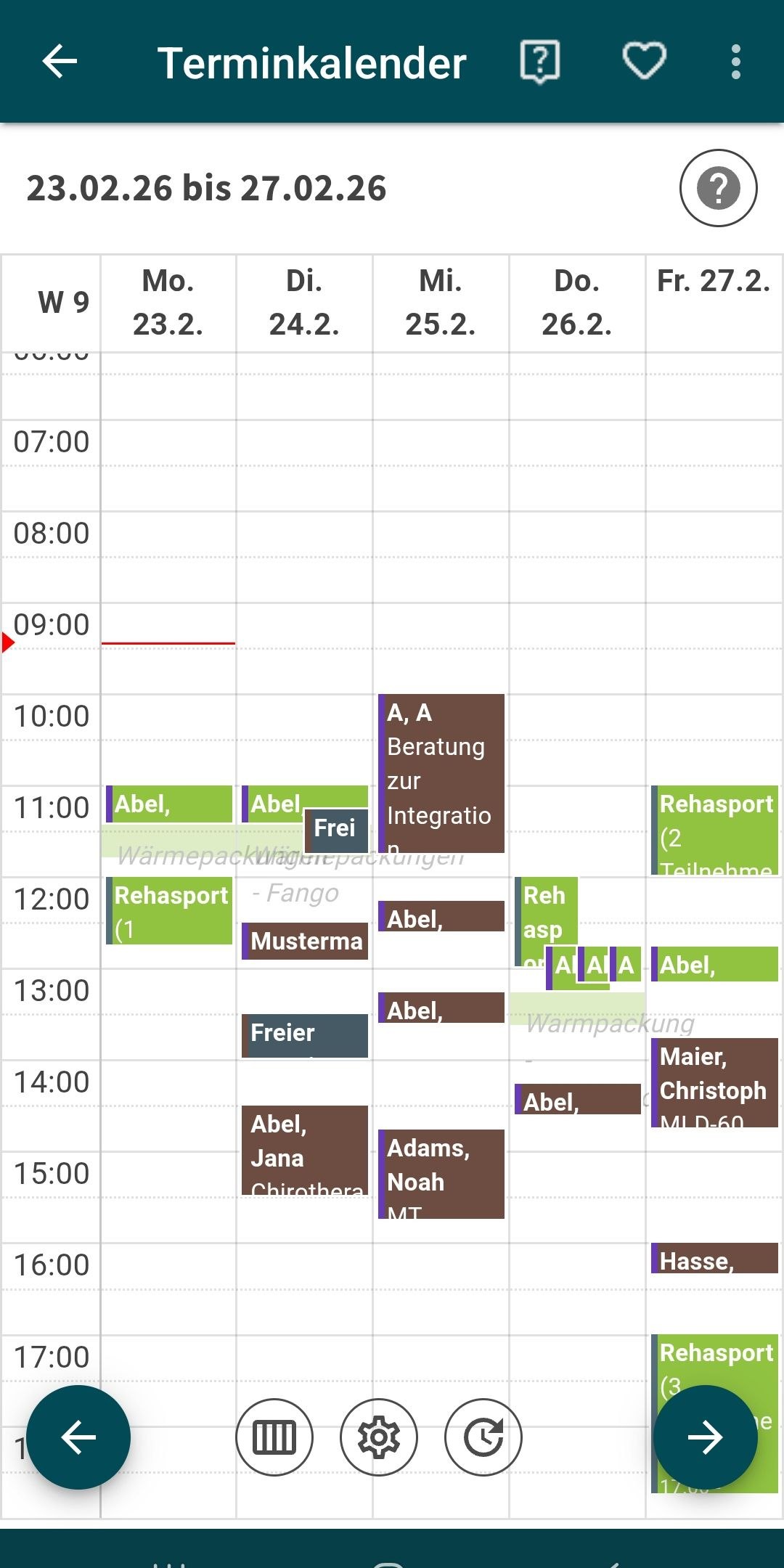
Wochenansicht: Das kleine „Gittersymbol neben dem Zahnrad zeigt dir an, dass du dich in der Wochenansicht befindest
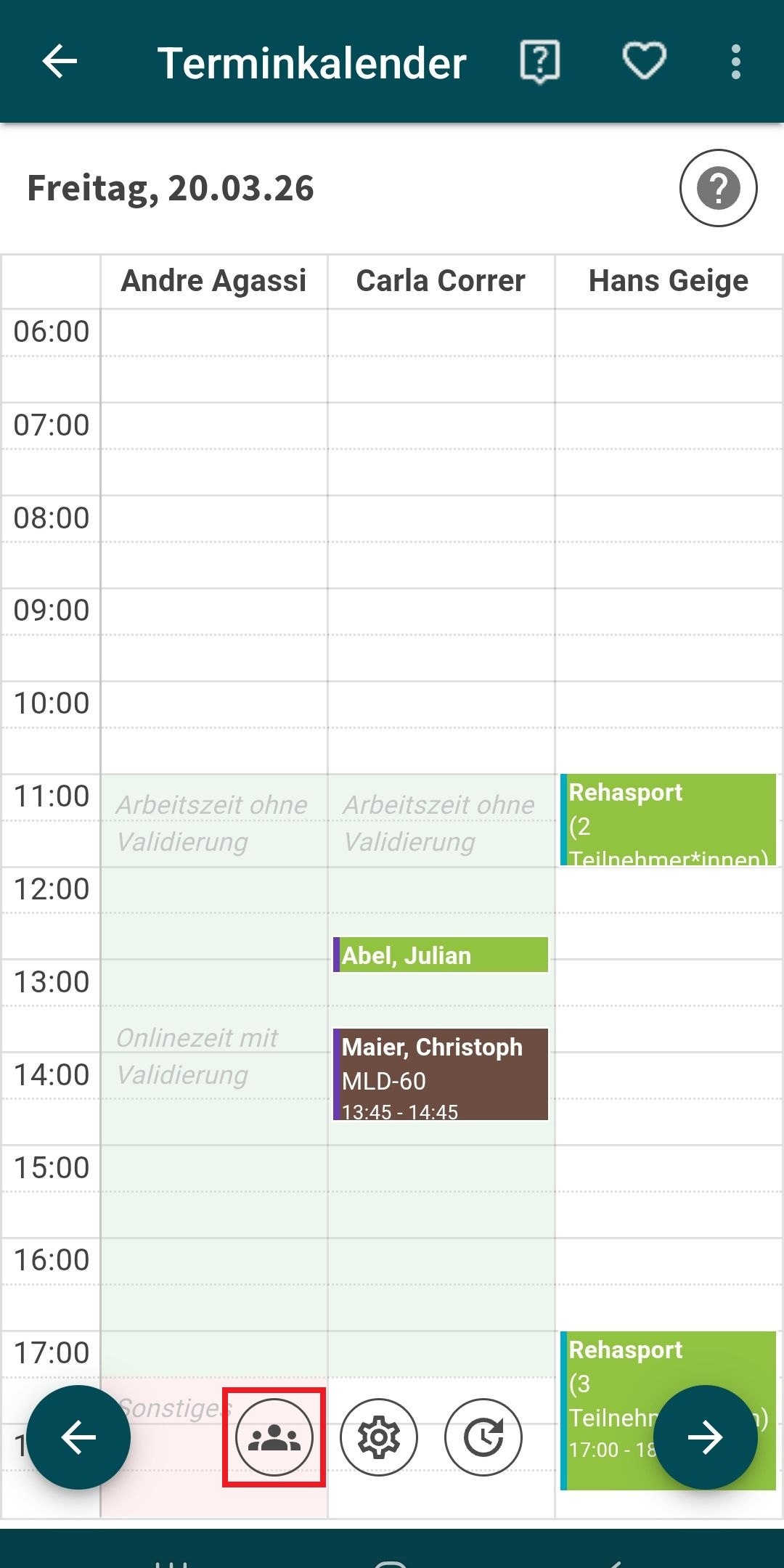
Wenn du dieses Icon 1x drückst, kommst du zur Therapeuten- oder Tagesansicht mit den drei Personenumrissen
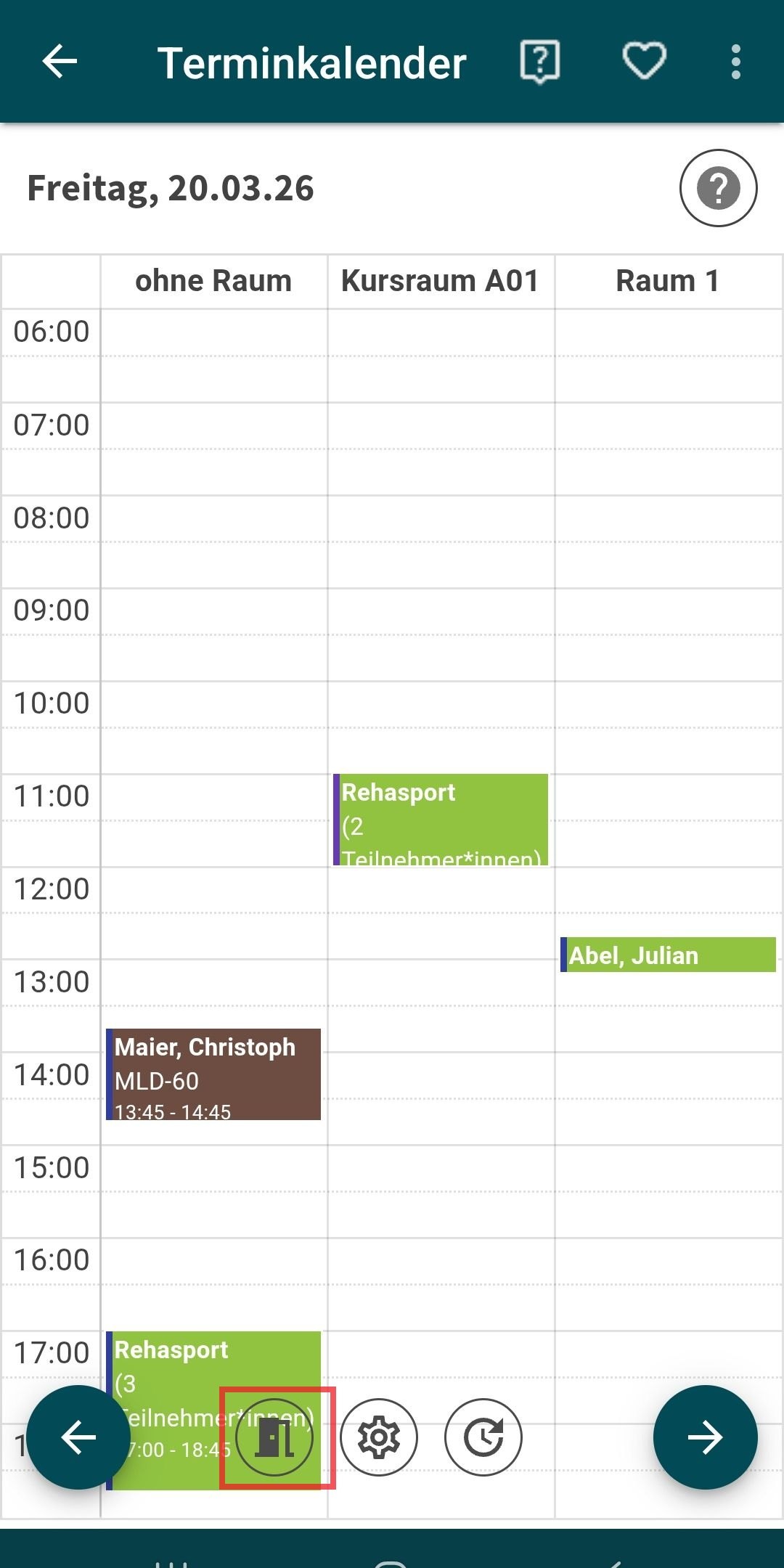
Wenn du die Schaltfläche nochmal drückst, gelangst du zu Raumansicht (Tagesansicht)
5. Zahnrad-Button (Filter)
Tippe auf die drei Punkte oben rechts
- Wähle „Terminkalender“ aus
Gehe auf das kleine Zahnrad unten in der Mitte
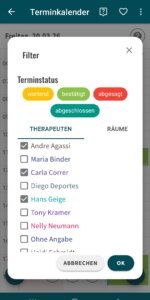
- Nun gelangst du zu dem Menü „Filter“.
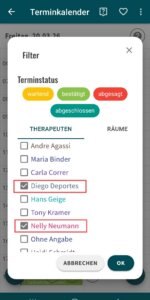
- Dort kannst du zwischen den Abschnitten „Therapeuten“ und „Räume“ hin- und herwechseln
- Mit einfachem Tippen wählst du sowohl Räume, Status als auch Therapeuten ganz einfach an und ab
Du kannst einen bis drei Therapeuten auswählen, indem du beim jeweiligen Therapeuten ein Häkchen setzt
Bestätige mit „OK“
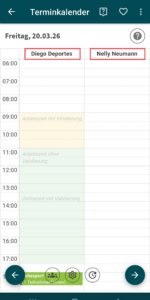
Nun wirst du zum Therapeuten-Kalender geleitet – die Filtereinstellungen wurden angepasst
6. Aktualisieren
Tippe auf drei Punkte oben rechts
- Gehe auf „Terminkalender“
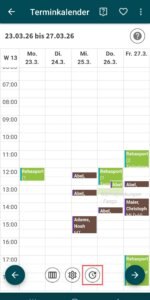
- Wähle rechts neben dem Zahnradsymbol das kleine Symbol mit der Uhr und dem Pfeil im Uhrzeigersinn
Nun werden alle Daten synchronisiert und neu geladen
7. Tag/Woche vor- und zurückgehen
Tippe auf die drei Punkte oben rechts
- Gehe auf „Terminkalender“
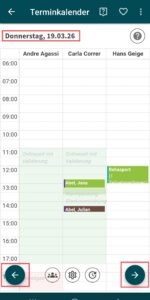
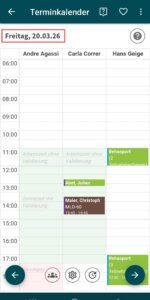
Unten links und rechts siehst du je eine blaue Schaltfläche mit weißem Pfeil nach außen zeigend
Mit dem linken Pfeil springst du ein Zeiteinheit in die Vergangenheit, mit dem rechten einen in die Zukunft
Mit diesen Pfeilen kannst du den Zeitabschnitt wechseln, je nach Ansicht wochen- oder tageweise
8. Arbeits- und Onlinebuchungszeit anzeigen
Tippe auf die drei Punkte oben rechts
- Wähle „Terminkalender“ aus
Wechsle auf die Therapeutenansicht, indem du von den drei runden Symbolen auf das linke Symbol drückst, bis du das Icon mit drei kleinen Personenumrissen siehst
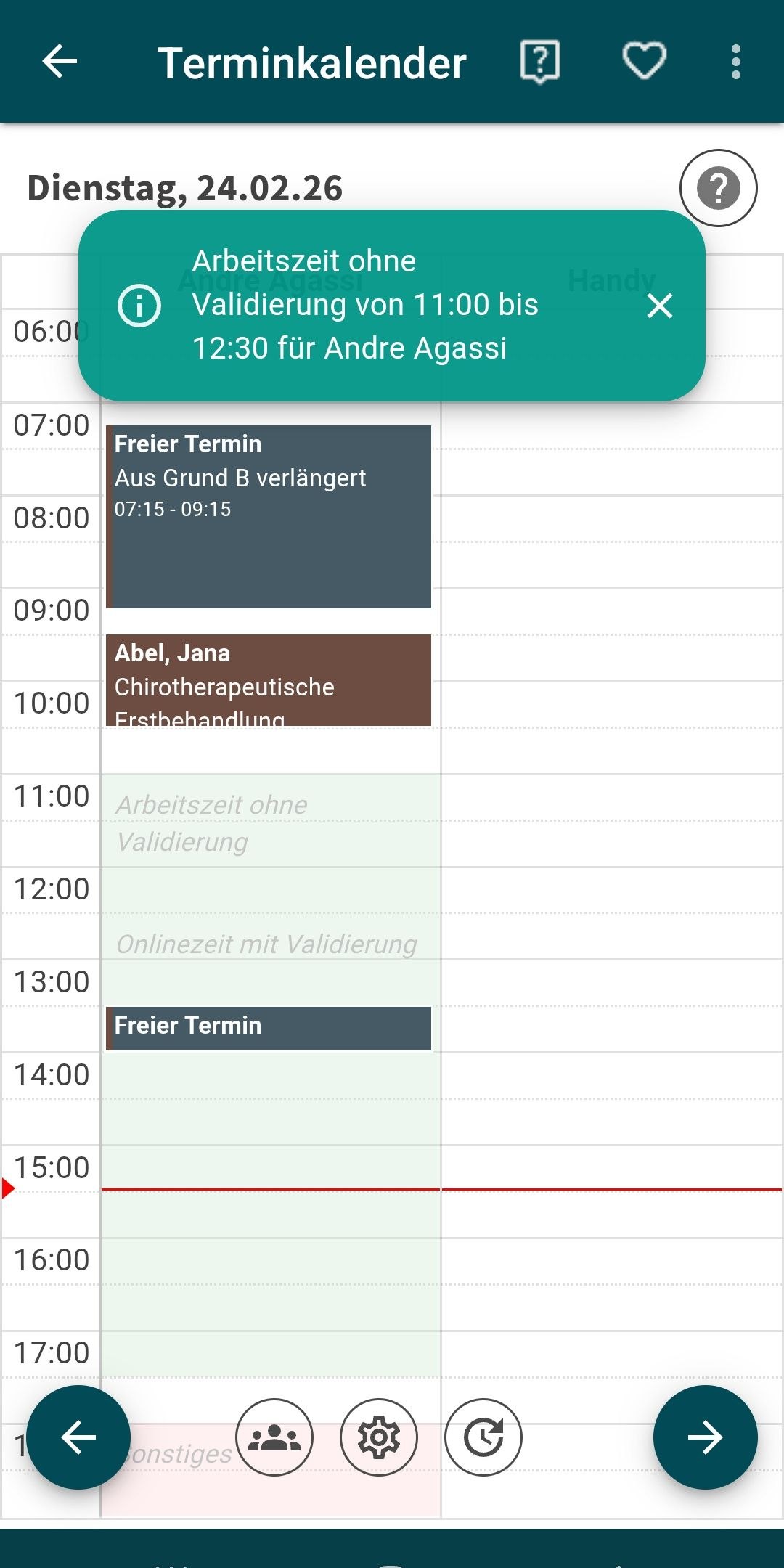
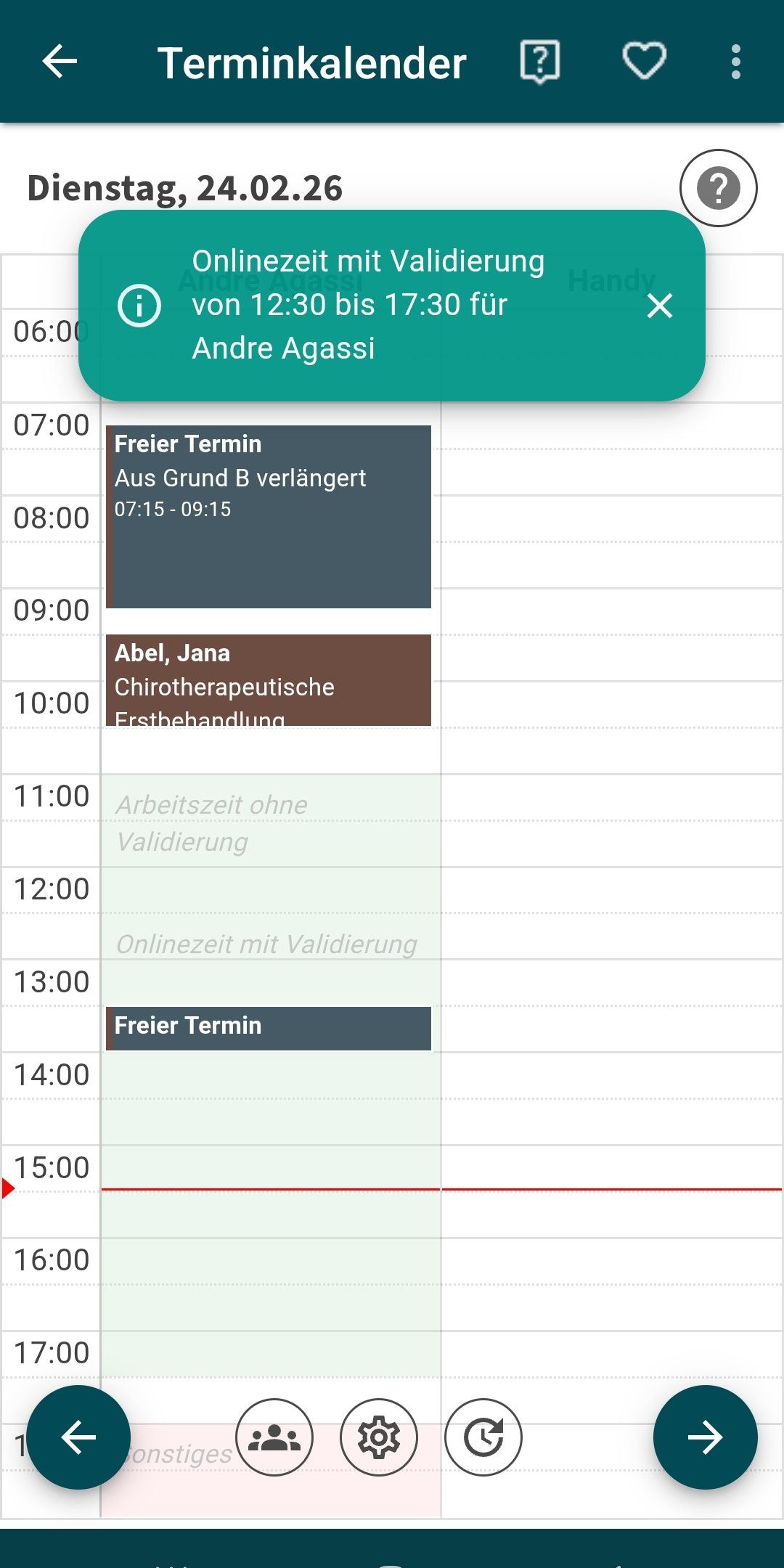
Tippe auf die grüne Fläche, die bei einzelnen Therapeuten hinterlegt ist, z.B. auf „Arbeitszeit ohne Validierung, um genauere Infos hierzu anzeigen zu lassen
Nun erscheint für einige Sekunden eine grüne Fläche, auf der du die Arbeitszeit einsehen kannst
IV. Termindetails
1. Termin in Verordnung
Tippe auf die drei Punkte oben rechts
- Wähle „Terminkalender“ aus
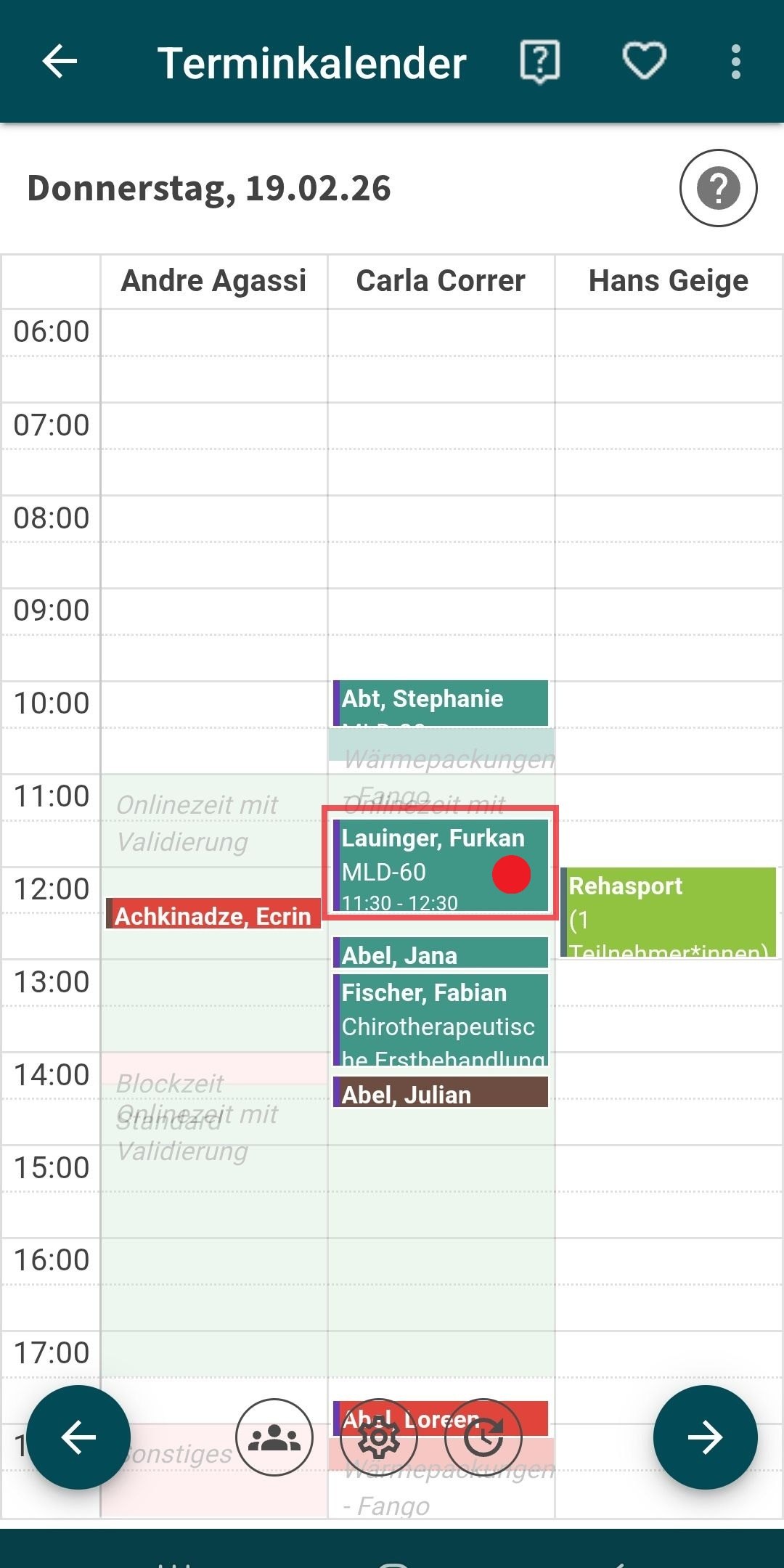
Tippe auf den betreffenden Termin in Verordnung
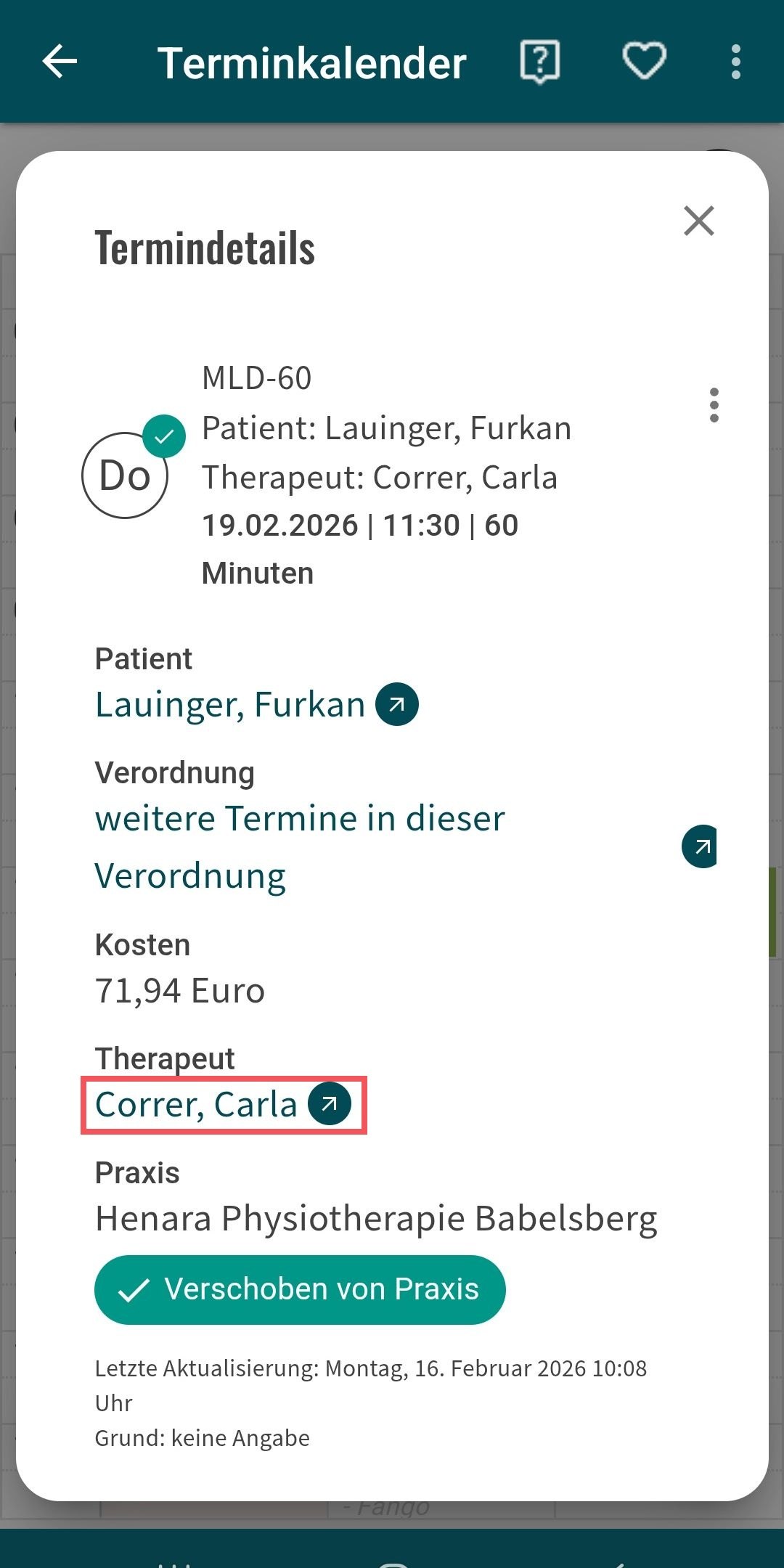
- Nun gelangst du zu den Termininformationen
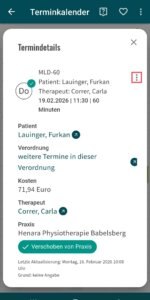
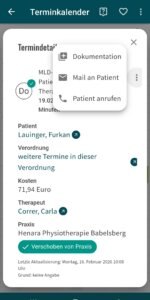
Tippe auf die drei Punkte neben dem Terminkopf mit den wichtigsten Infos
Ein Dropdown-Menü mit den Punkten Dokumentation, Mail an Patient und Patient anrufen erscheint
Tippst du die Punkte an, wirst du entsprechend direkt weitergeleitet
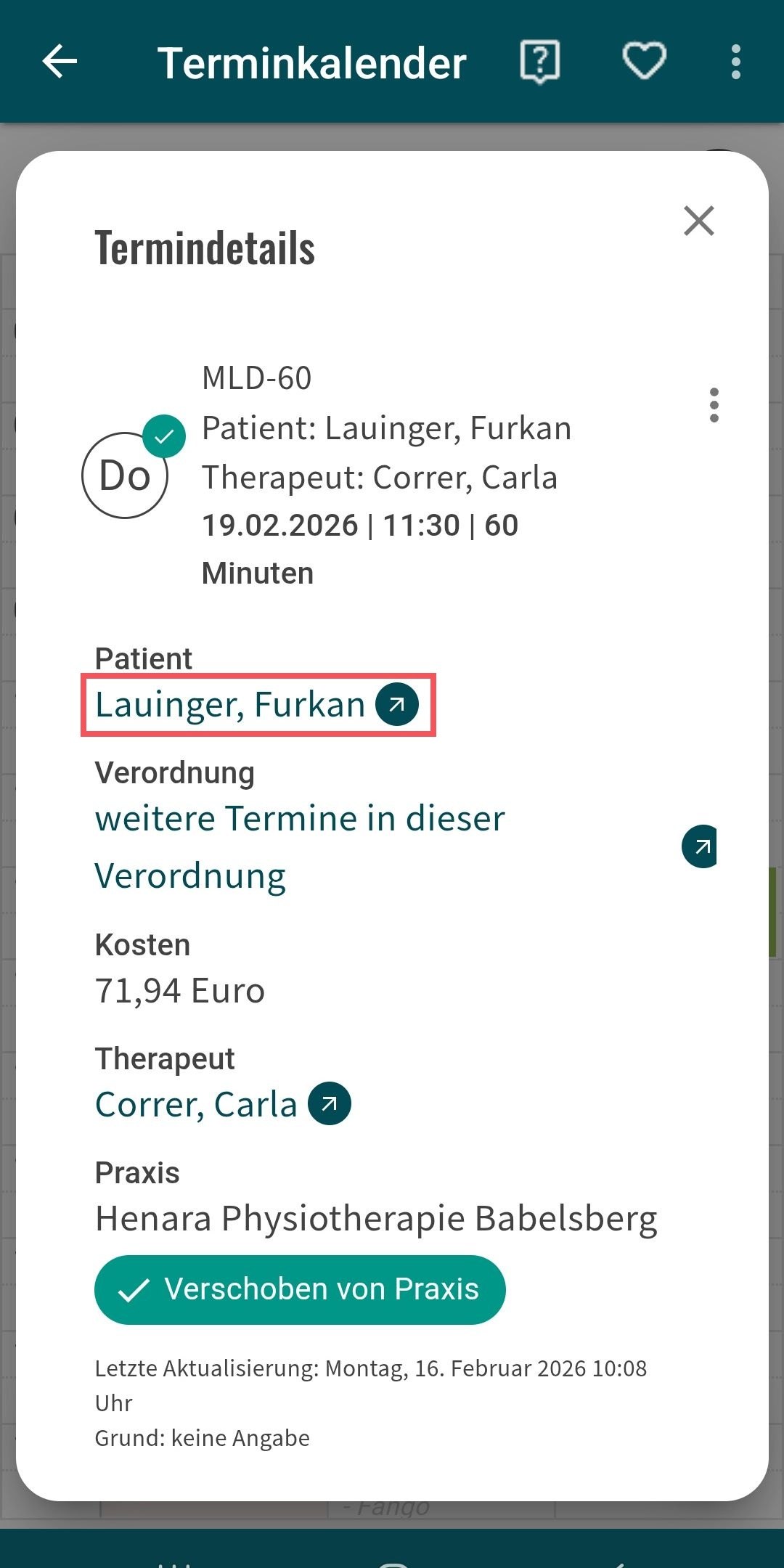
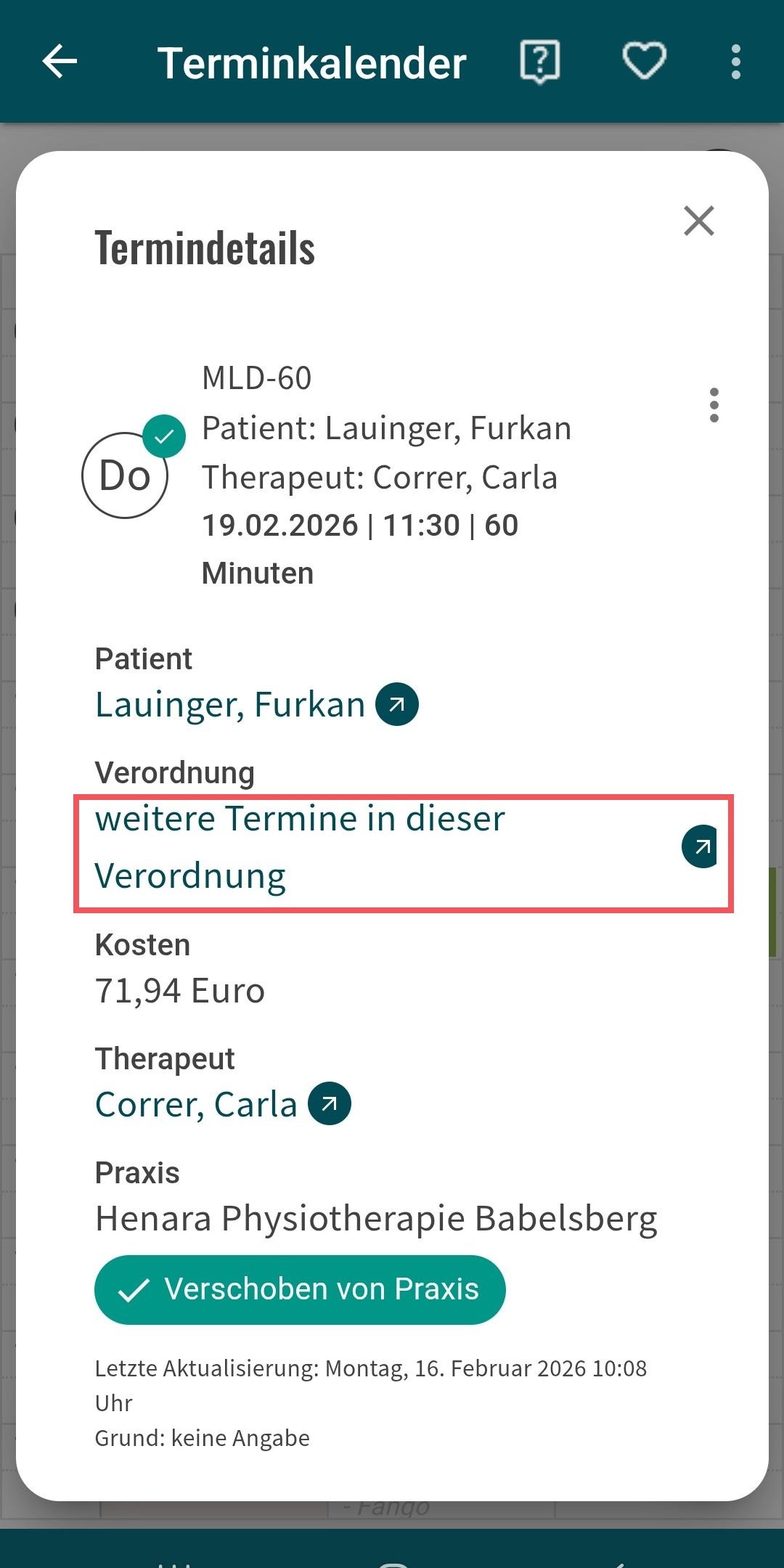
Weiter unten befinden sich folgende Links:
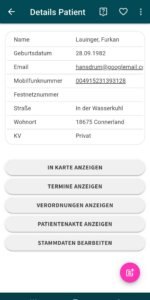
Patientenname: Du gelangst direkt zu Patientendetails
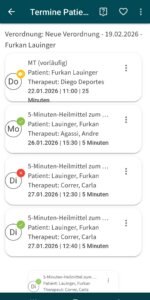
Weitere Termine in dieser Verordnung: Die App zeigt dir alle weiteren Termine innerhalb der Verordnung dieses Termins an
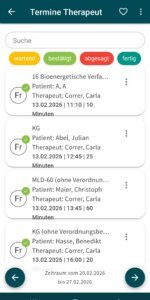
Therapeut: Du wirst direkt zu allen Terminen des Therapeuten weitergeleitet
2. Kurstermin und Unterschriftfunktion
Tippe auf die drei Punkte oben rechts
- Wähle „Terminkalender“ aus
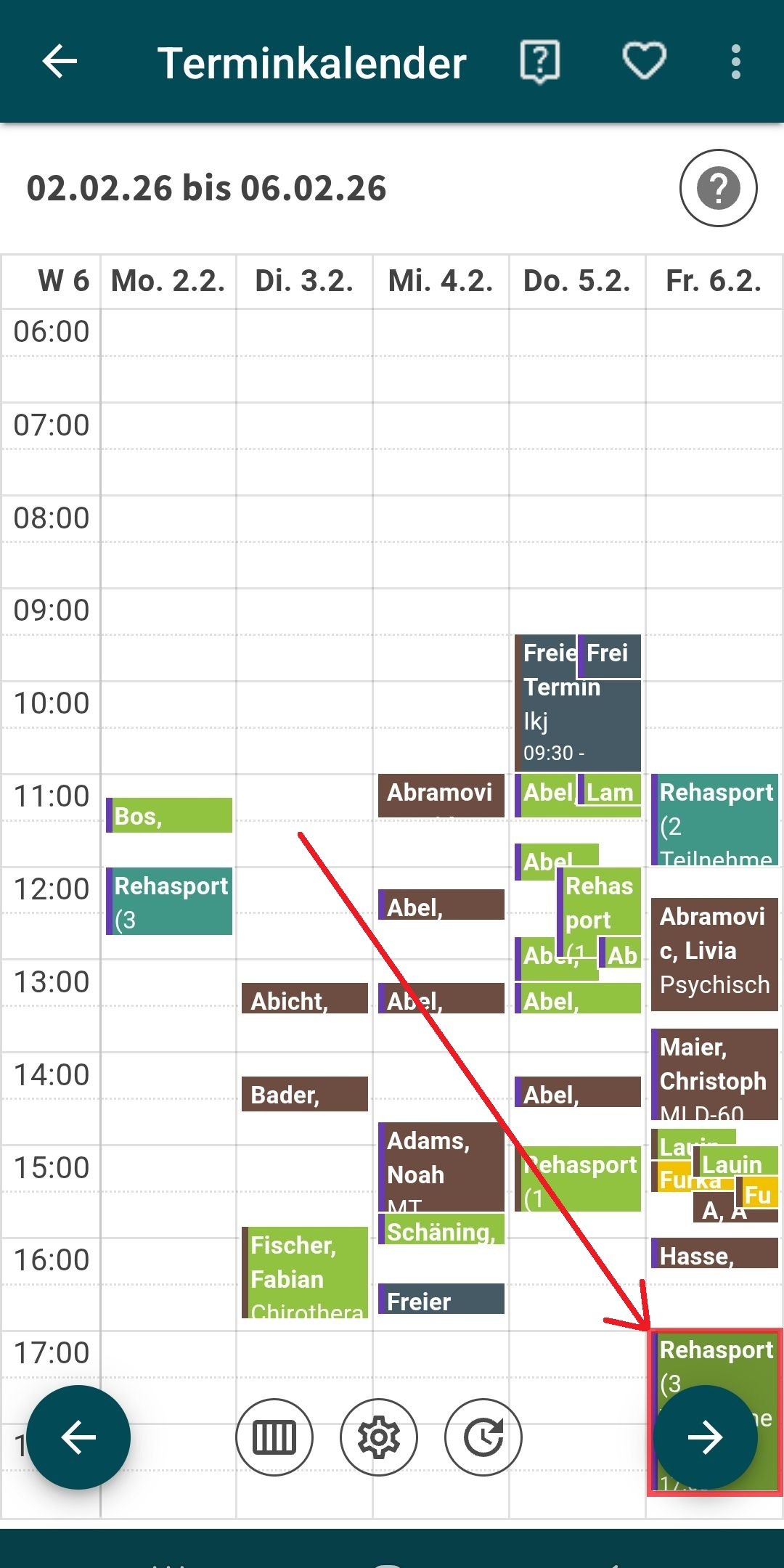
- Tippe auf den betreffenden Kurs
Nun gelangst du zu den Kursinformationen
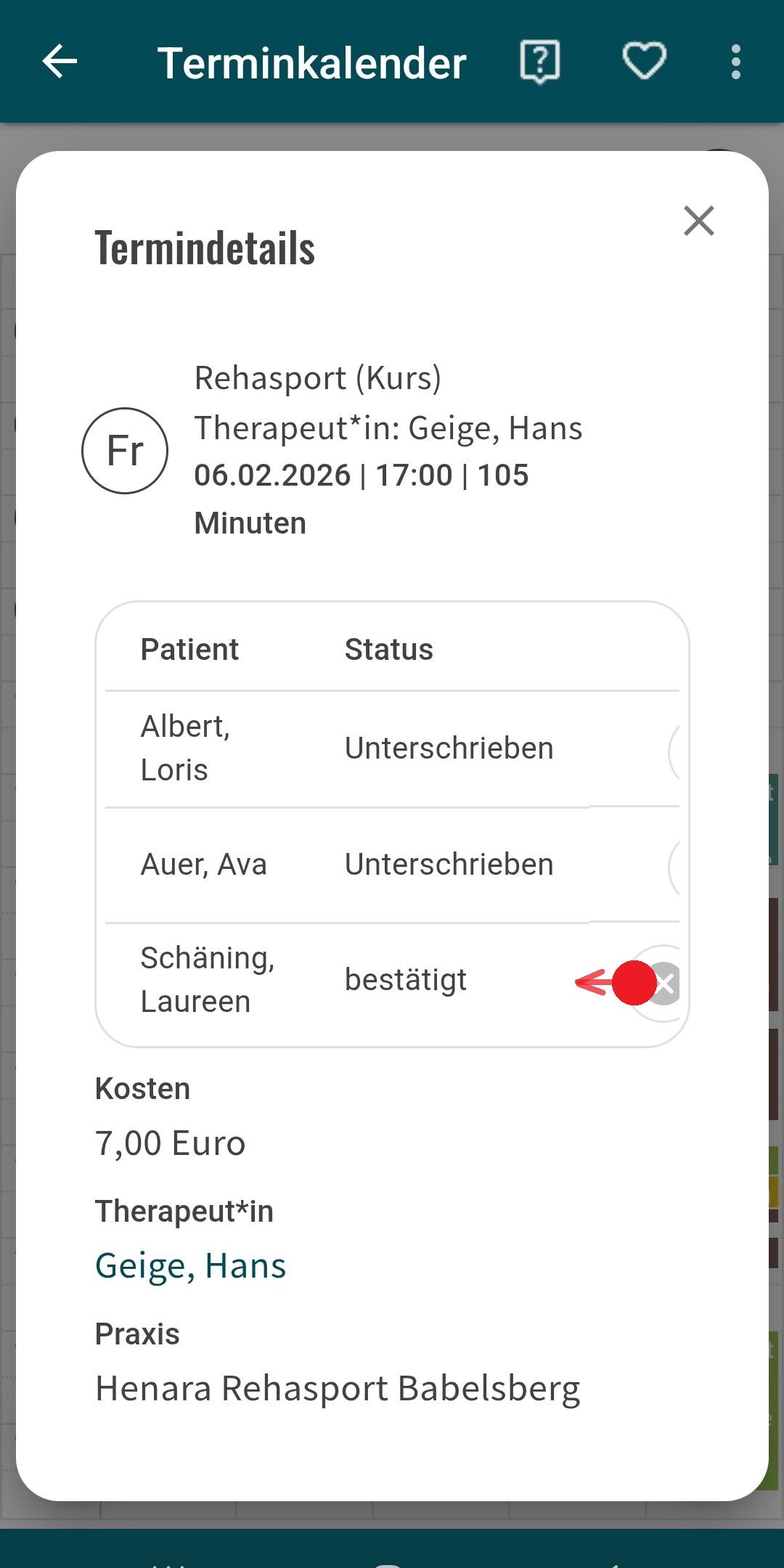
Im Unterschied zu den anderen Terminarten findest du hier noch eine Liste mit Teilnehmern sowie deren Terminstatus, wie z.B. dass der Termin bestätigt ist
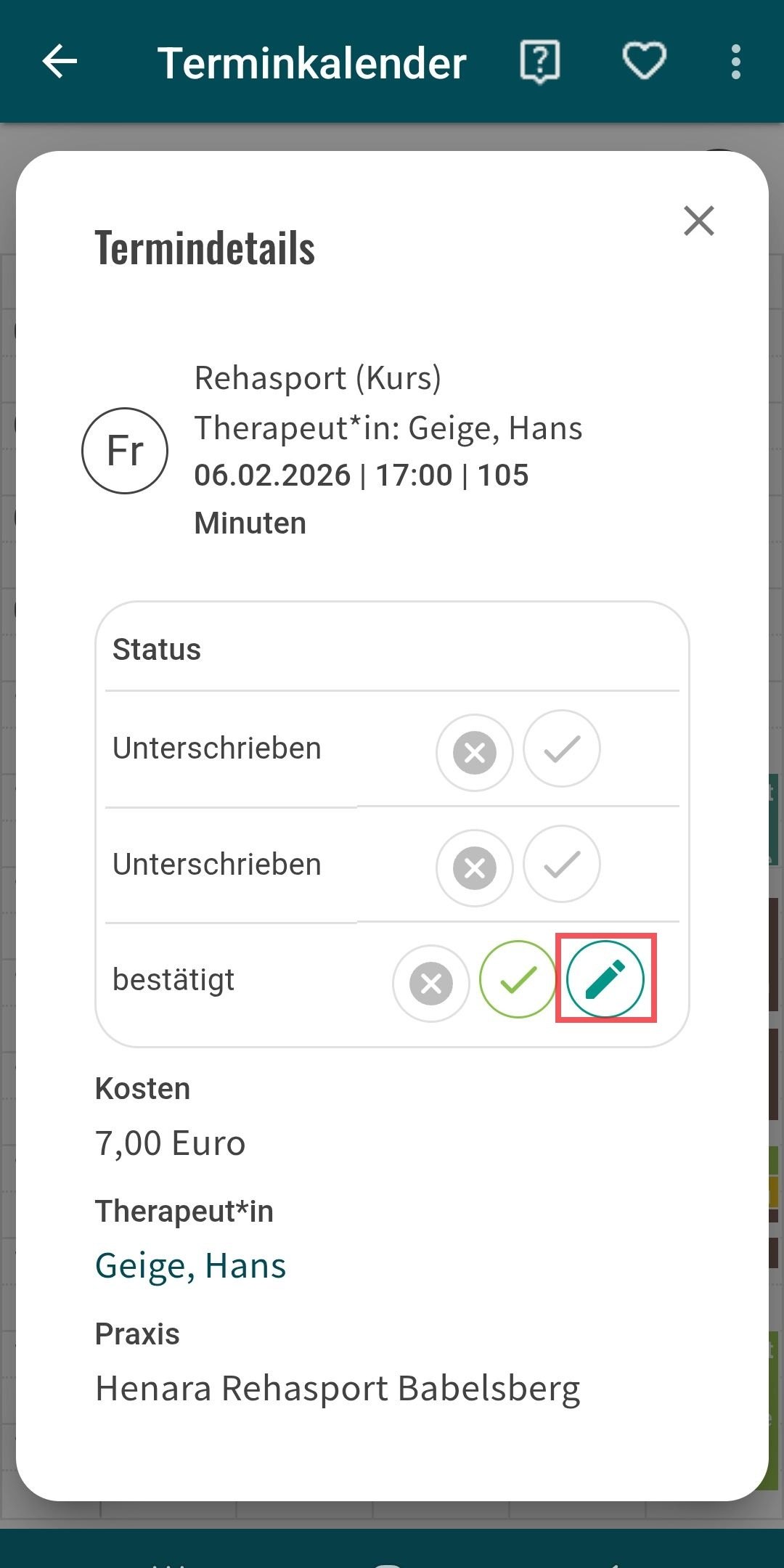
Mit dem Kreuzicon und dem Hakensymbol kannst du einzelnen Teilnehmern ab- bzw. zusagen
Wenn bei dem Teilnehmer etwas nach links wischst, wird, falls der Teilnehmer noch nicht unterschrieben hat, ein Stiftsymbol sichtbar
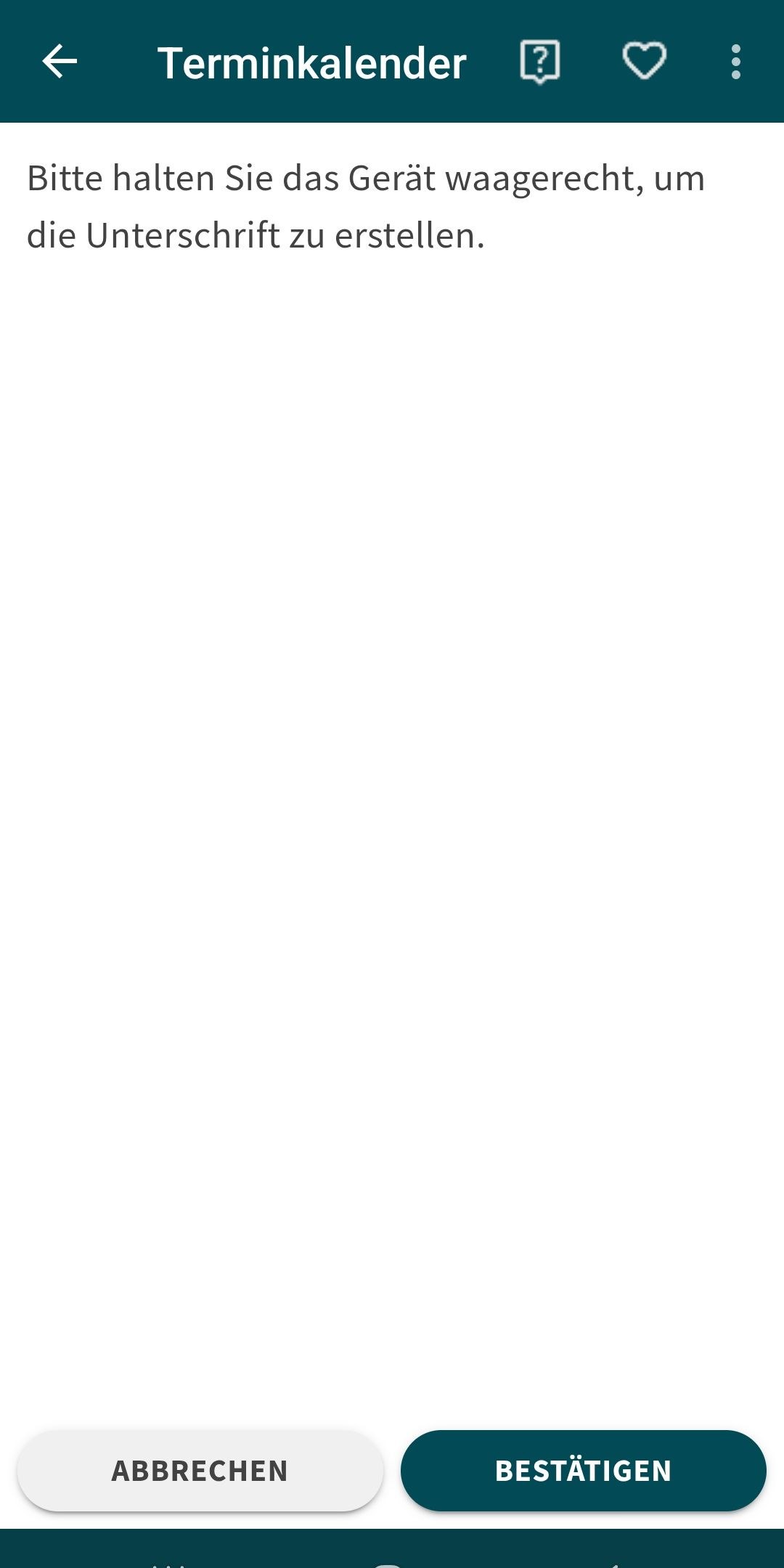
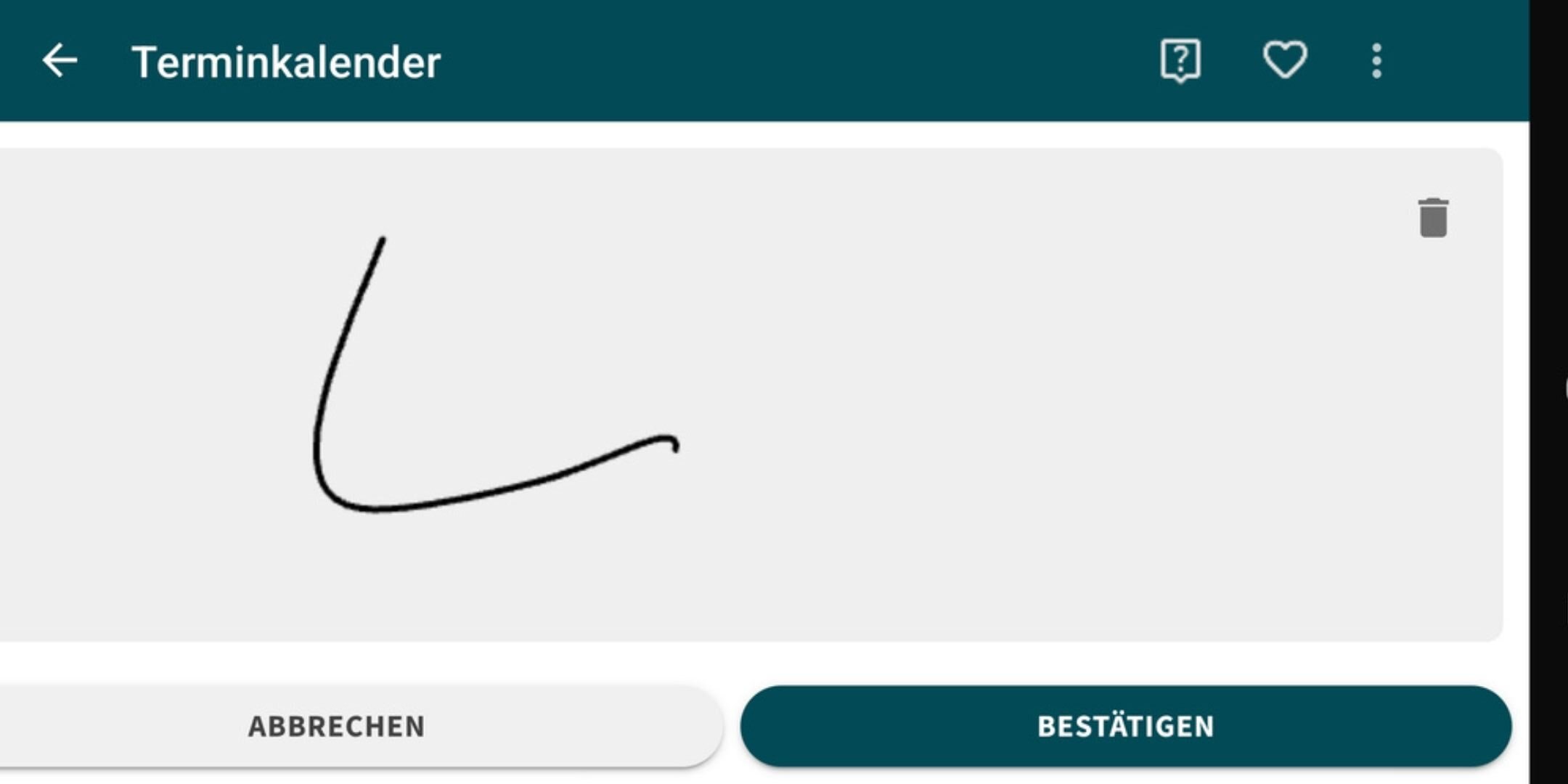
Du wirst nun zum Unterschriftfeld weitergeleitet, kurz davor kommt der Hinweis, dass hierfür das mobile Endgerät quer gehalten werden muss
Hinweis: Für Termine, die in der Zukunft liegen kann NICHT unterschrieben werden
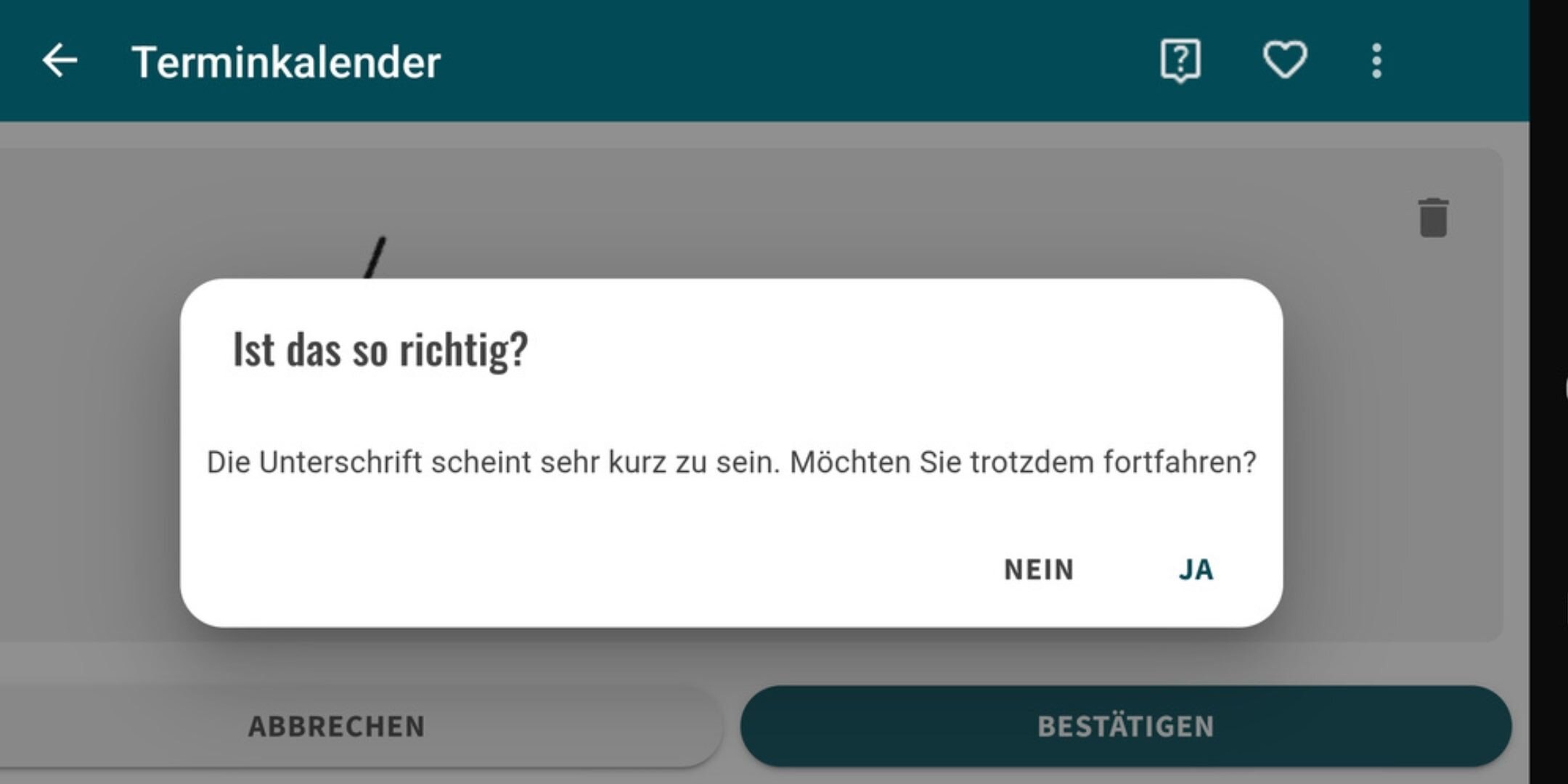
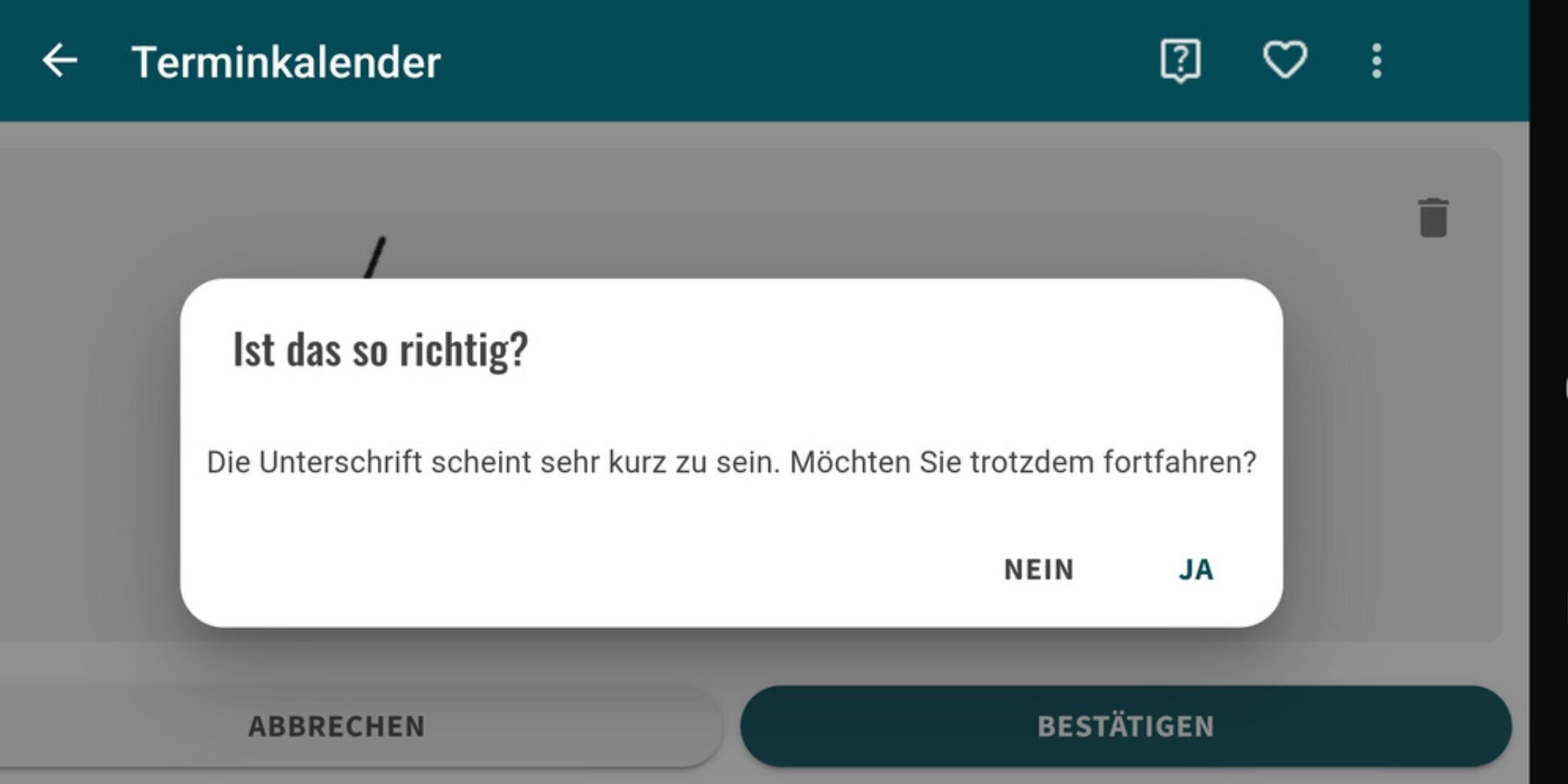
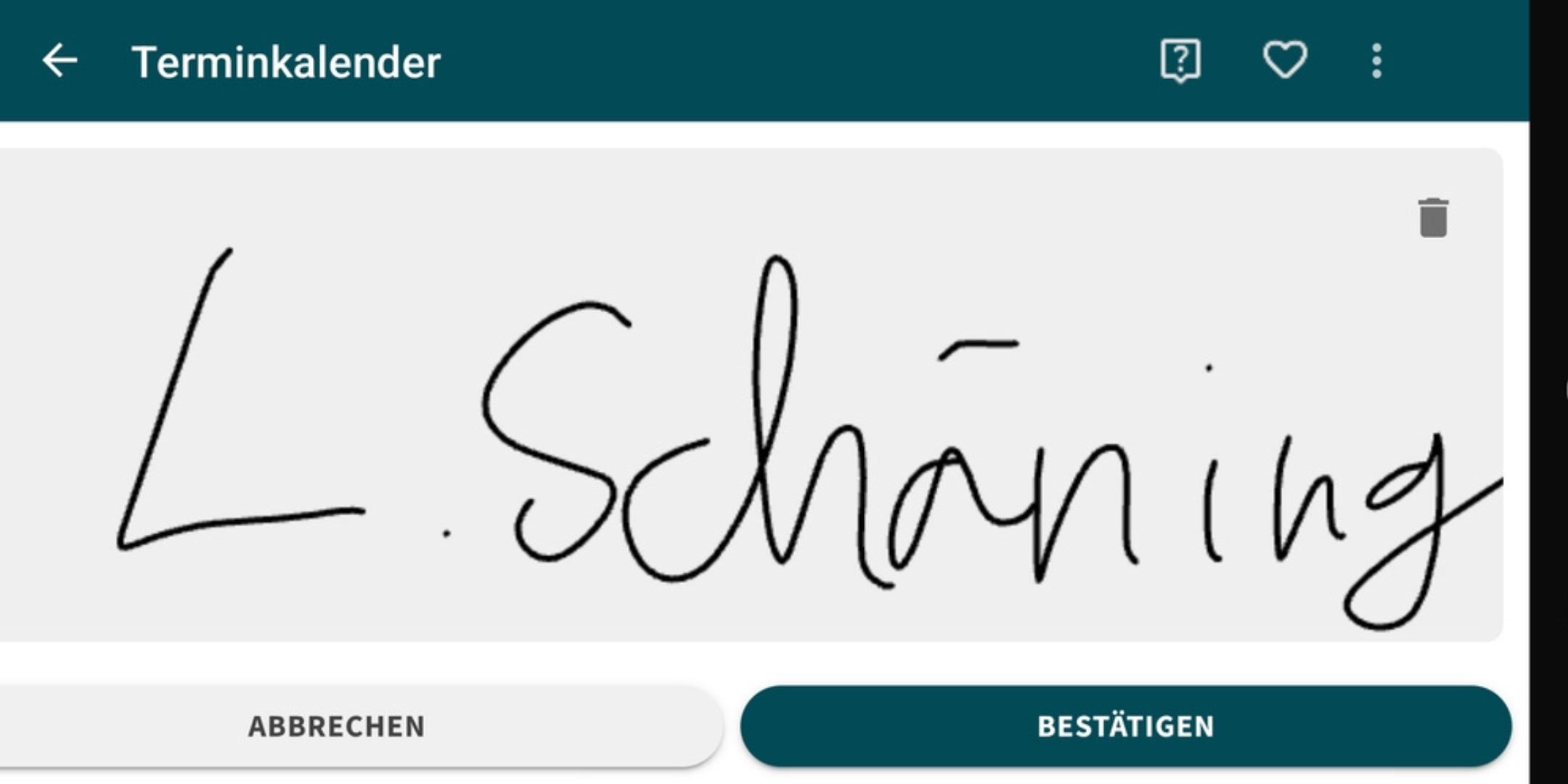
Achte beim Unterschreiben darauf, nicht bloß einen Strich oder eine verkürzte Form der Unterschrift zuzulassen
Weise den Patienten auf gute Lesbarkeit und Vollständigkeit der Unterschrift hin und bestätige
In einem grünen Feld erscheint nun die Bestätigung, dass die Unterschrift gespeichert wurde
Außerdem erscheint der Patient nun mit dem Status „unterschrieben“ in den Kursinformationen.
Hinweis vorab: In der Smart.VO-App ist es bislang noch NICHT möglich, Kurse anzulegen
3. Termin ohne Verordnung und andere Terminarten
Tippe auf die drei Punkte oben rechts
- Wähle „Terminkalender“ aus
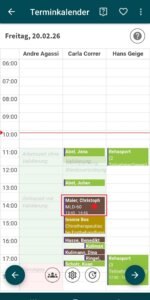
Tippe auf einen Termin
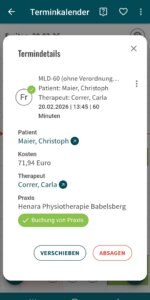
- Nun gelangst du zu den Termininformationen
Dort kannst du alle für den Termin relevanten Informationen finden und ändern
4. Terminliste
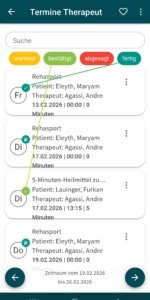
Du hast auch die Möglichkeit, Termine über die Terminliste abzurufen
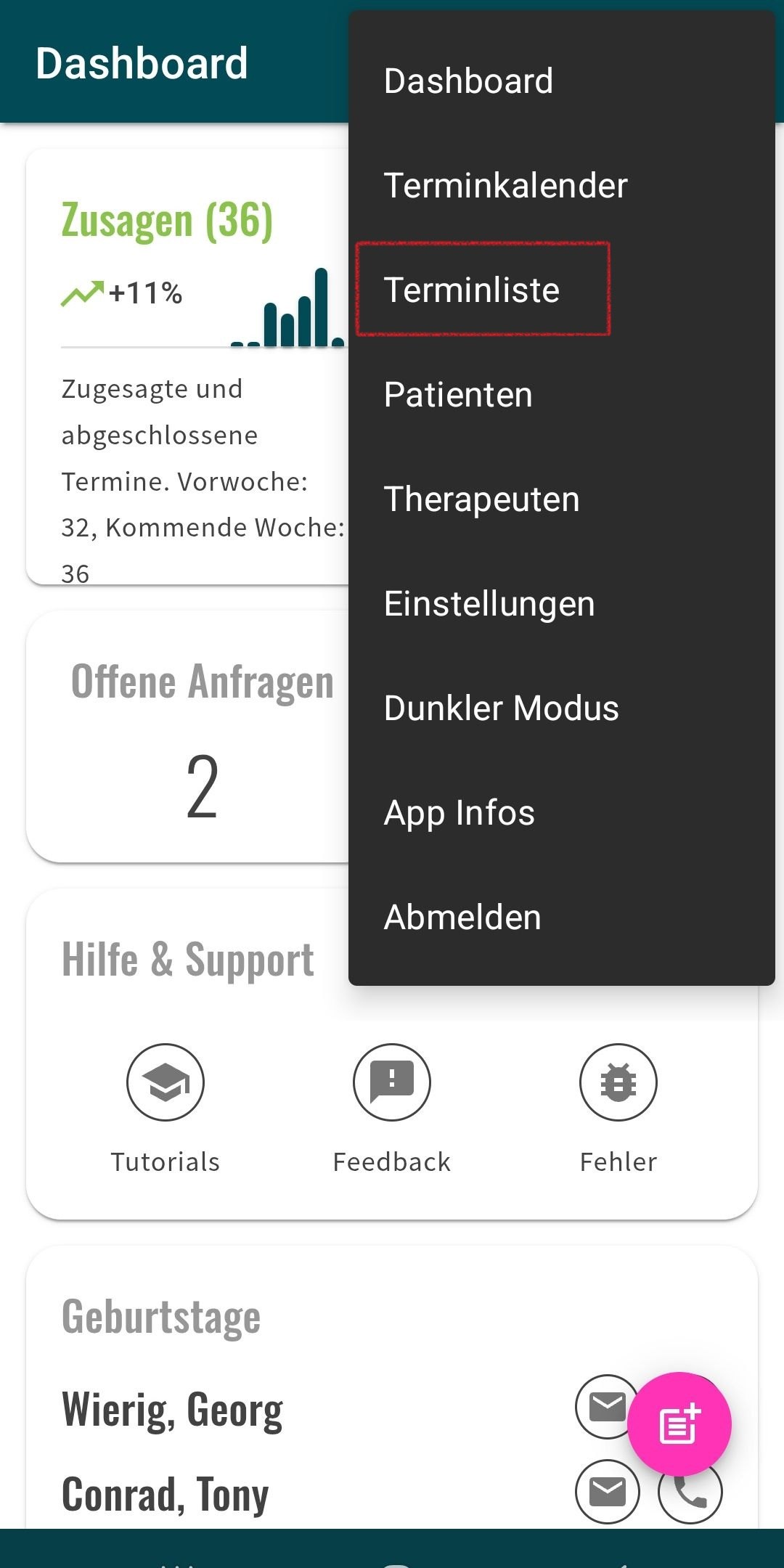
Tippe hierfür auf die drei Punkte oben rechts
Wähle „Terminliste“ aus
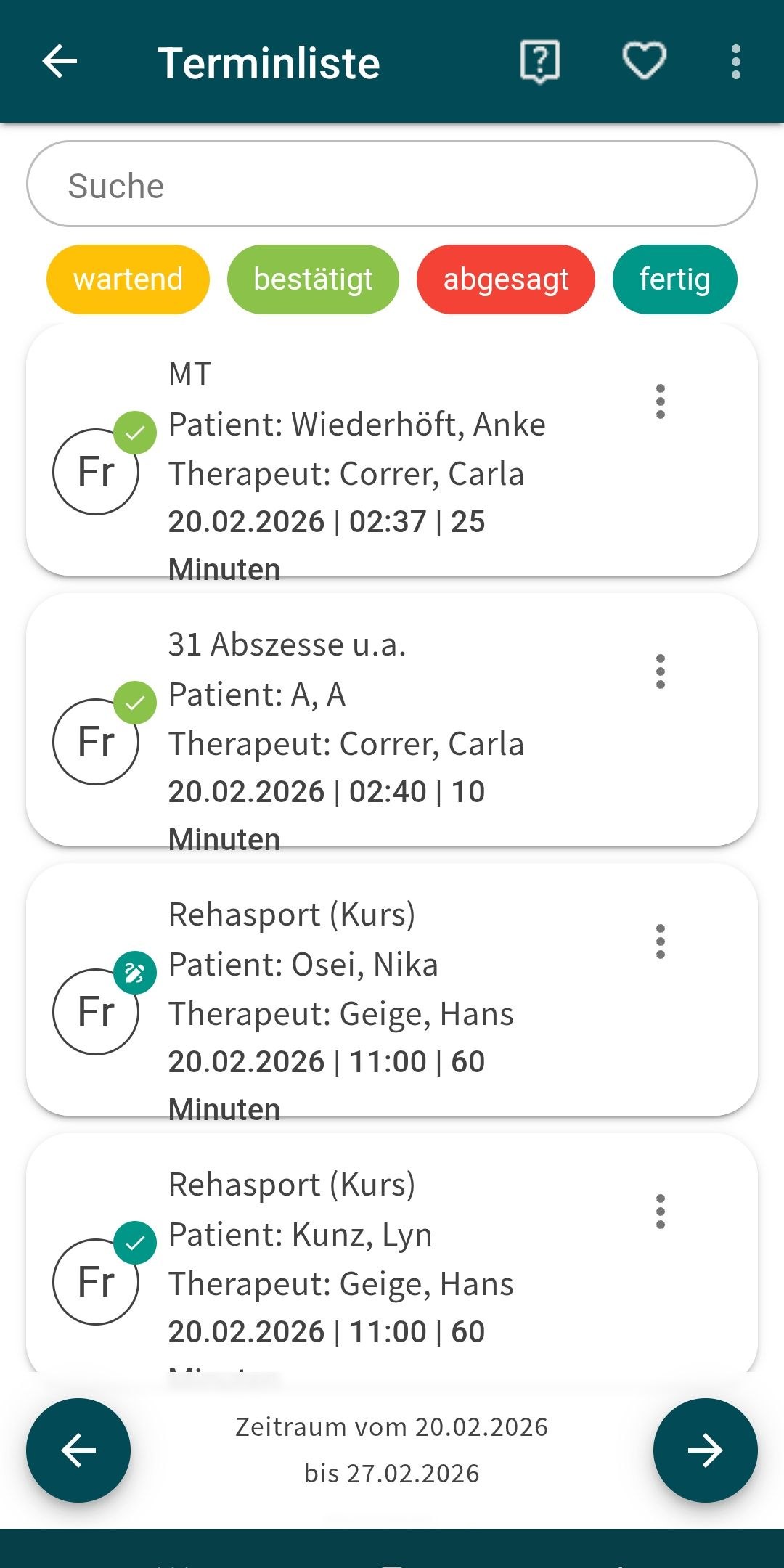
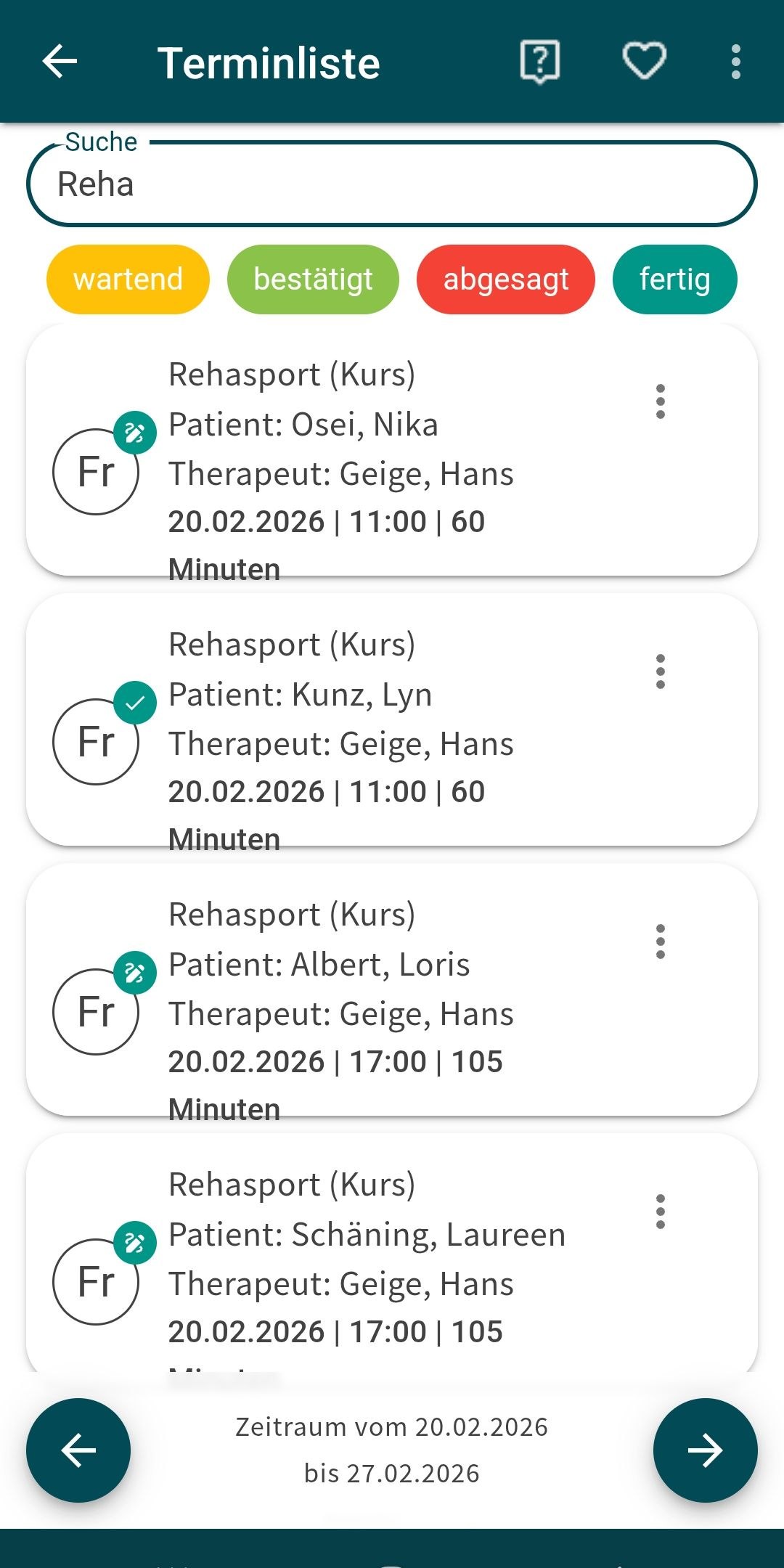
Nun werden die Termine aller Therapeuten in der Praxis angezeigt
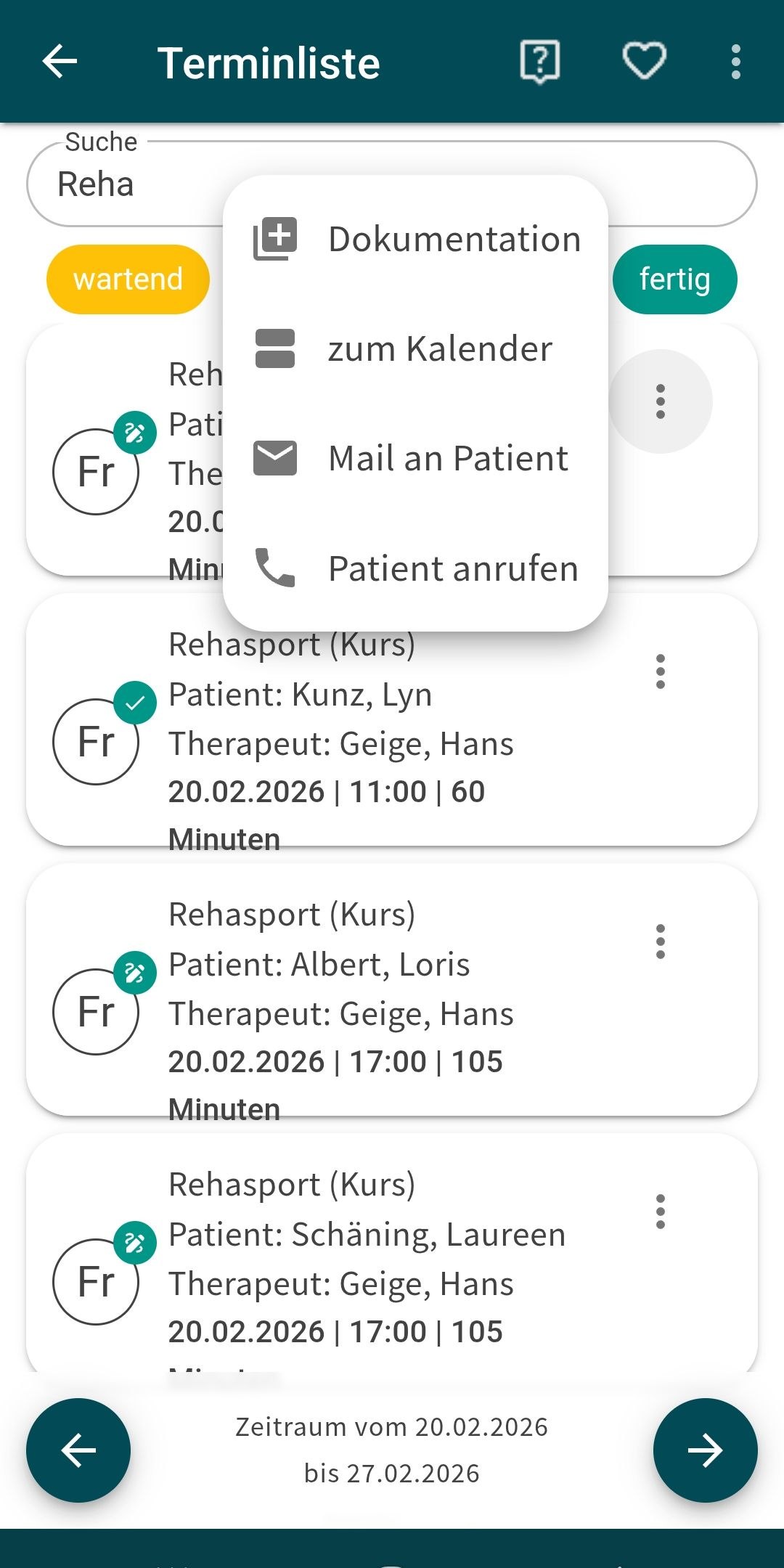
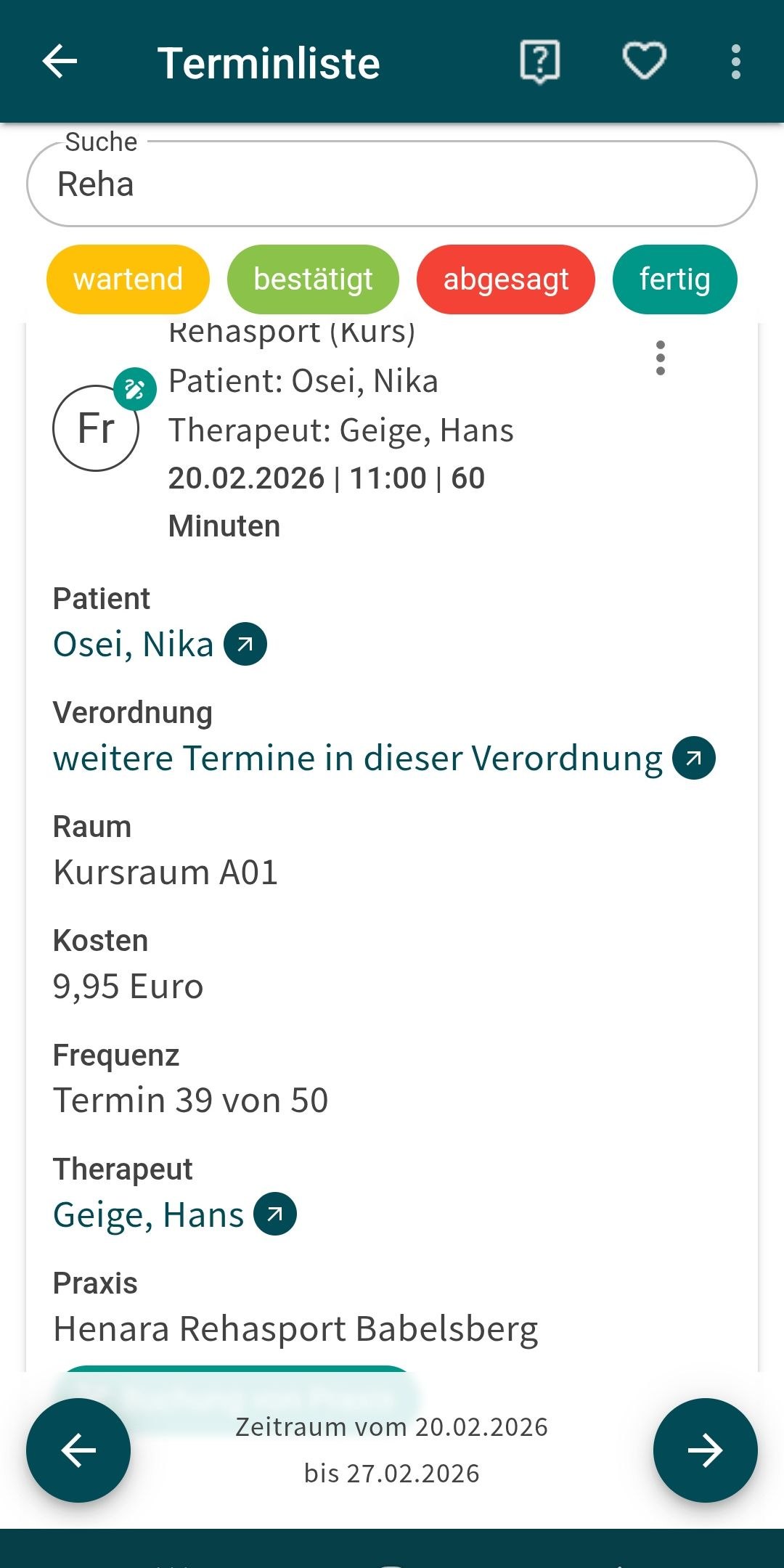
Tippe auf einen Termin für mehr Infos oder wähle die drei Punkte, um auf mehr terminbezogene Optionen zuzugreifen
Oben im Bild befindet sich auch eine Suchleiste, mit der du Termine gezielt auffinden kannst
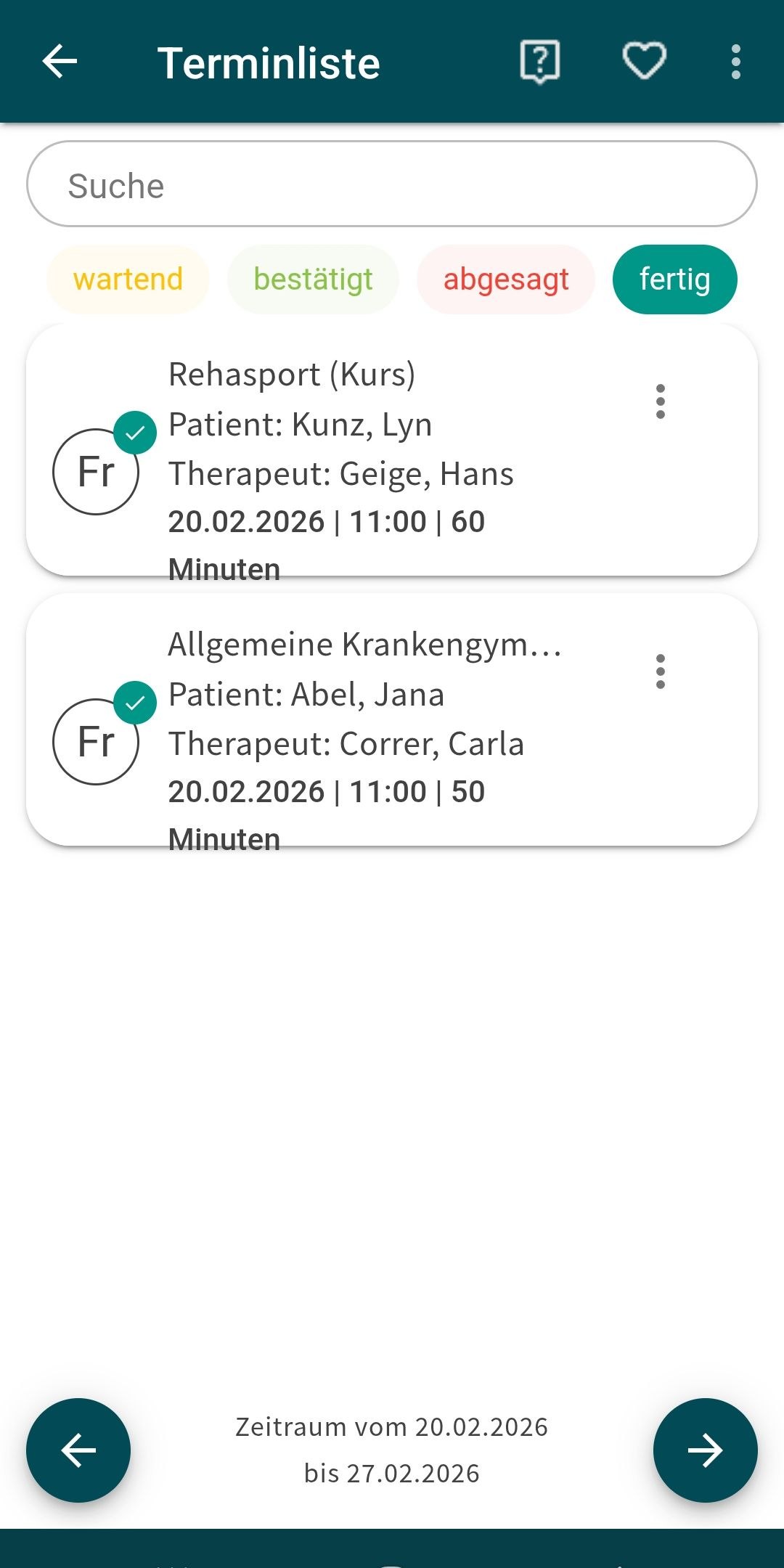
Unterhalb der Suchleiste kannst du die Terminliste nach Status filtern, z.B. nur fertige Termine anzeigen lassen
V. Termin anlegen
1. Termin in Verordnung
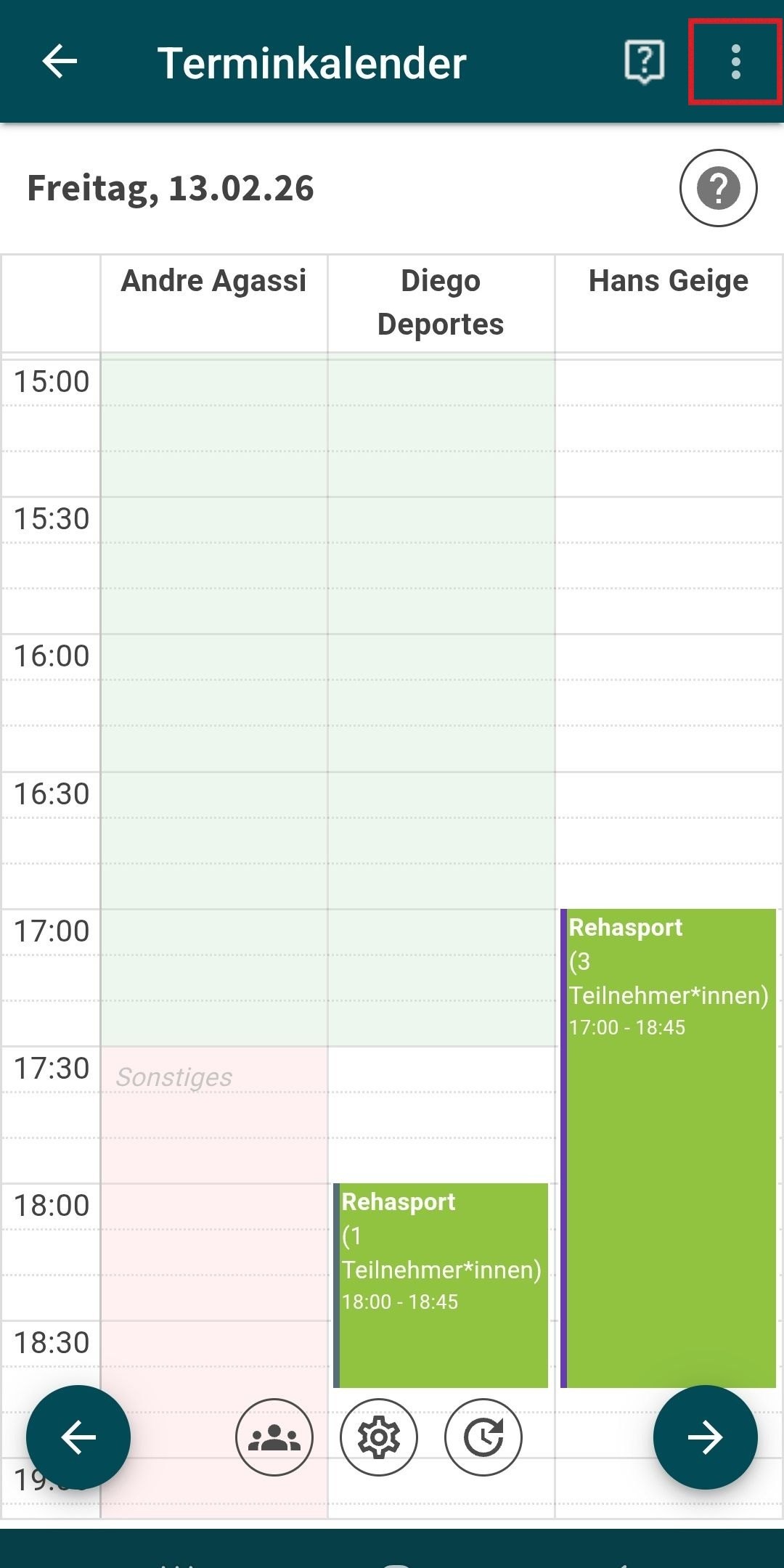
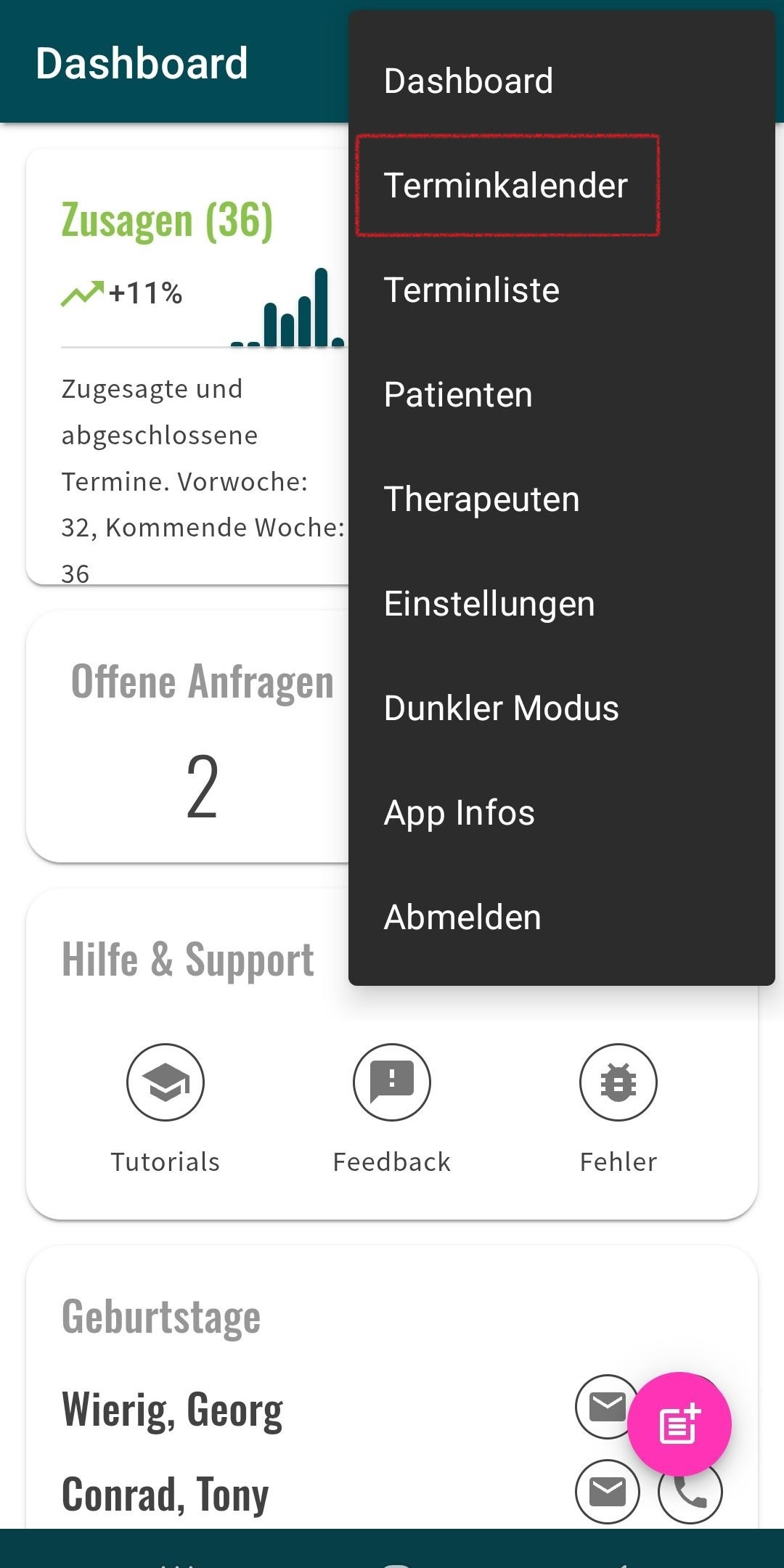
Tippe auf die drei Punkte oben rechts
- Wähle „Terminkalender“ aus
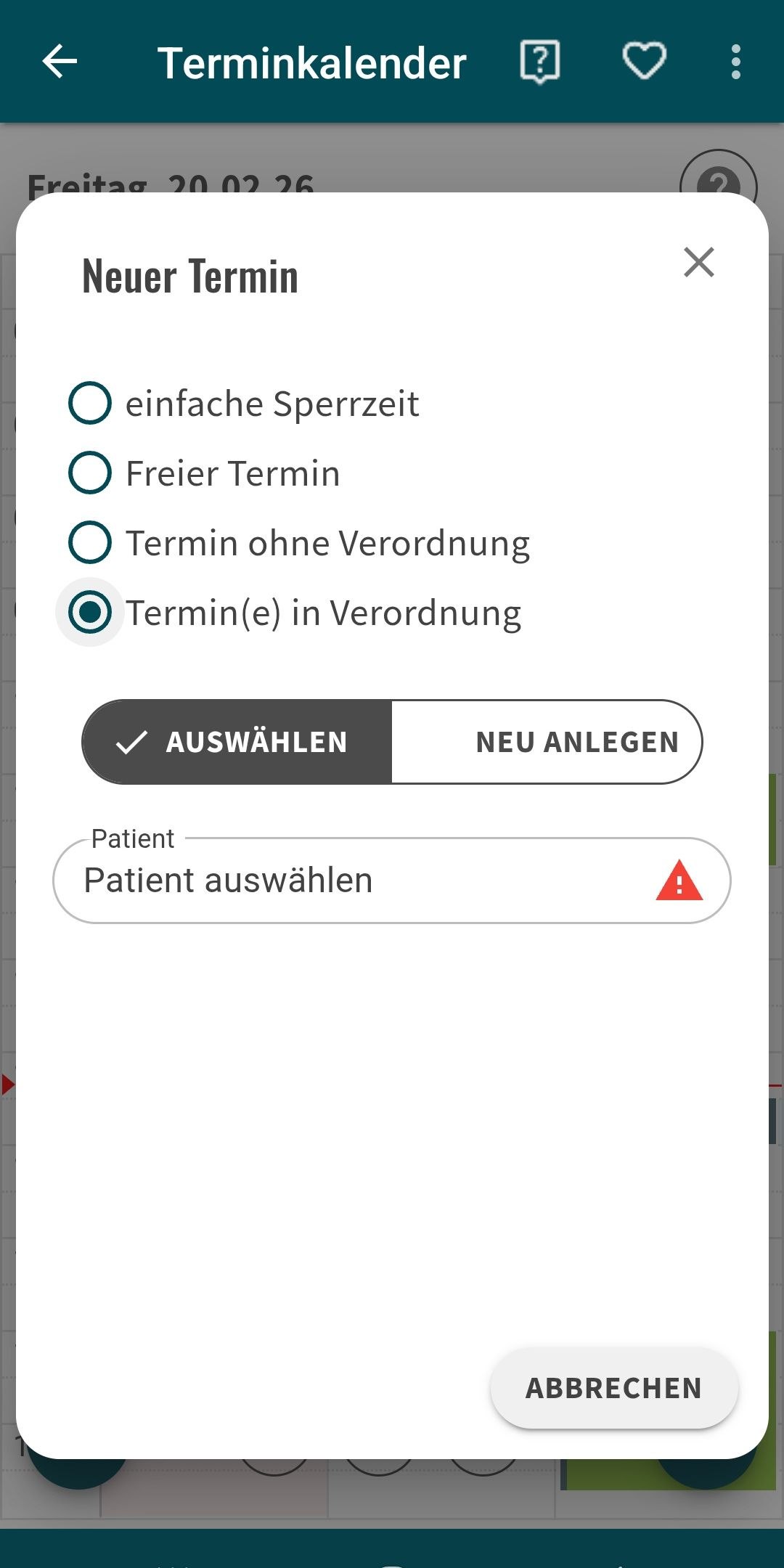
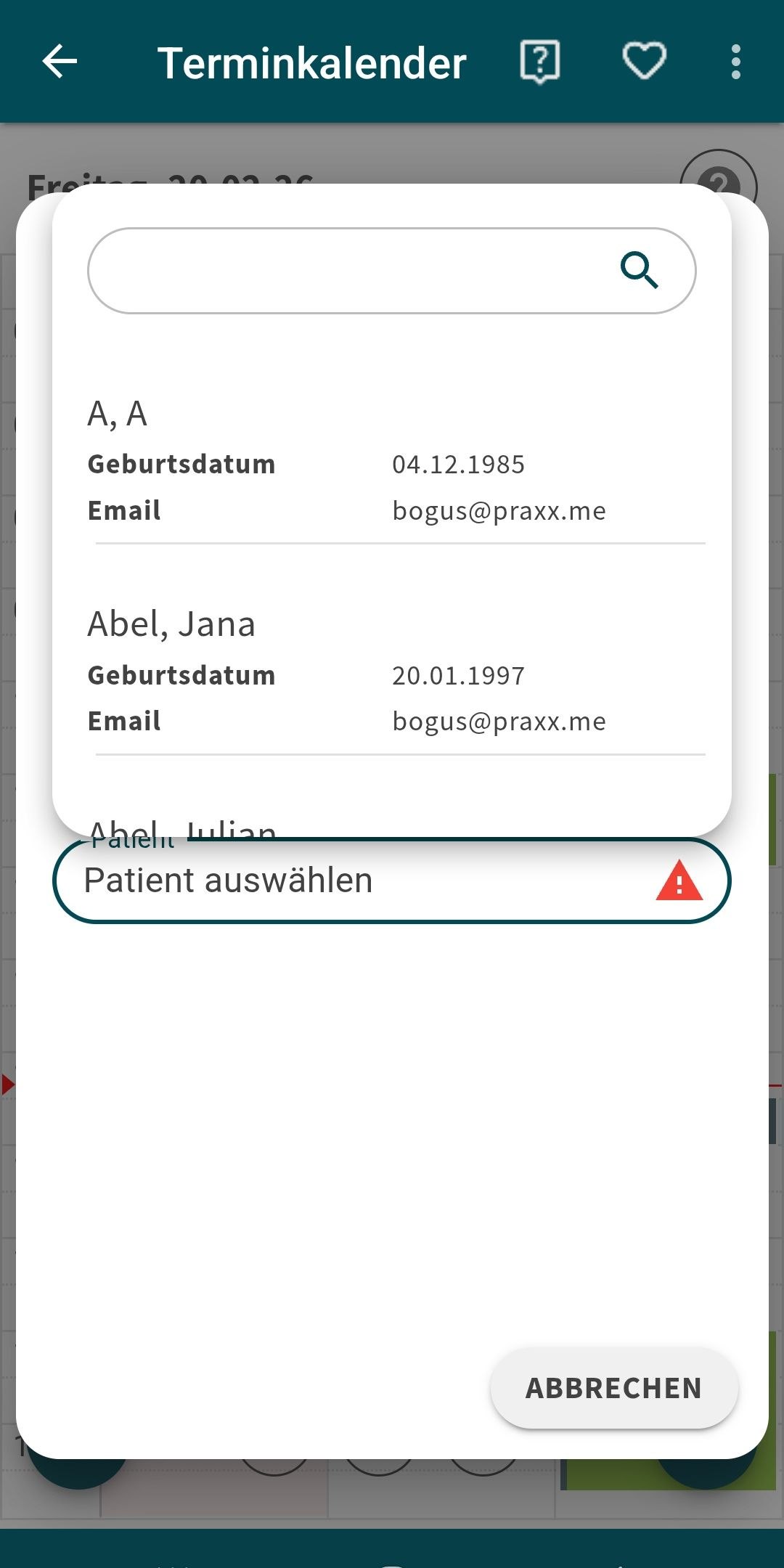
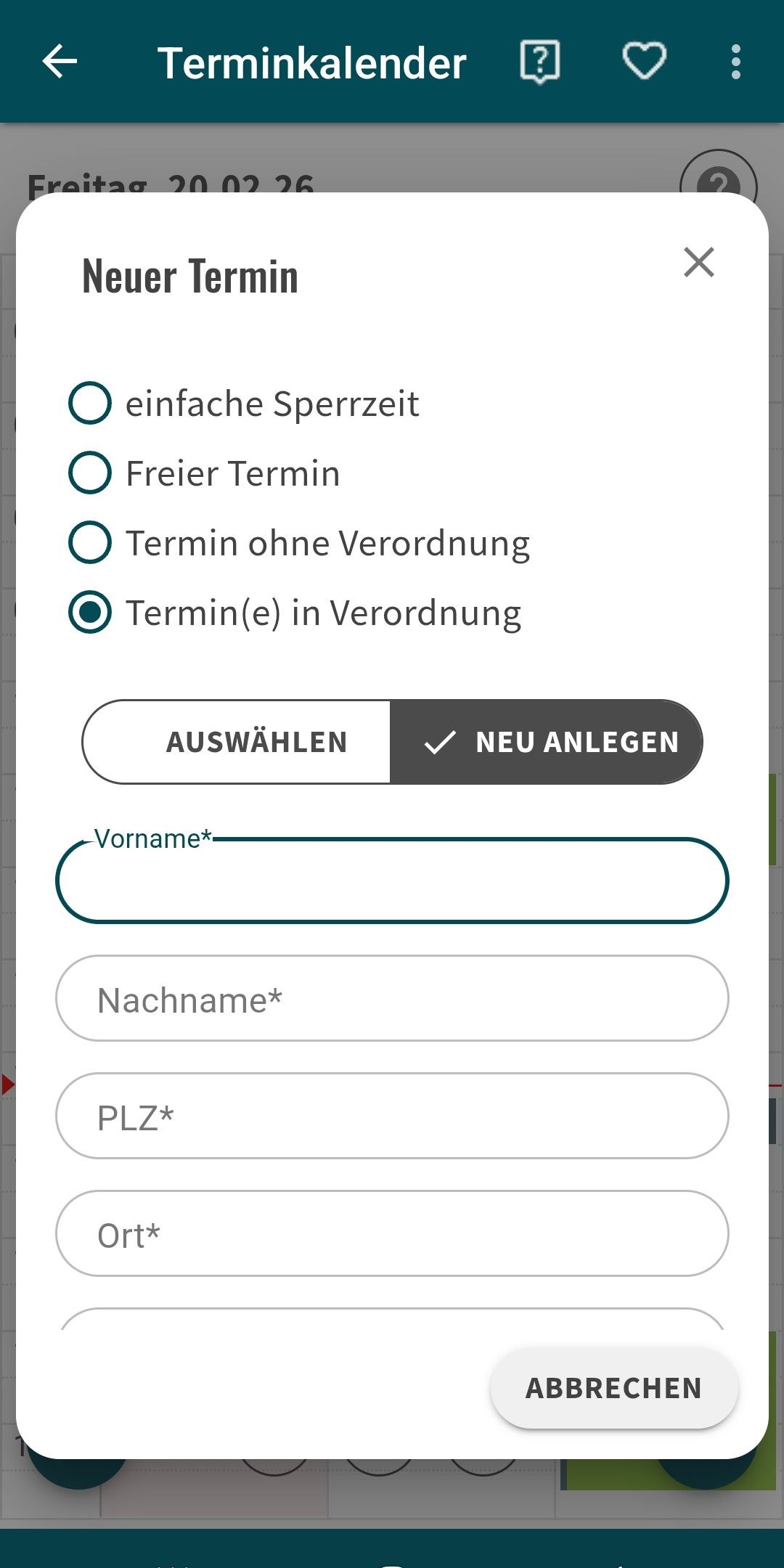
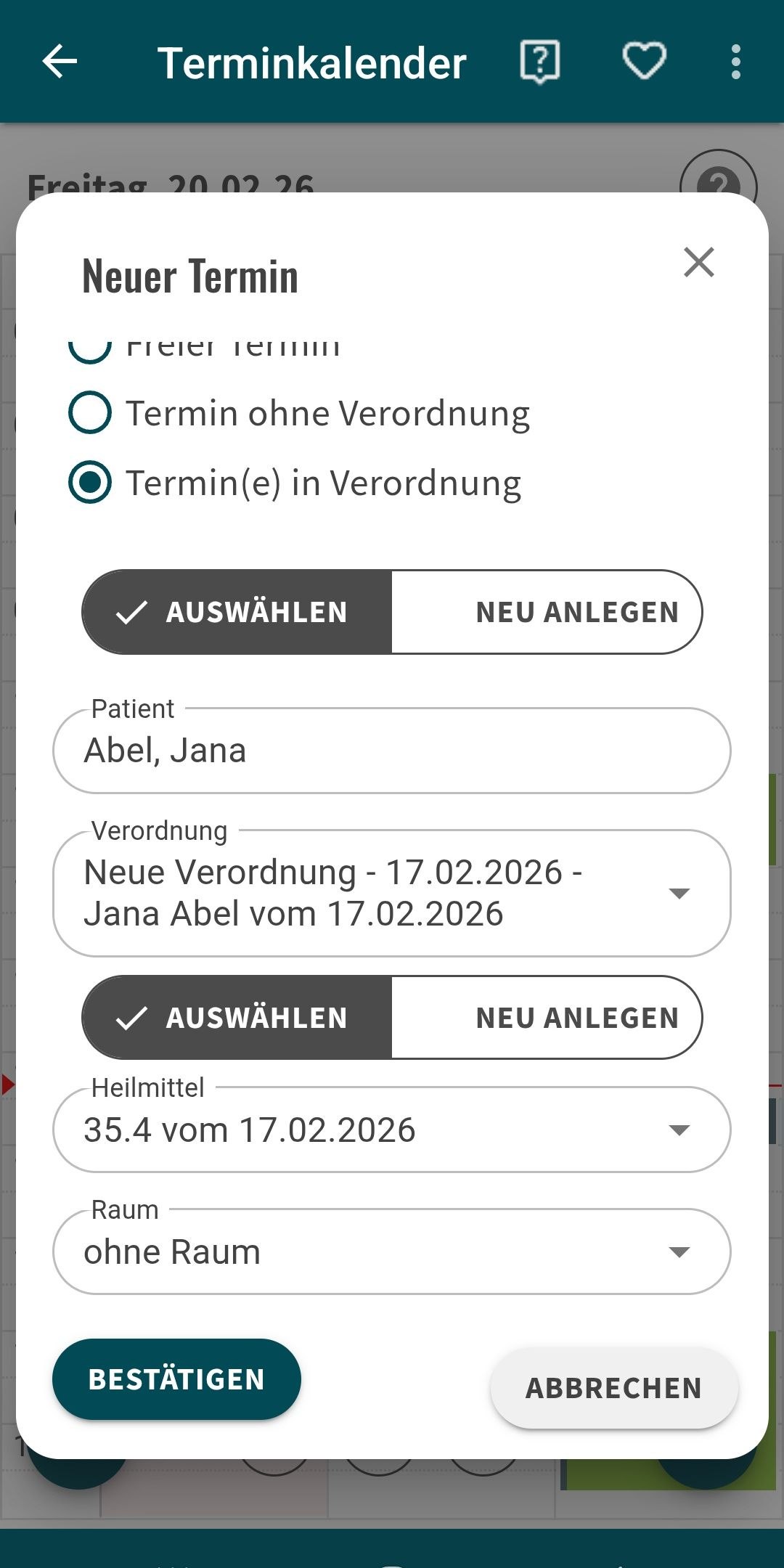
- Halte an der gewünschten Stelle im Kalender gedrückt und du wirst in das Fenster „Neuer Termin“ weitergeleitet
- Wähle dort „Termin in Verordnung“ aus
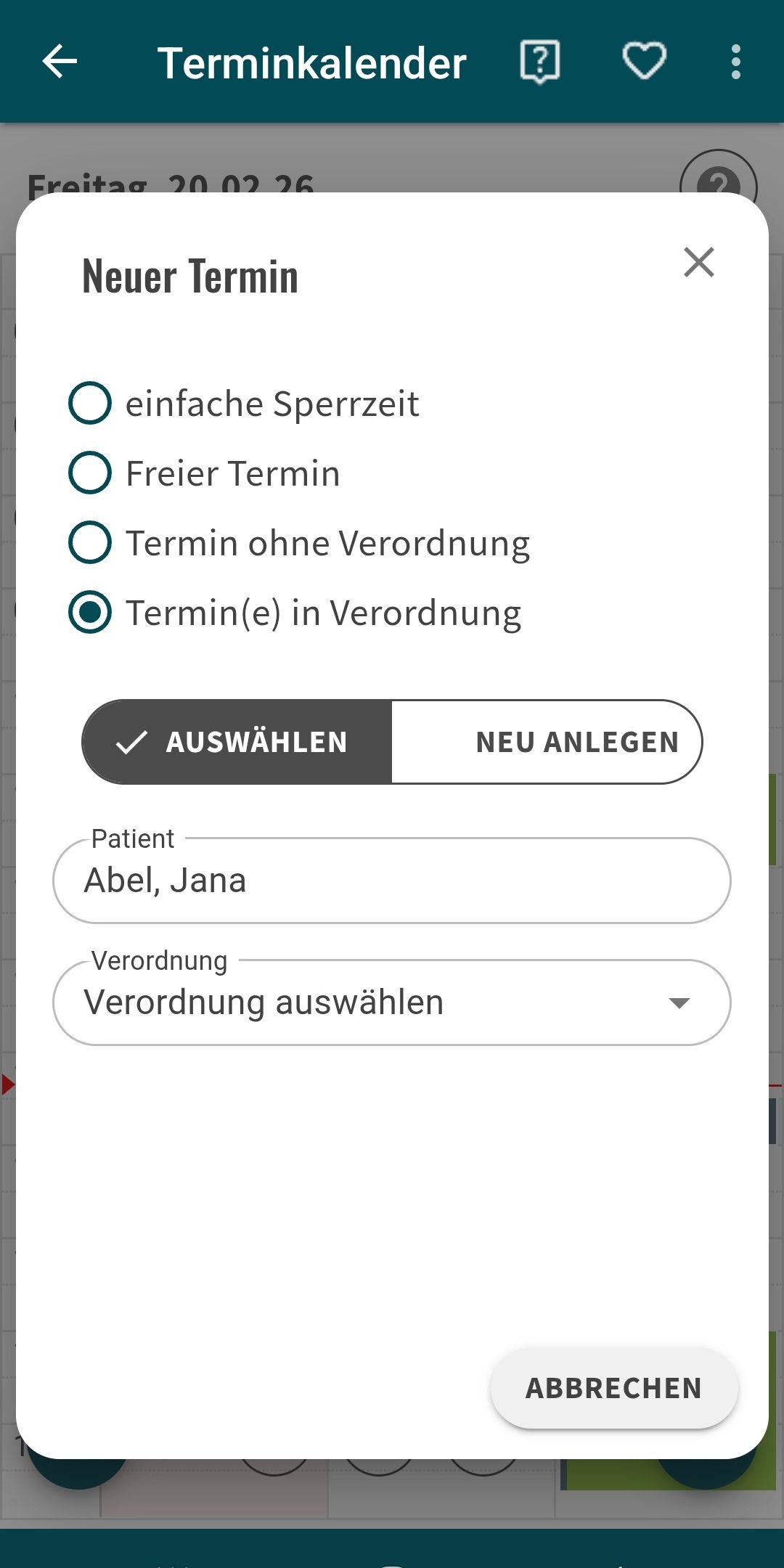
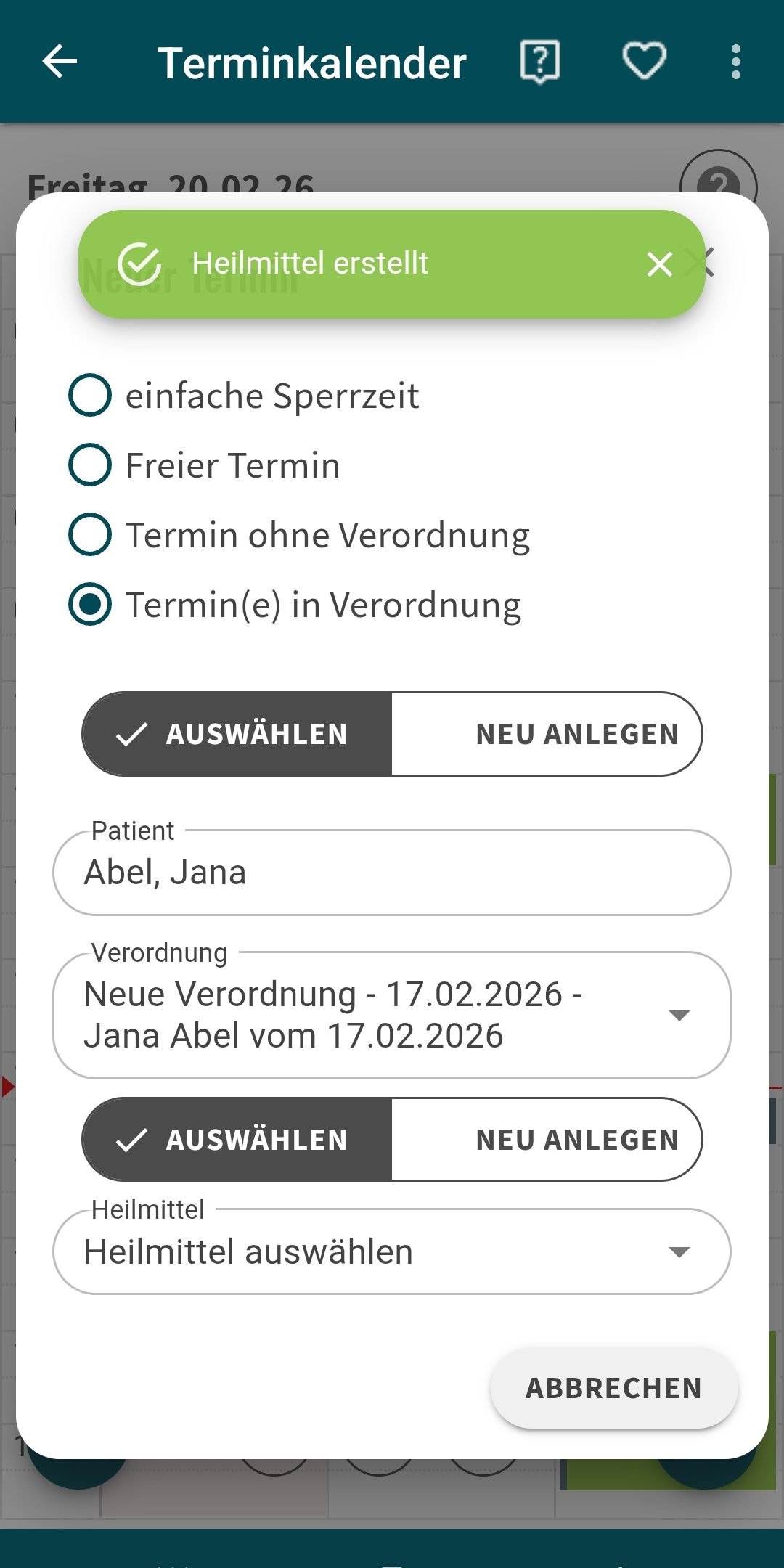
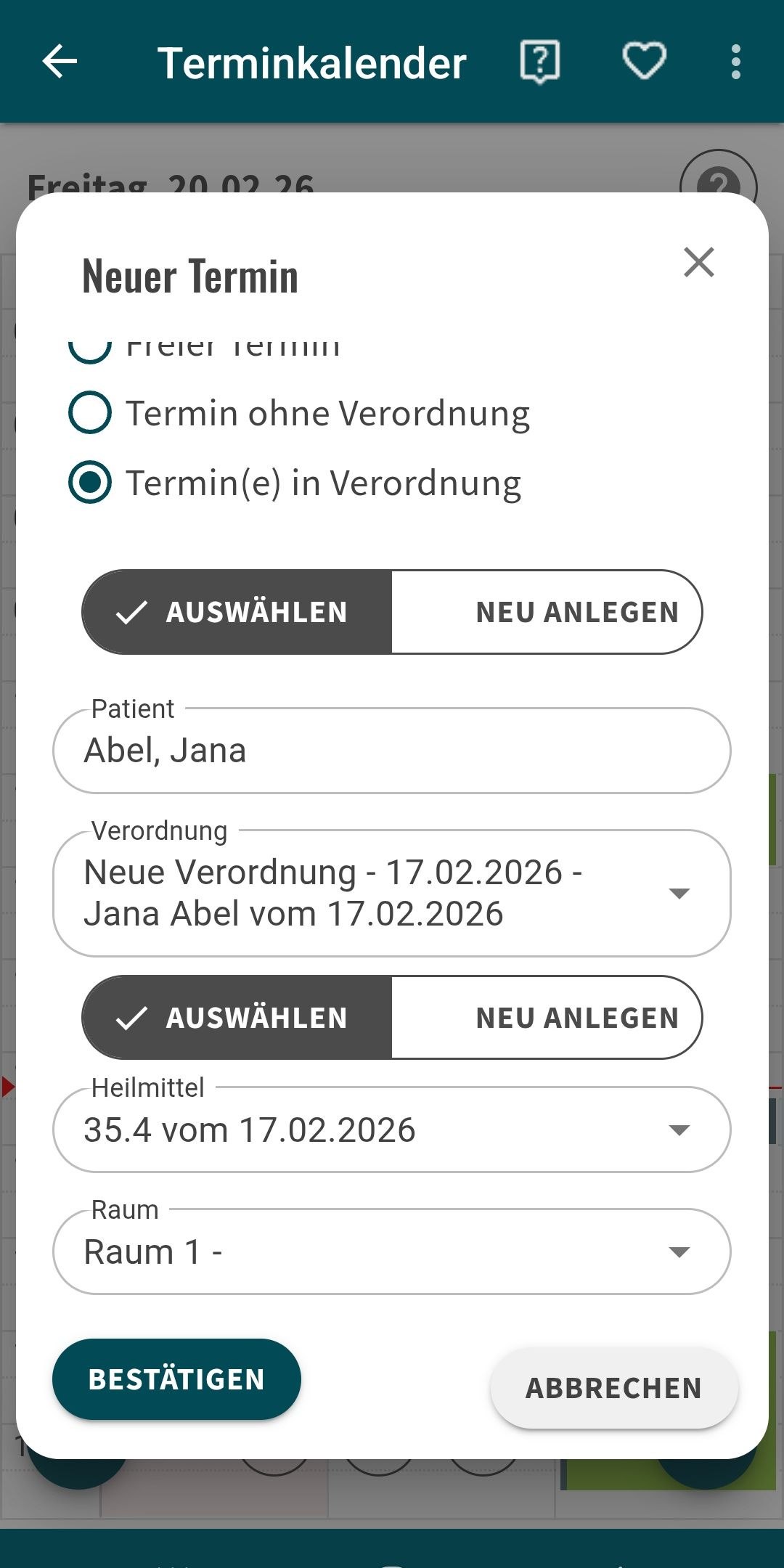
Wähle unter Patient einen bestehenden („Auswählen“) oder lege einen neuen an („Neu anlegen“)
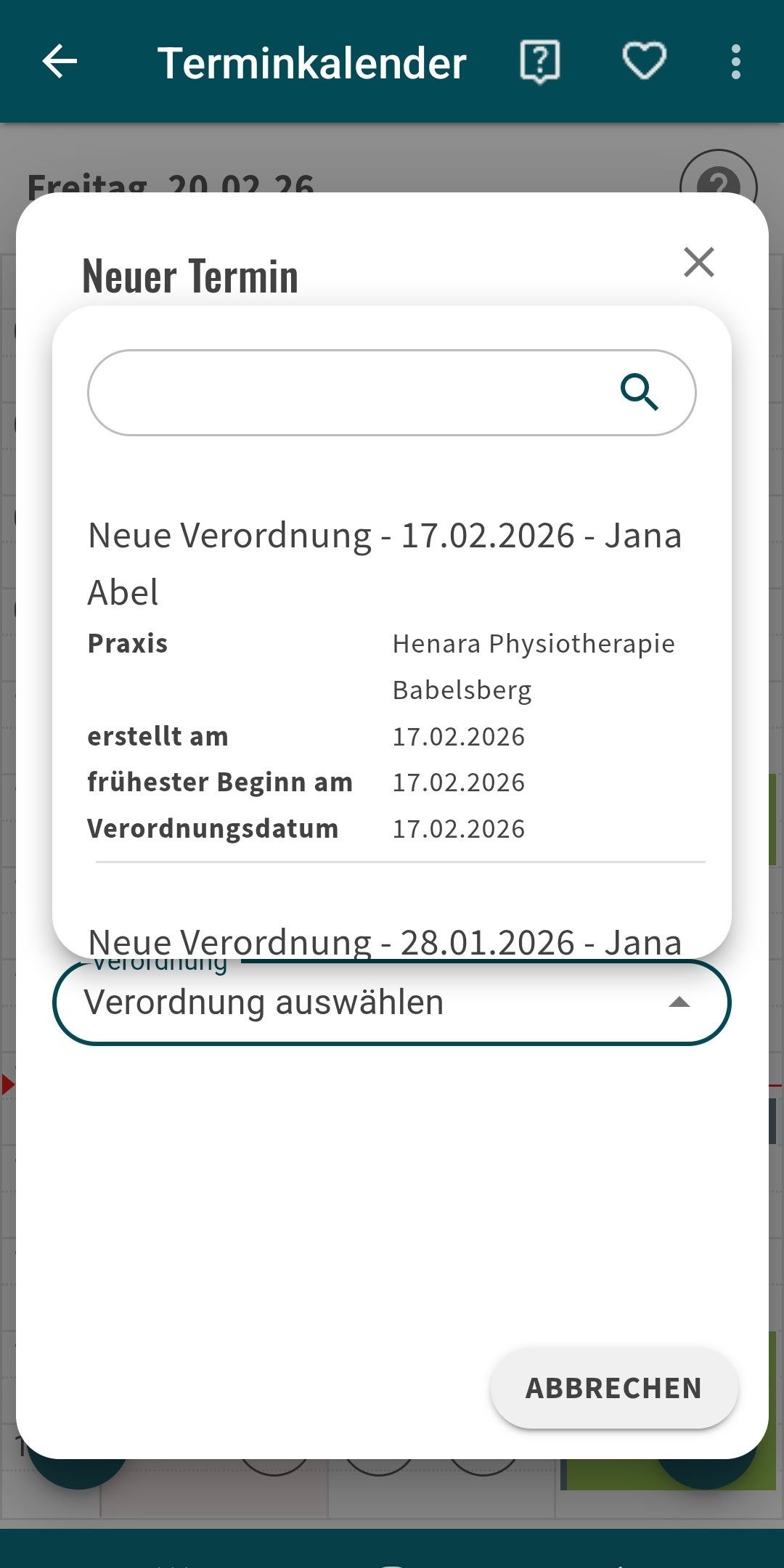
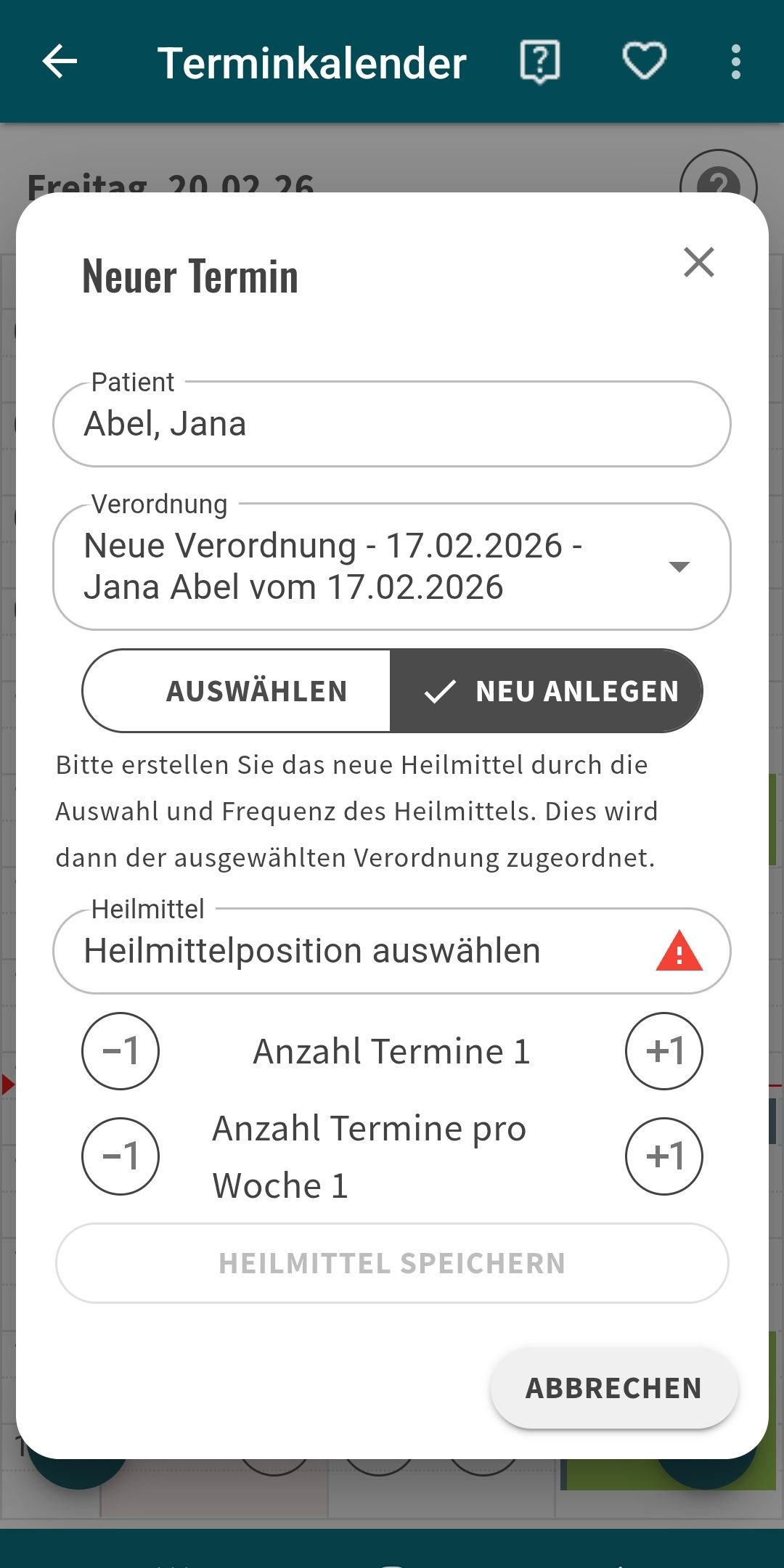
Unter Verordnung nun die richtige Verordnung heraussuchen oder alternativ eine neue anlegen
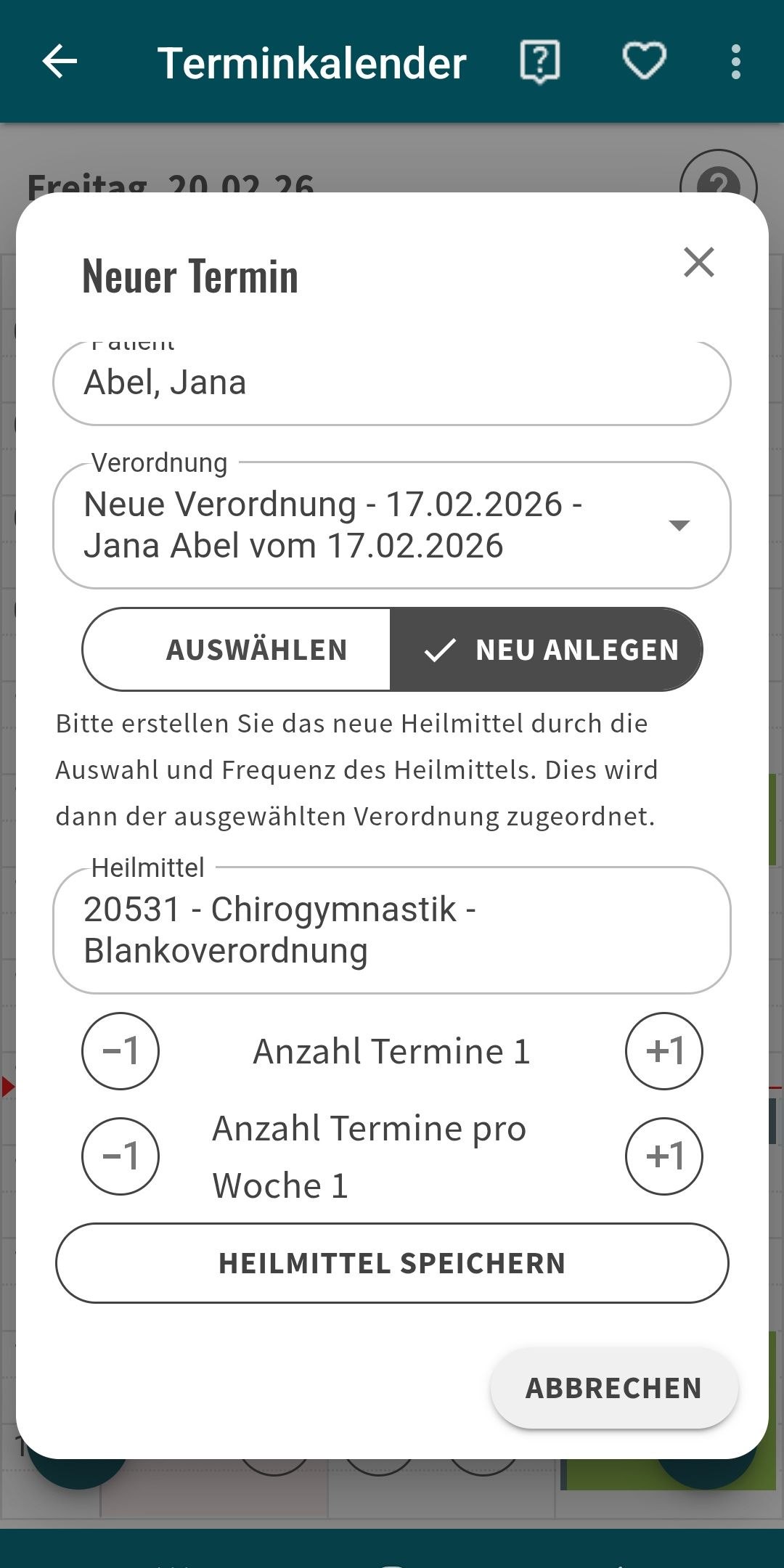
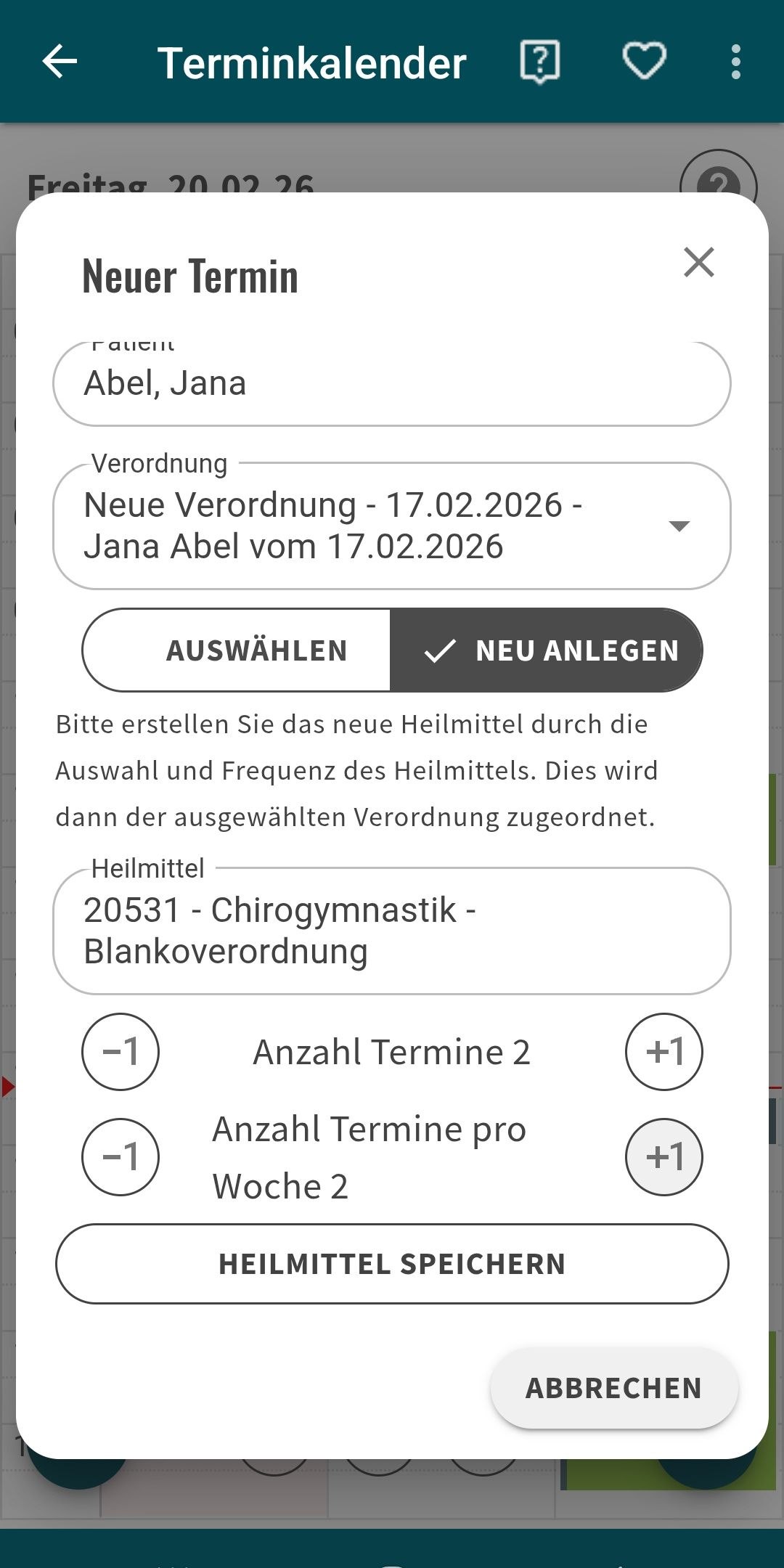
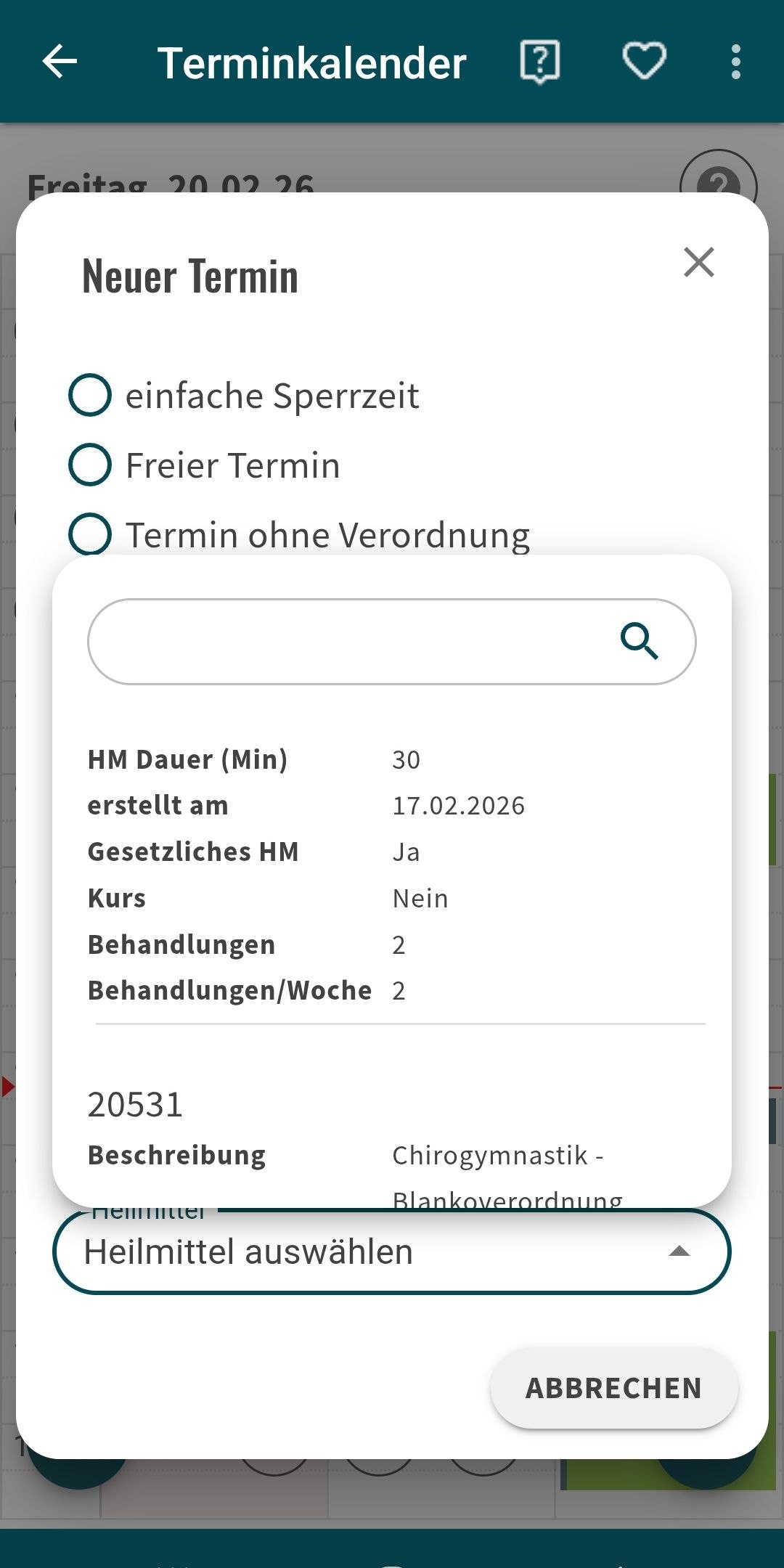
Das korrekte, zuvor gespeicherte Heilmittel wird dann eingefügt, dennoch kannst du auch hier, falls erwünscht, Änderungen vornehmen
Wähle dann ein Heilmittel oder lege ein neues an
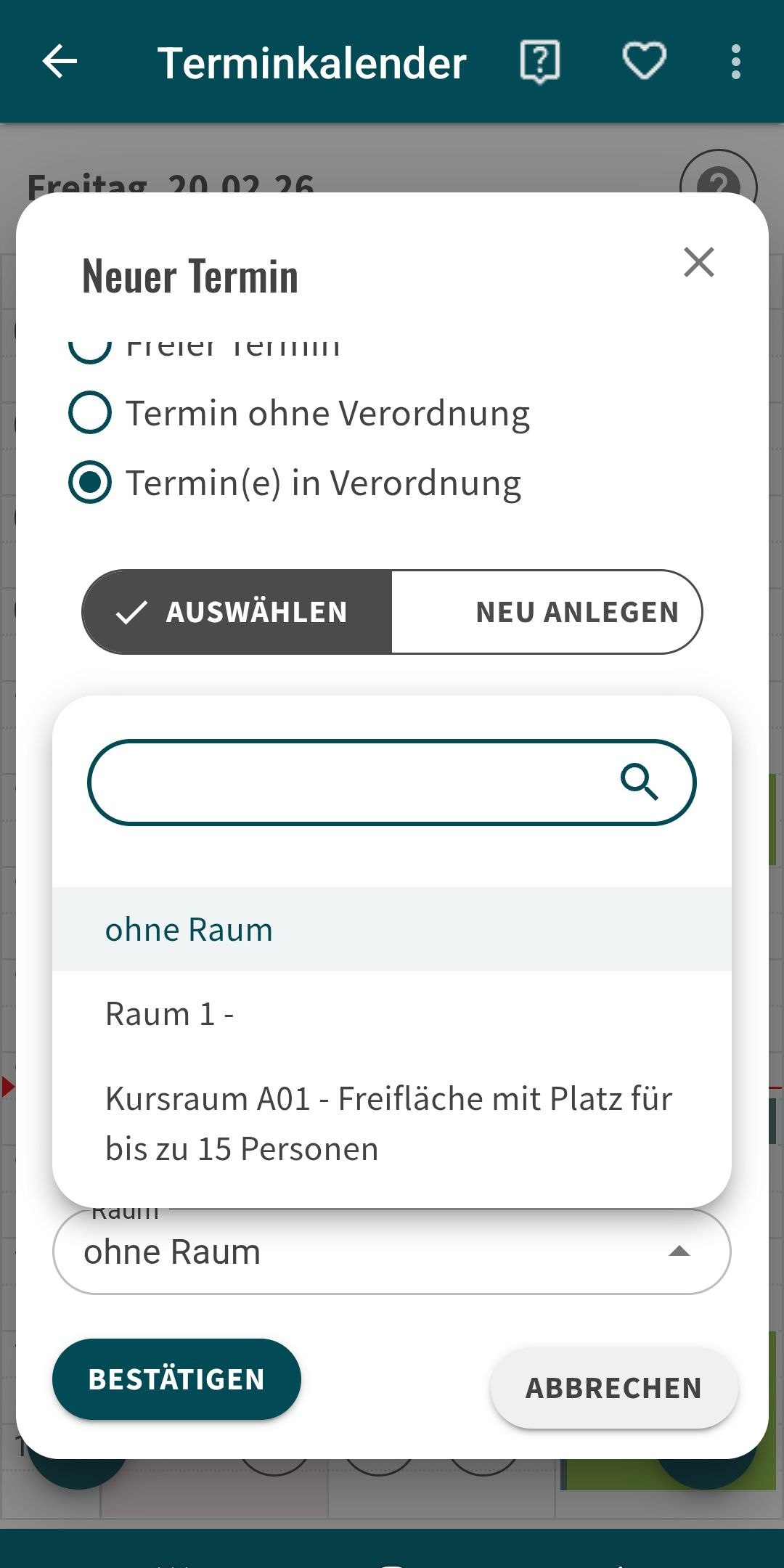
- Wähle den korrekten Raum aus
Sichere mit „Bestätigen“
Hinweis: Du kannst einen Termin in Verordnung auch über das magentafarbene Listensymbol mit dem Plus erstellen
2. Termin ohne Verordnung
Tippe auf die drei Punkte oben rechts
- Wähle „Terminkalender“ aus
Achte drauf, dass du dich in der Wochen- oder Therapeutenansicht befindest
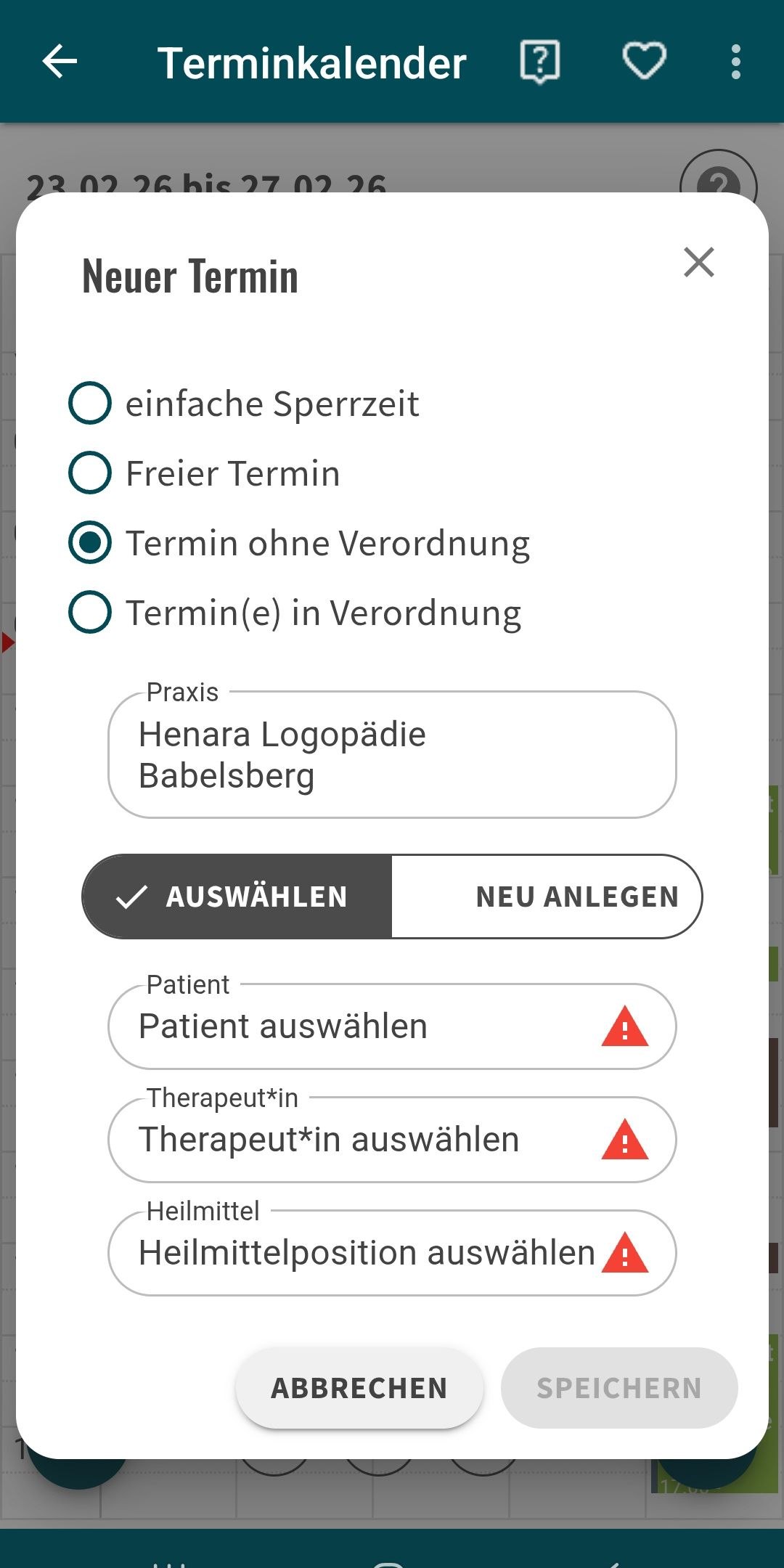
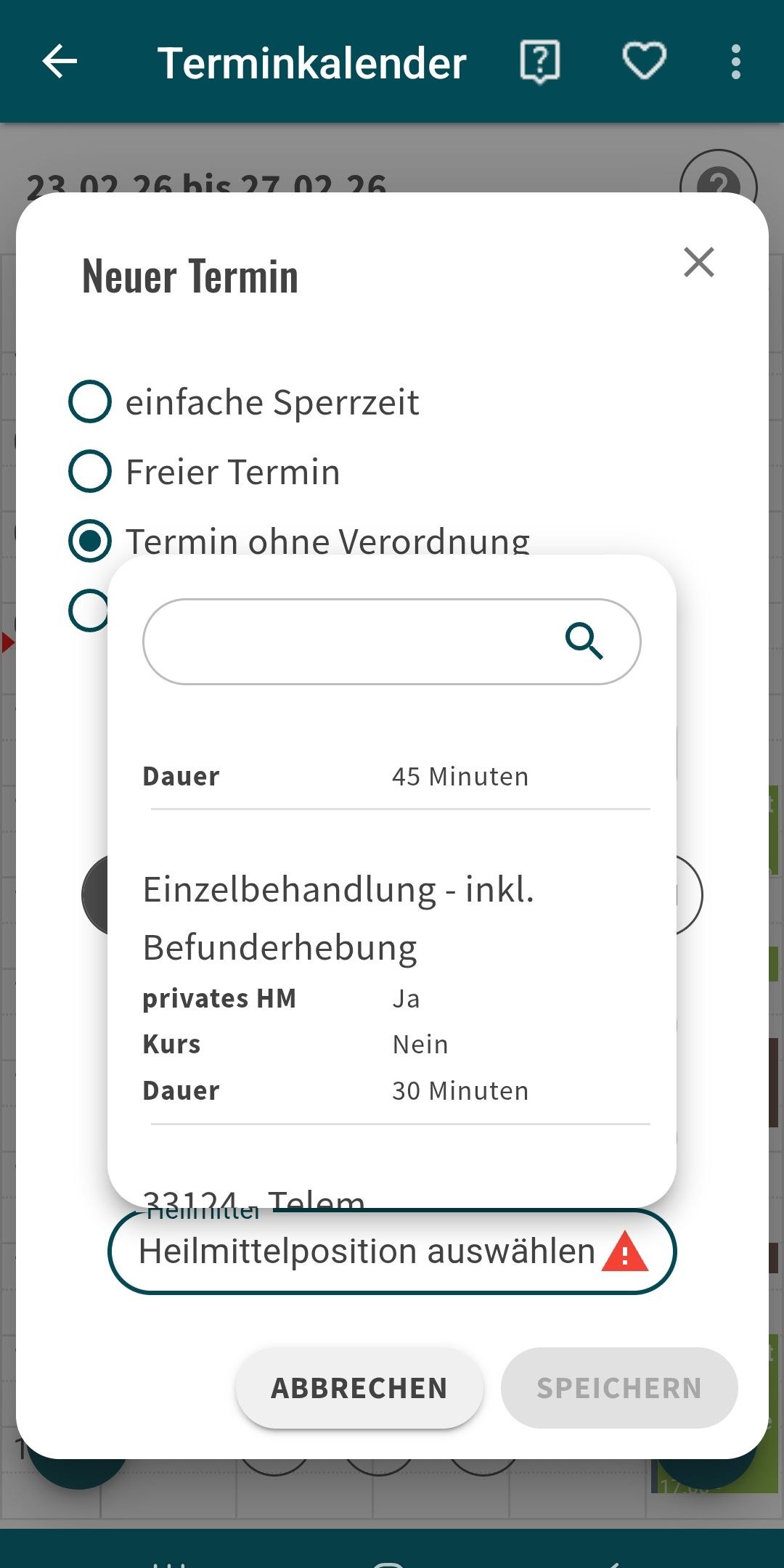
- Halte an der gewünschten Stelle im Kalender gedrückt und du wirst in das Fenster „Neuer Termin“ weitergeleitet
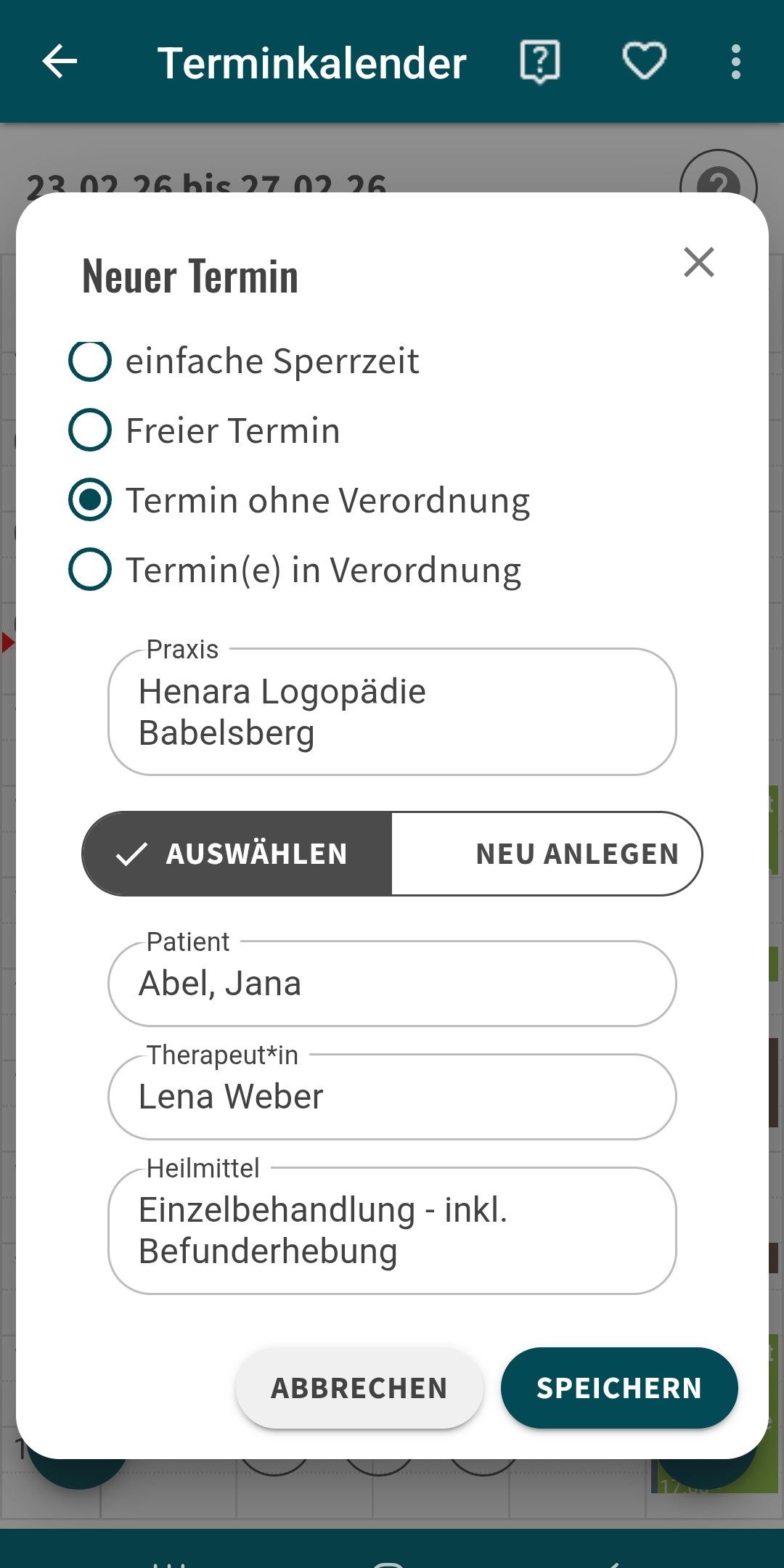
- Drücke auf „Termin ohne Verordnung“
- Wähle nun die Praxis aus
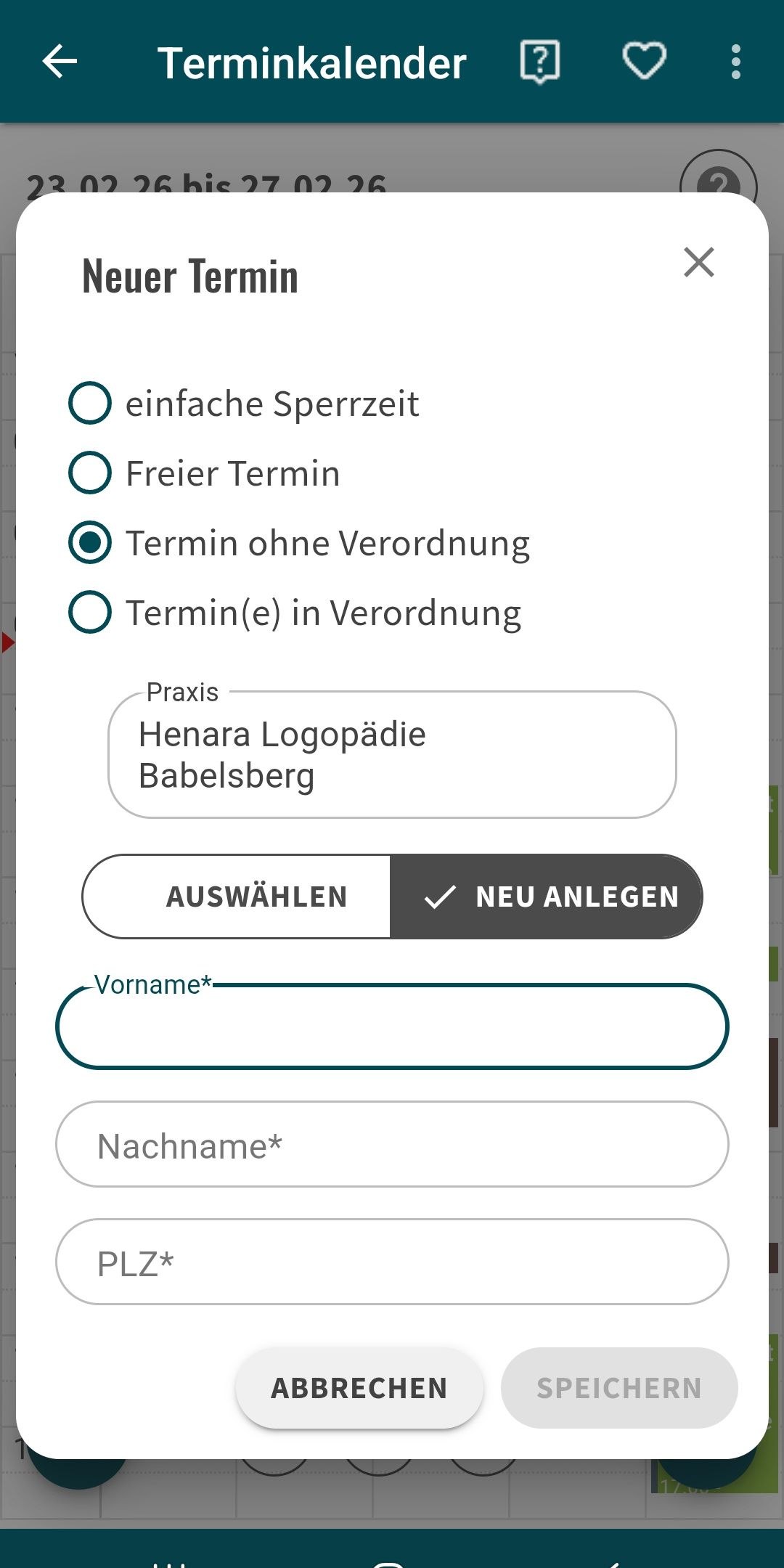
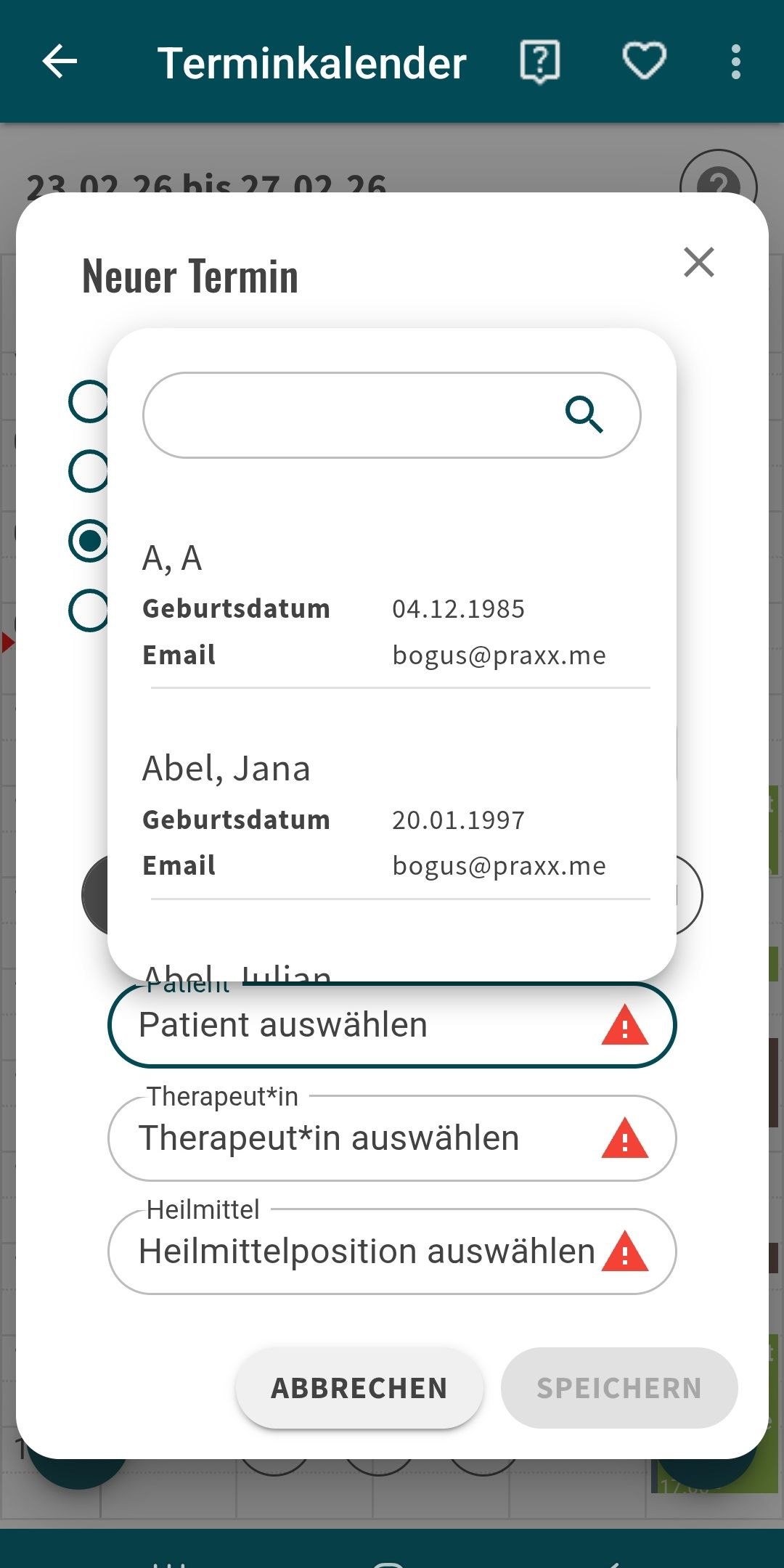
Selektiere danach aus bestehenden Patienten den richtigen Termin („Auswählen“) oder lege einen neuen an („Neu anlegen“)
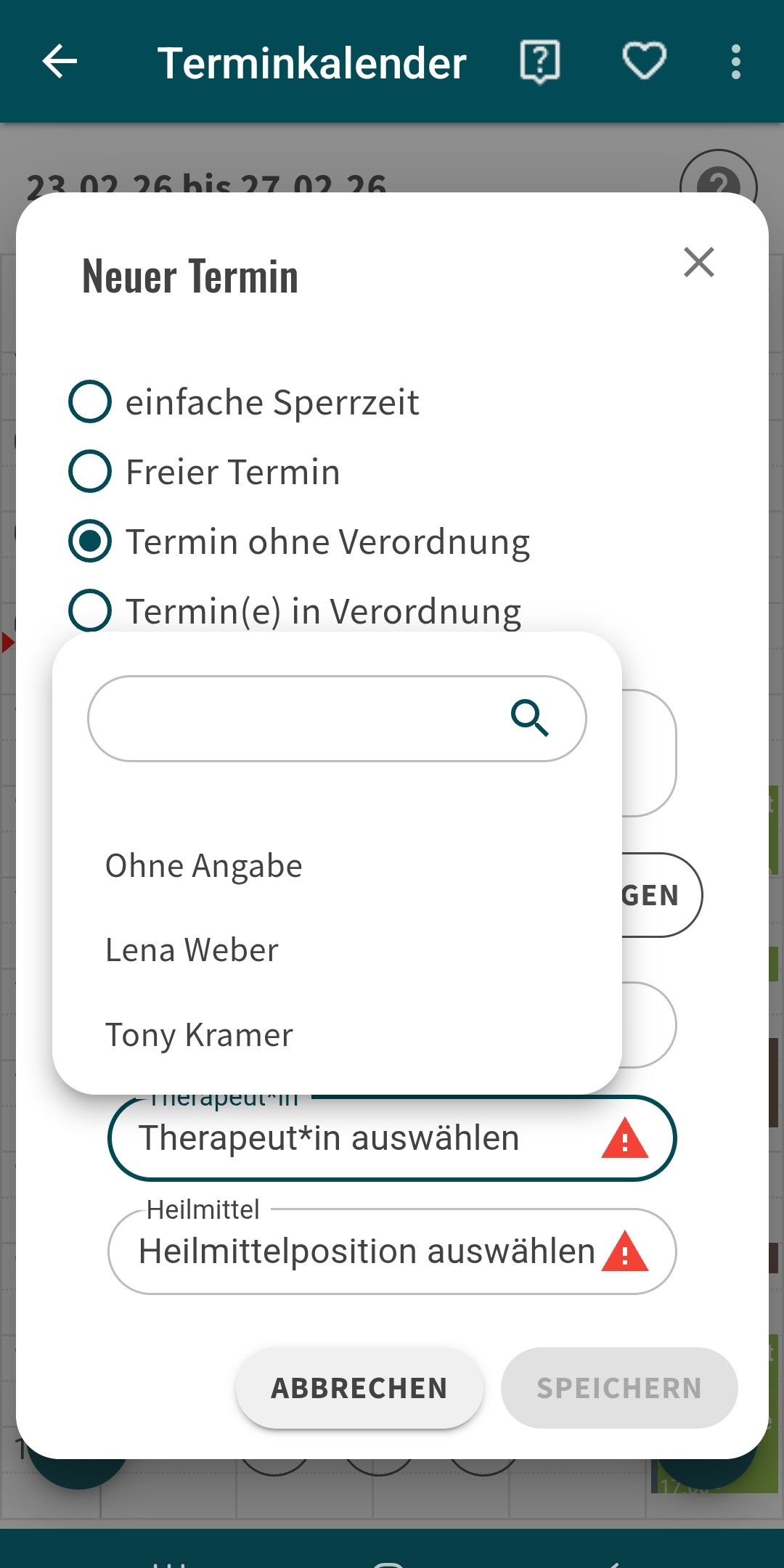
- Danach kannst du die Heilmittelposition auswählen
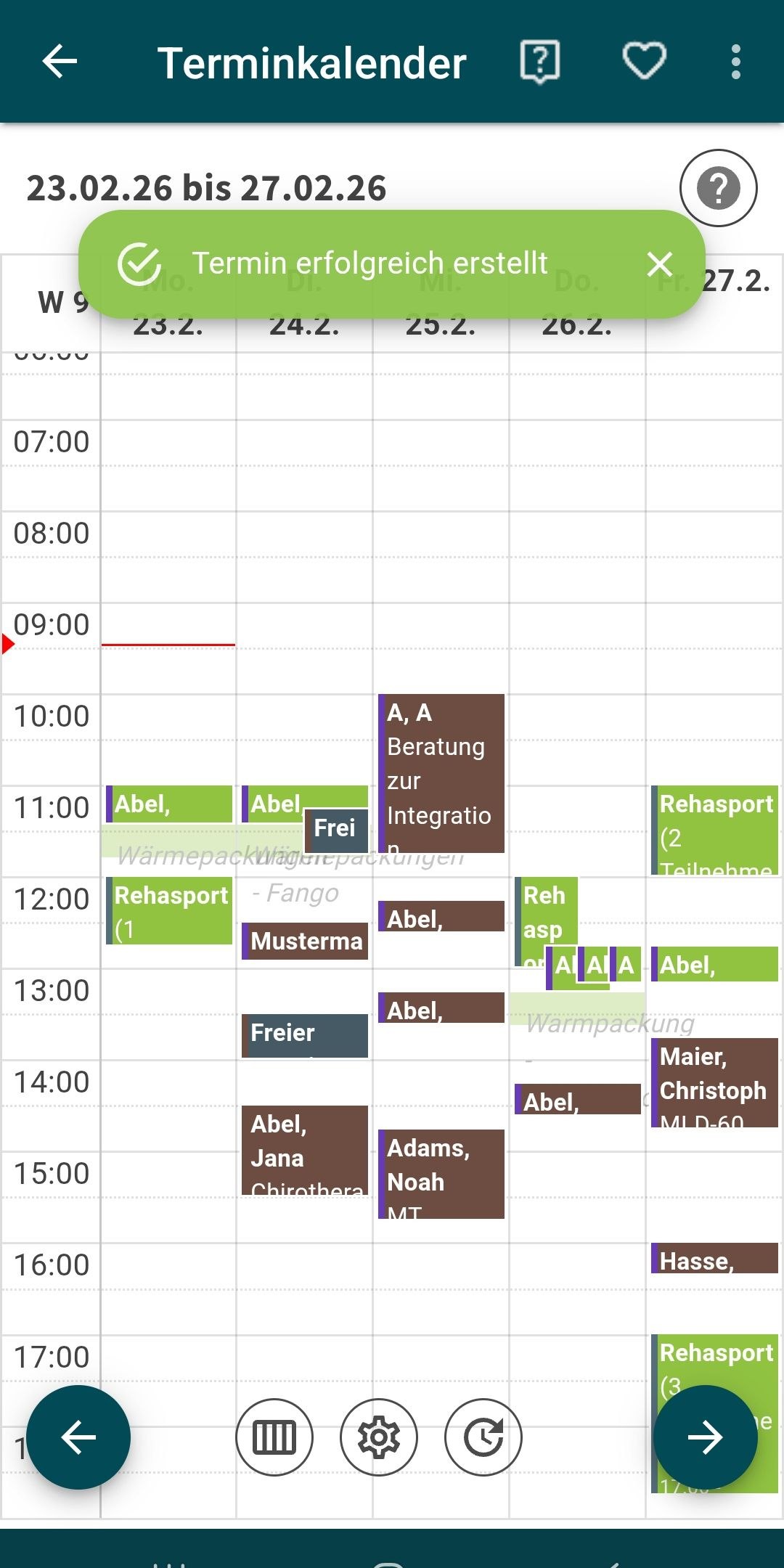
- Sichere mit „Speichern“
3. Einfache Sperrzeit
Tippe auf die drei Punkte oben rechts
Wähle „Terminkalender“ aus
Hinweis: Achte darauf, dass du dich in der Therapeuten- oder der Wochenansicht befindest
Halte an der gewünschten Stelle im Kalender gedrückt
Ziehe, wenn du die Dauer anpassen möchtest, den Finger Kalender nach unten
Wenn du loslässt, wirst in das Fenster „Neuer Termin“ weitergeleitet
- Wähle dort „Einfache Sperrzeit“ aus
Wenn du dich zuvor nicht in der Therapeutenansicht befandest, muss neben der Praxis noch ein Therapeut ausgewählt werden
- Bestätige mit „Speichern“
Hinweis: Wenn du auch die Länge der Sperrzeit festlegen möchtest, muss dies aktuell noch über das Schnellanlage-Menü erfolgen (siehe unten)
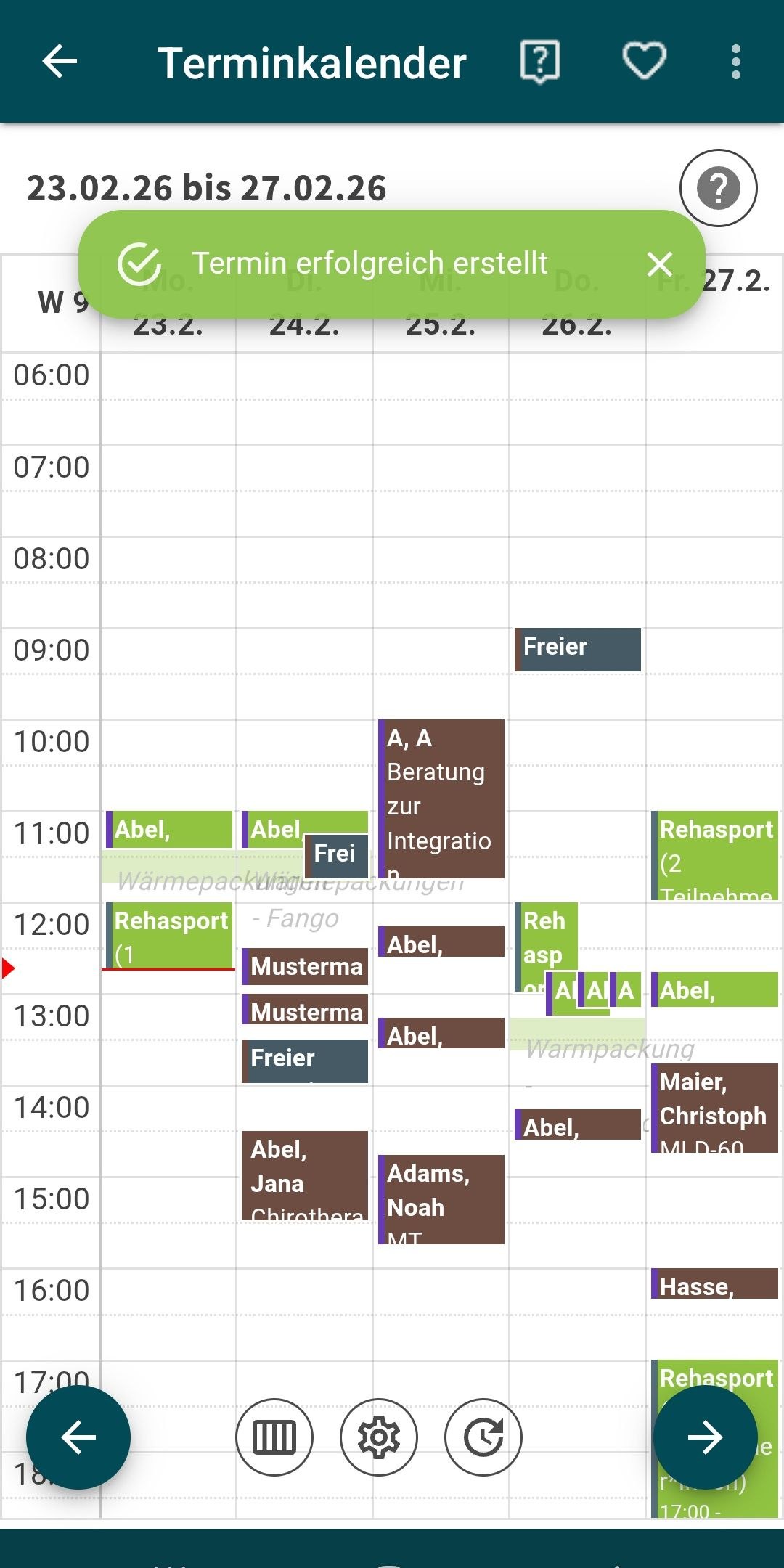
4. Freier Termin
Tippe auf die drei Punkte rechts oben
- Wähle „Terminkalender“ aus
Achte darauf, dass du dich in der Wochen- oder Therapeutenansicht befindest
Halte an den Finger der gewünschten Stelle im Kalender gedrückt
Ziehe den Finger nach unten, wenn du die Dauer des Termins anpassen möchtest
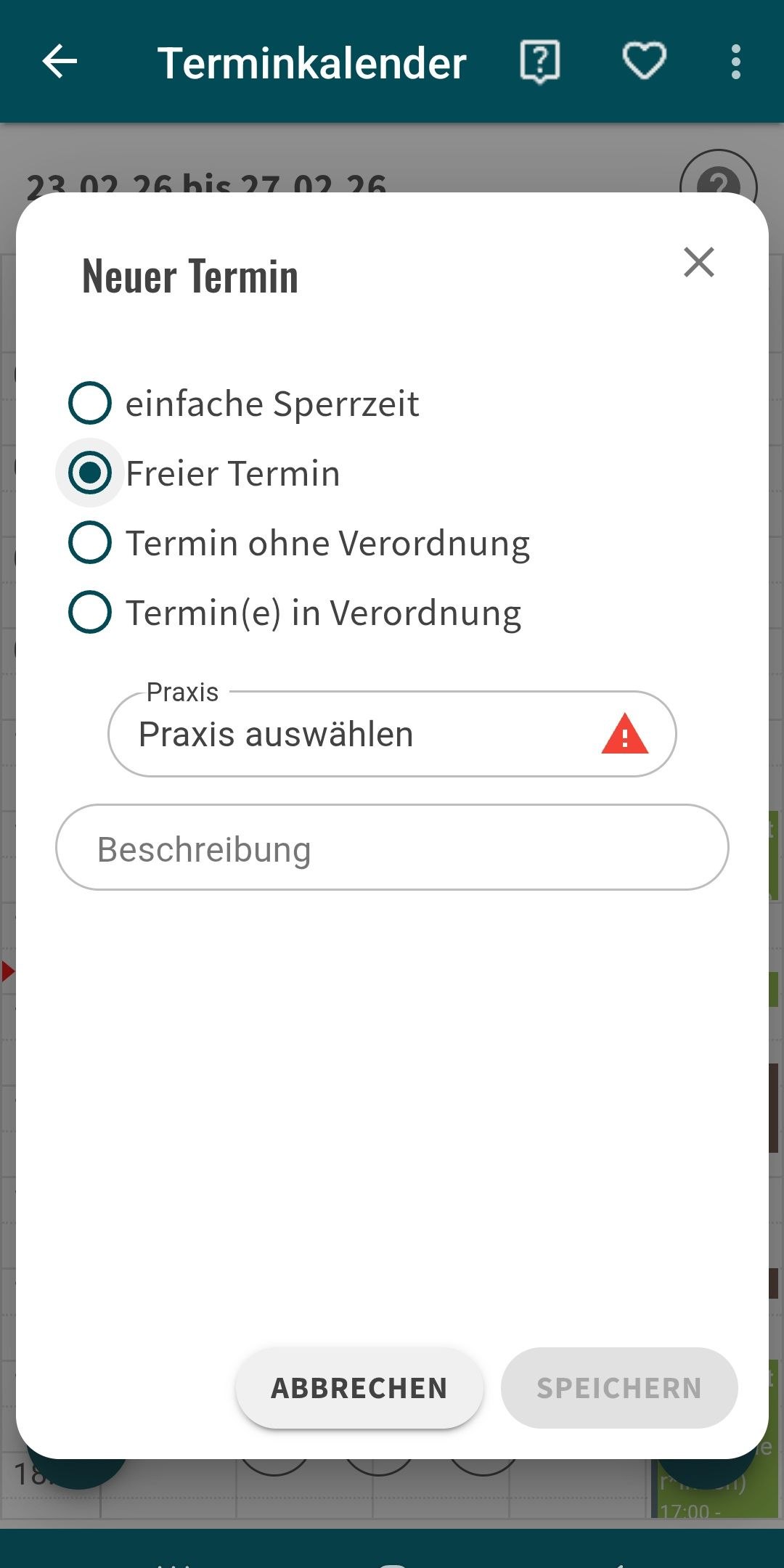
Lasse los und du wirst in das Fenster „Neuer Termin“ weitergeleitet
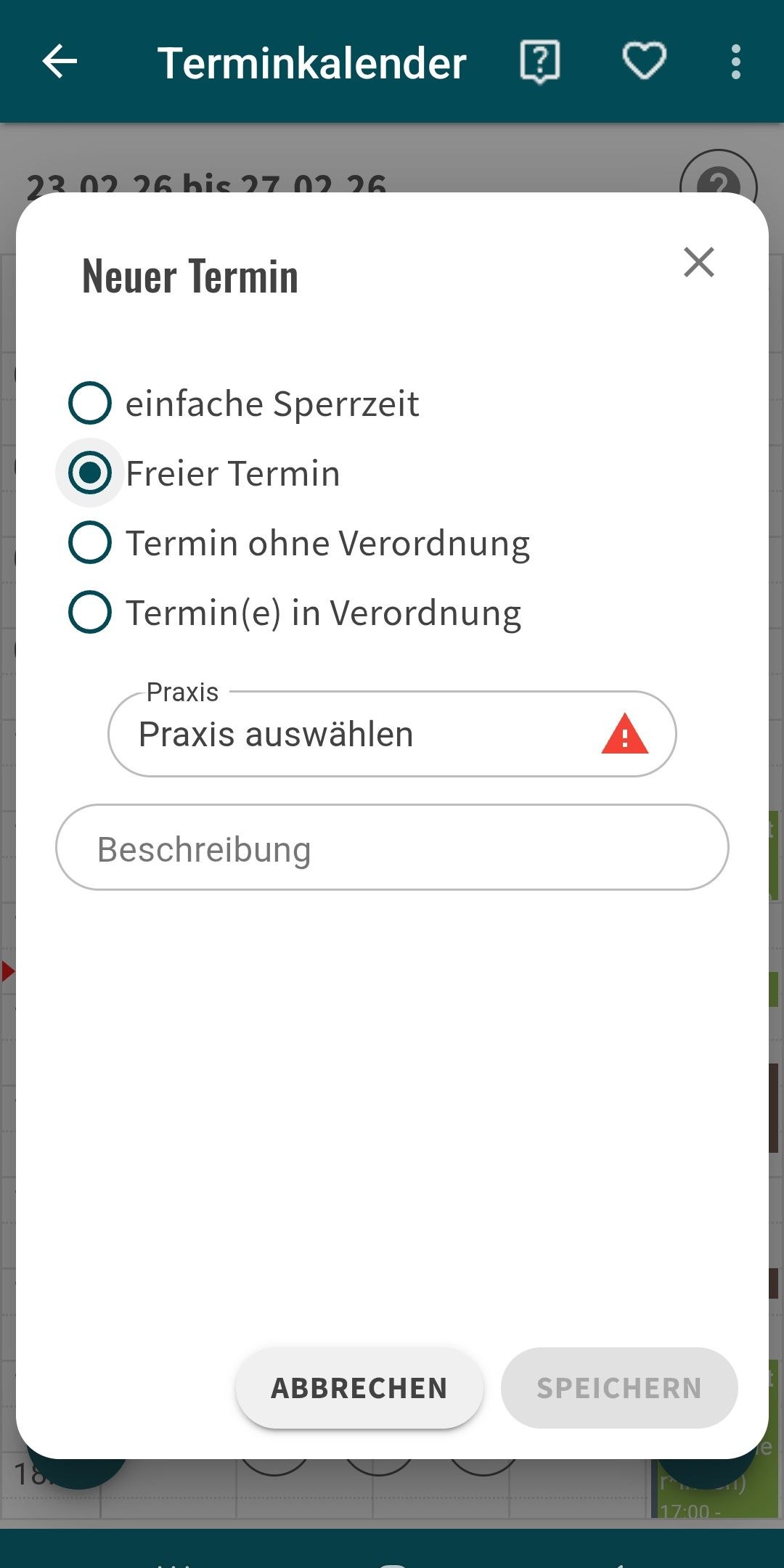
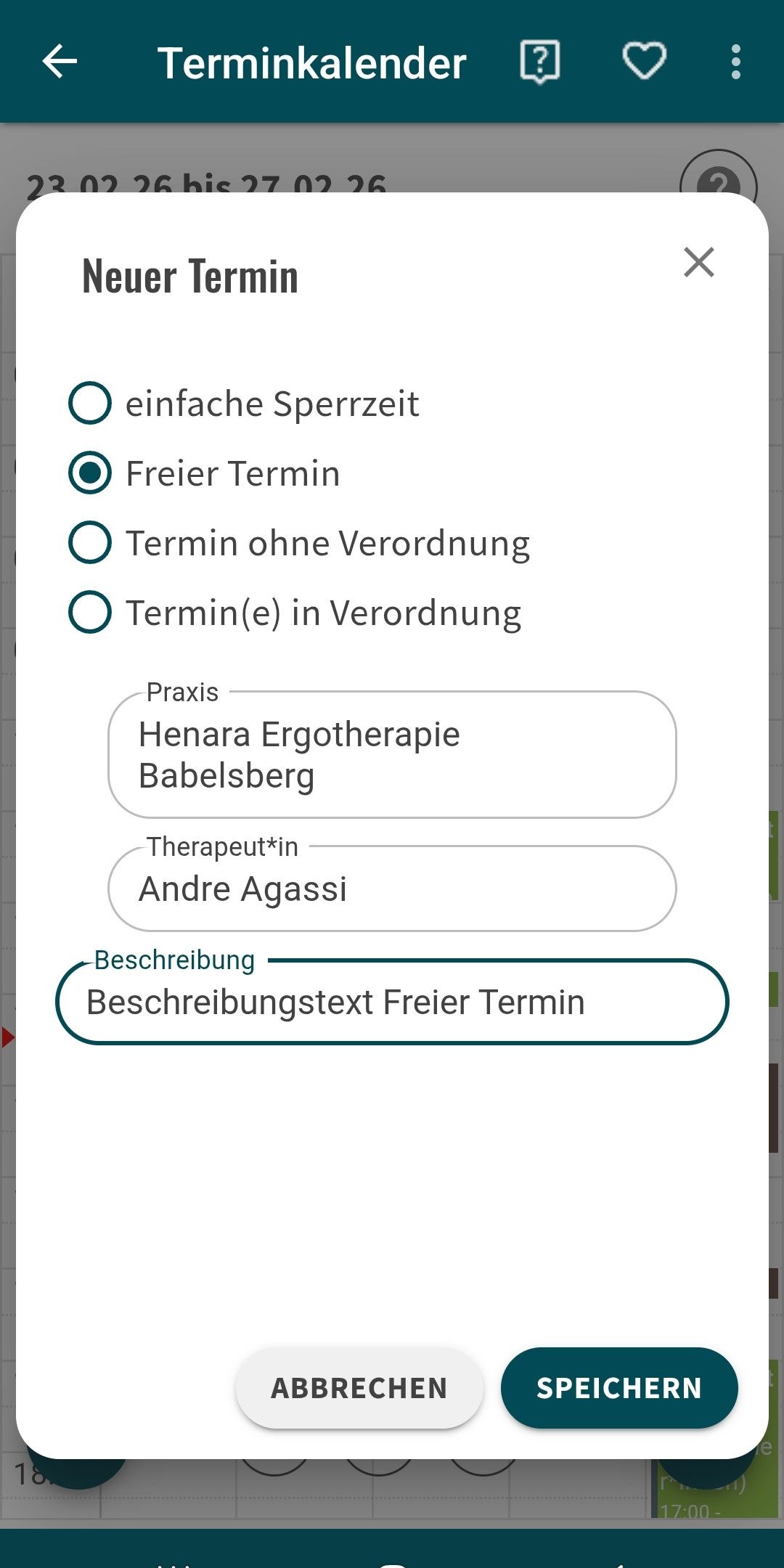
- Drücke auf „Freier Termin“
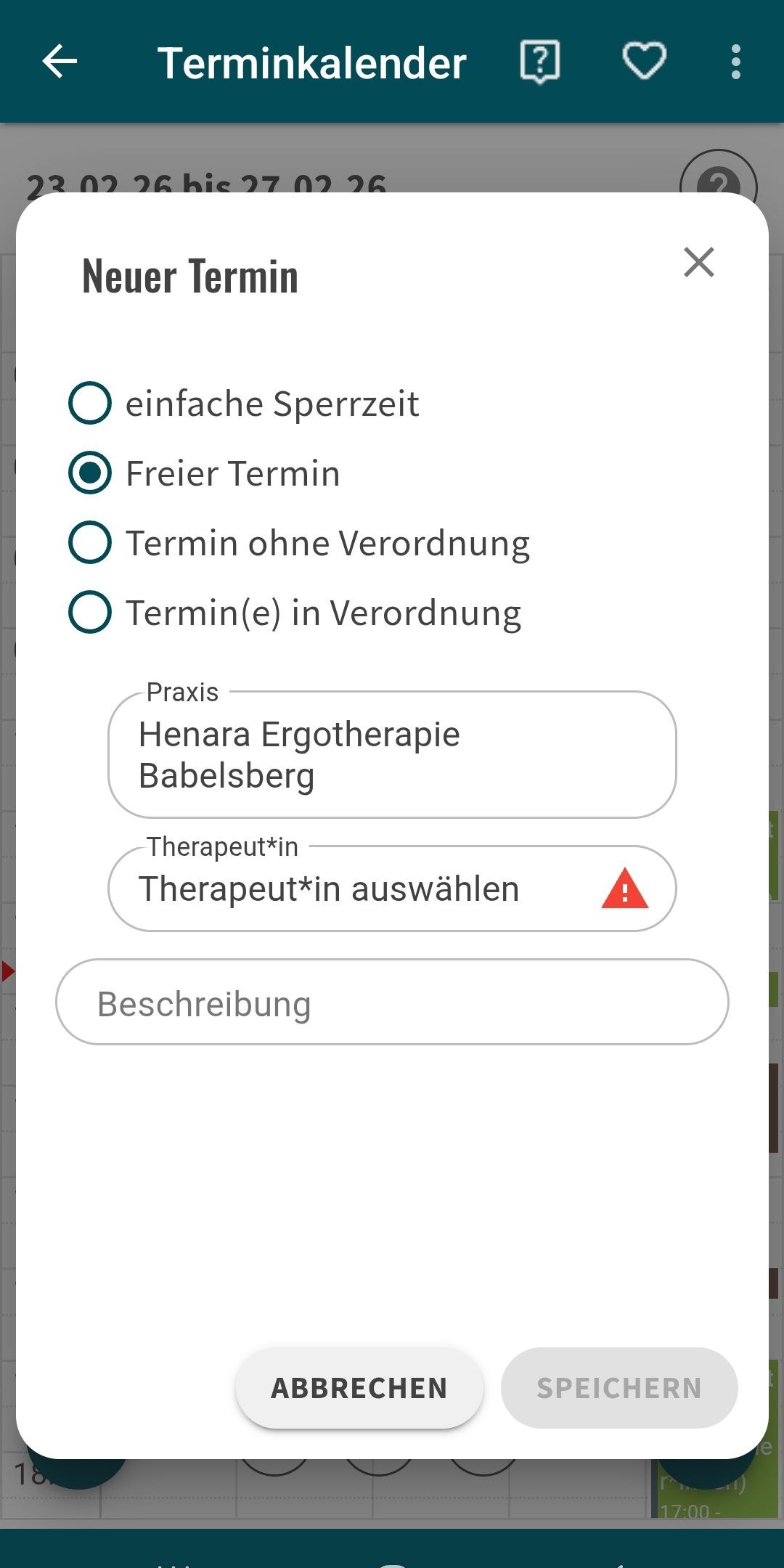
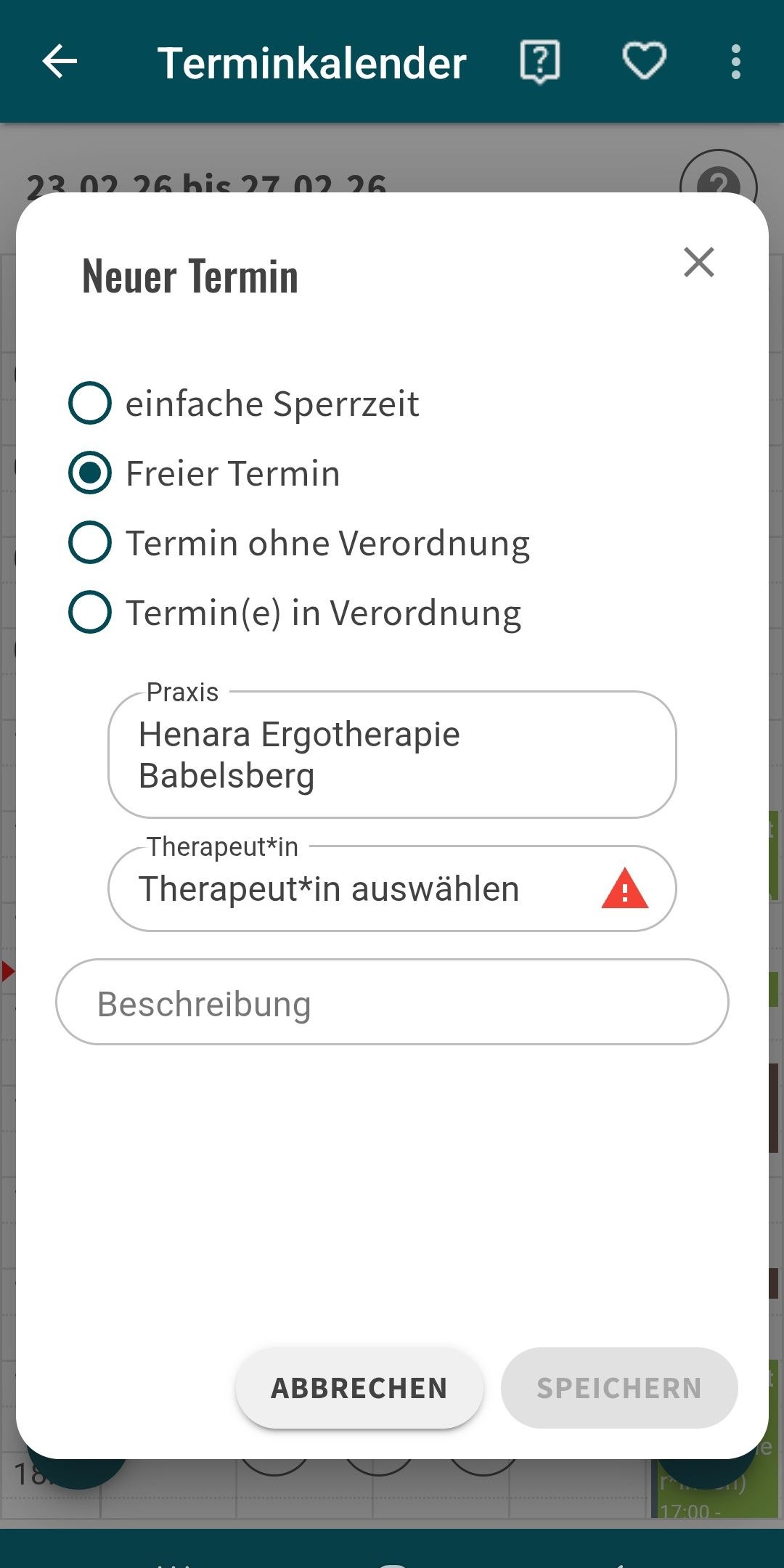
- Wähle nun die Praxis aus
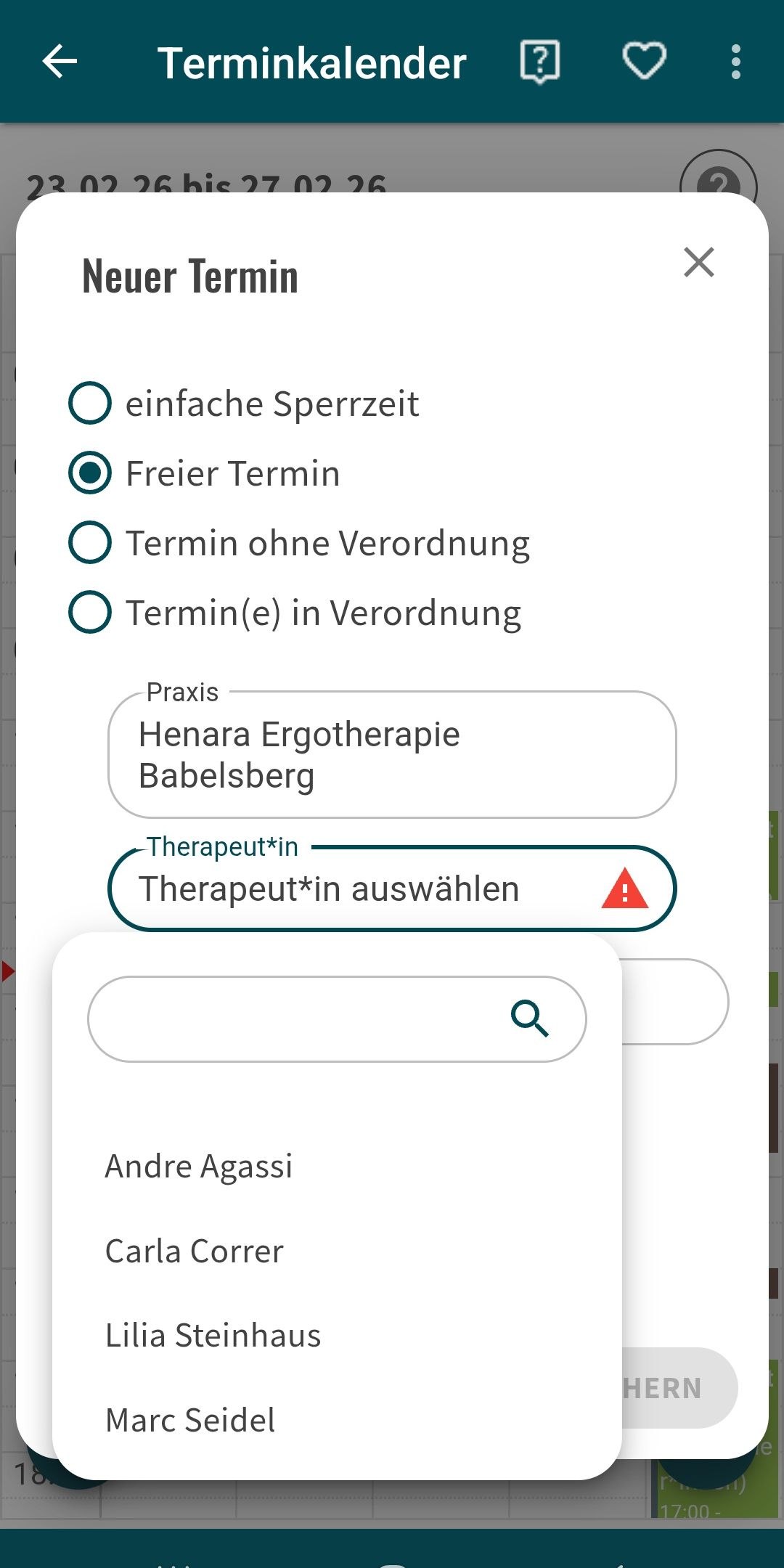
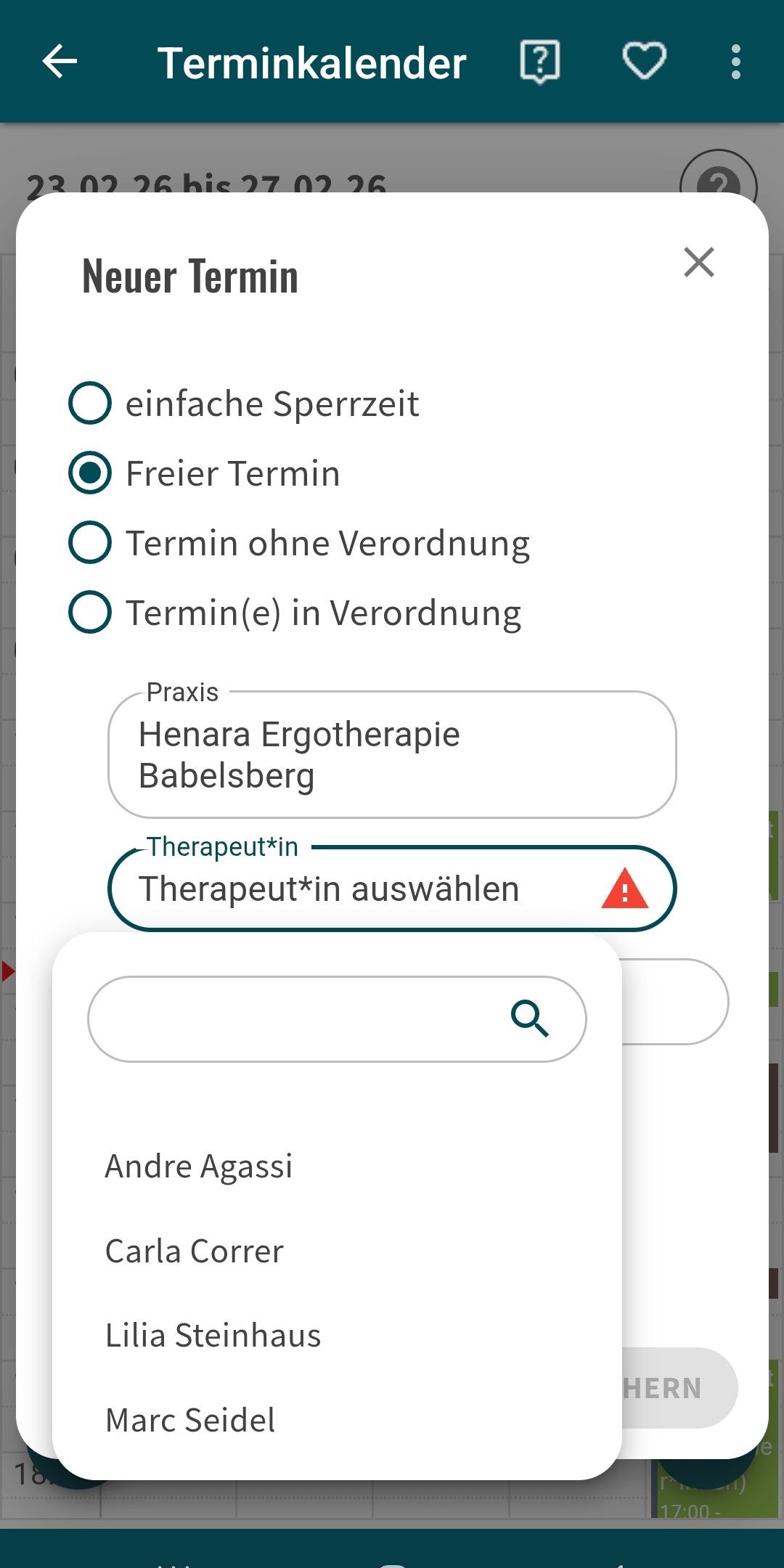
Sofern du dich zuvor nicht in der Therapeutenansicht befandest, muss ein Therapeut noch ausgewählt werden
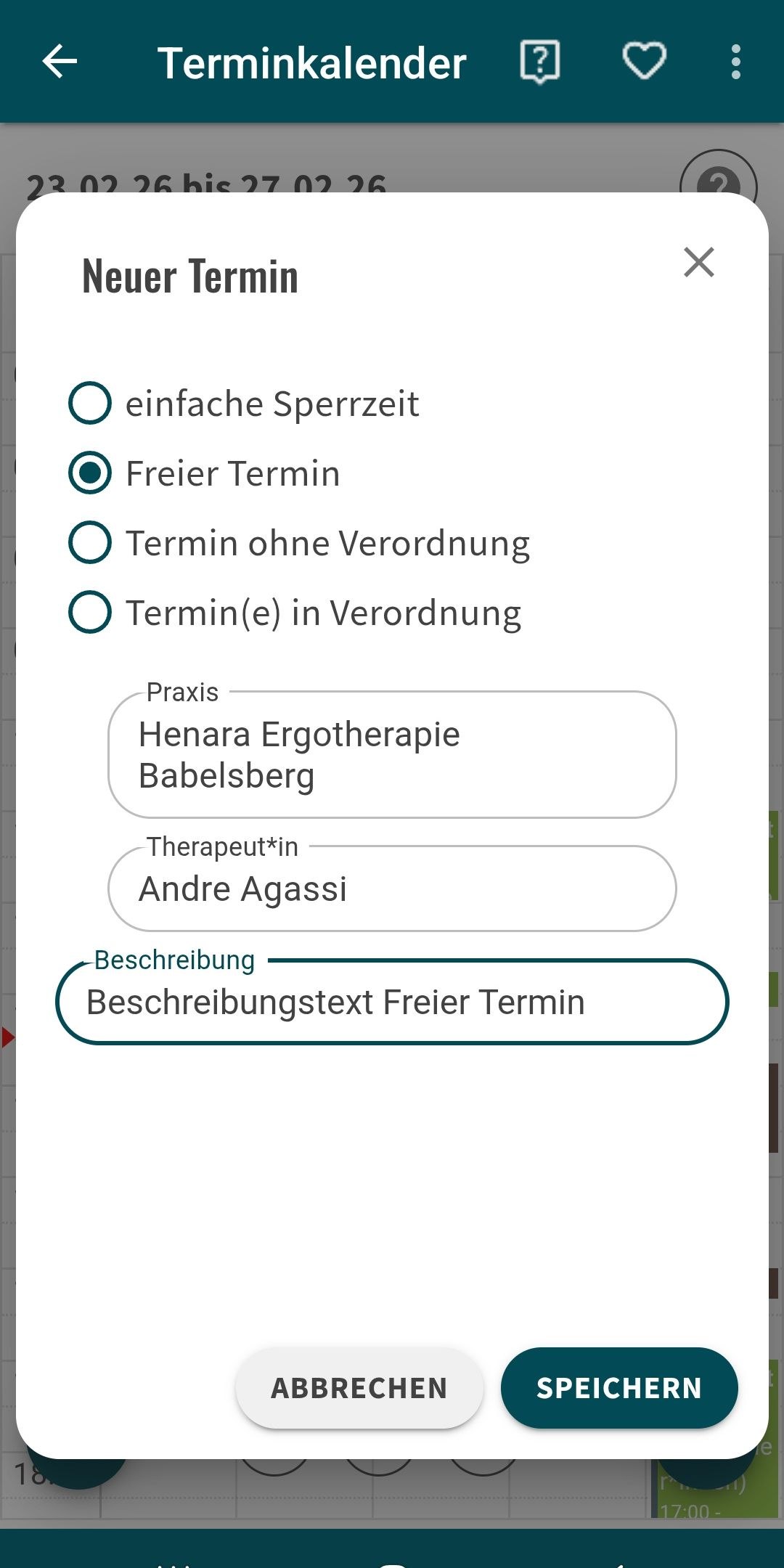
- Du kannst unter „Beschreibung“ noch nähere Details hinzufügen
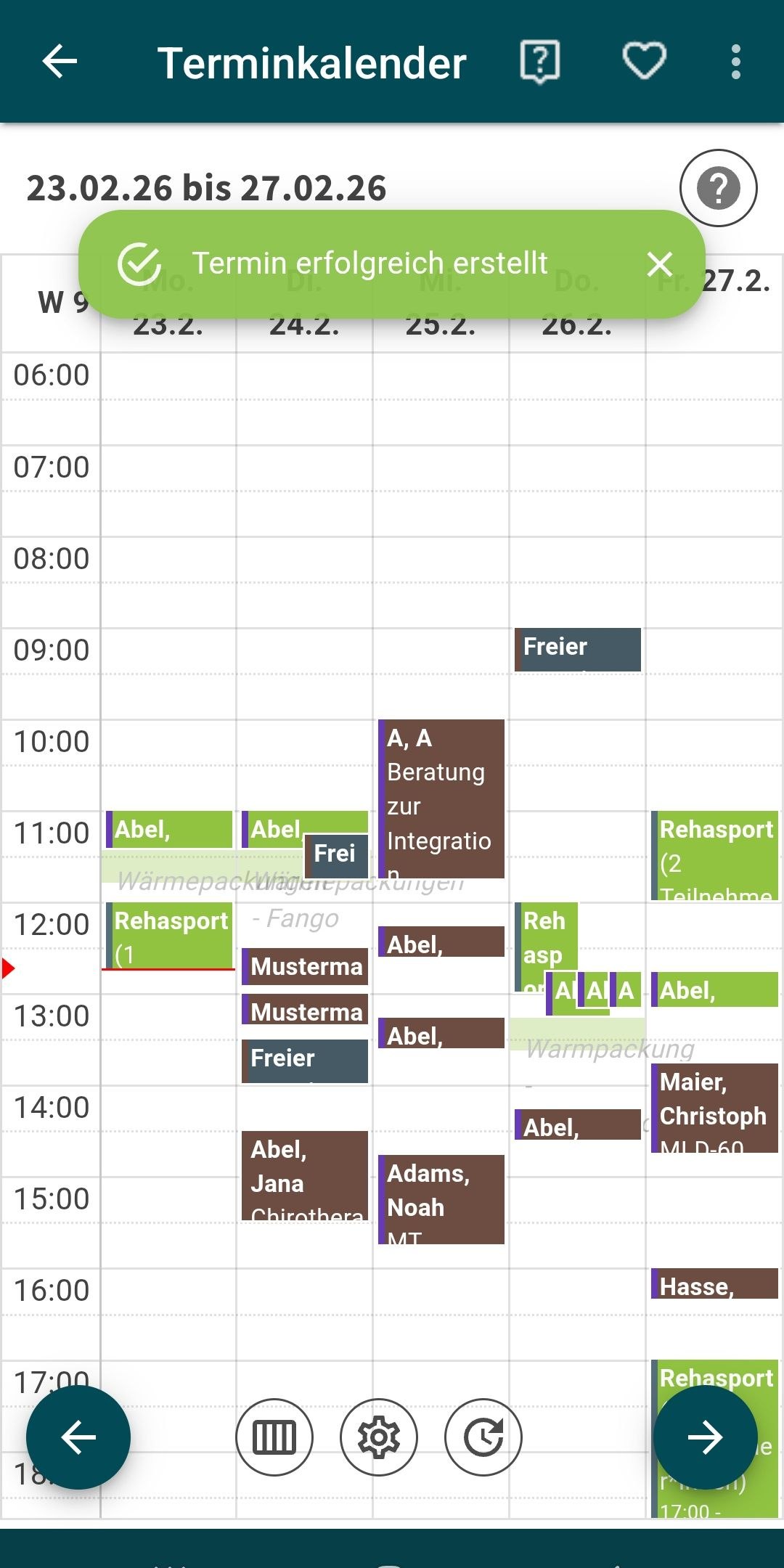
Sichere mit „Speichern“
Hinweis: Du kannst einen Freien Termin auch über das magentafarbene Listensymbol mit dem Plus erstellen
5. Kurs anlegen
Hinweis: Derzeit ist es noch NICHT möglich, einen Kurs anzulegen
VI. Termine ändern und absagen
1. Termine per Drag and Drop verschieben
Tippe auf die drei Punkte rechts oben
- Wähle „Terminkalender“ aus
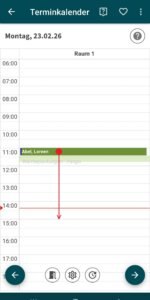
Bewege den Finger auf einen Termin, halte gedrückt und verschiebe ihn auf die gewünschte Uhrzeit
Hinweis: Leider ist es (noch) NICHT möglich, eine Sperrzeit per Drag and Drop in der App zu verschieben
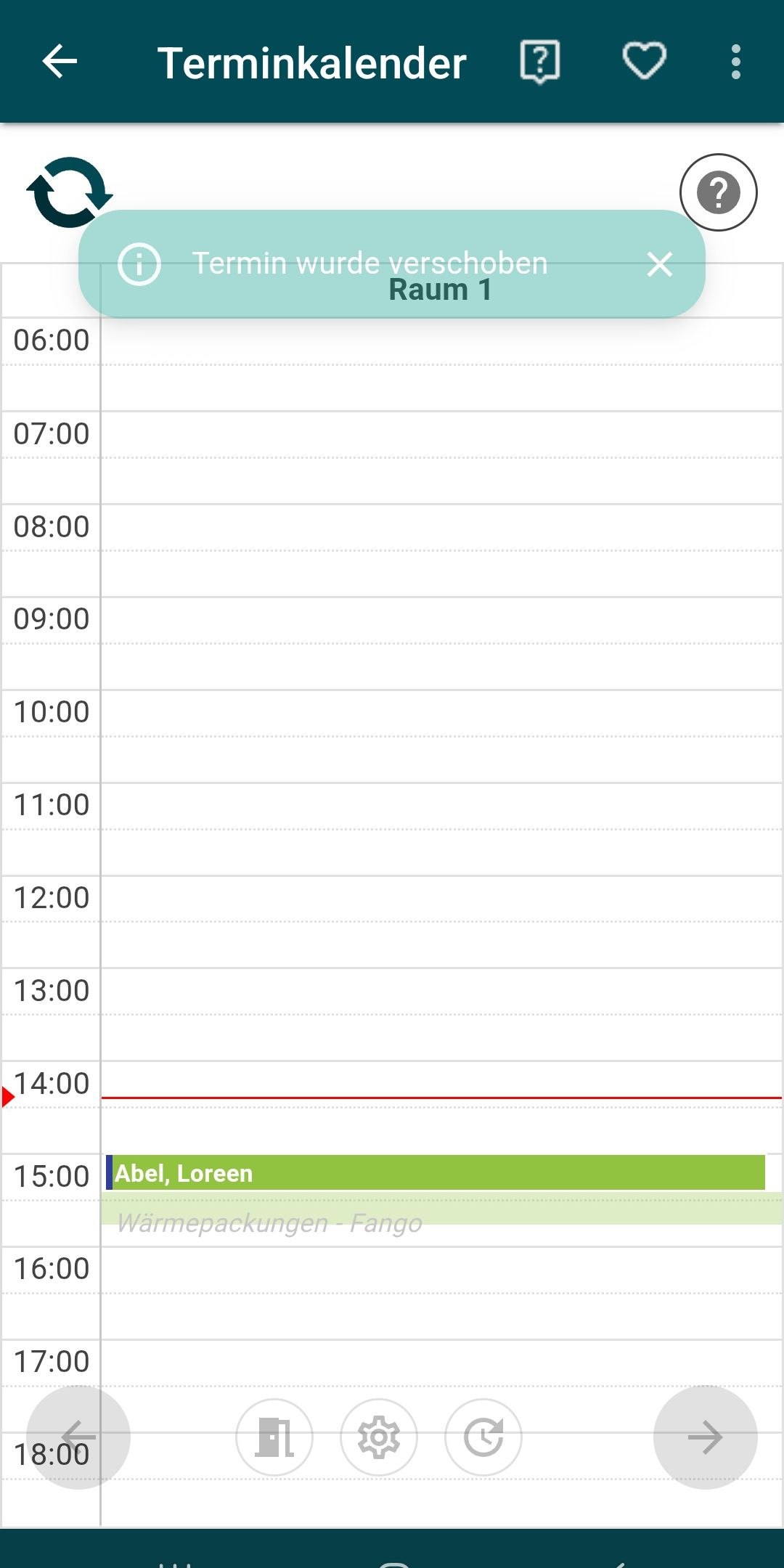
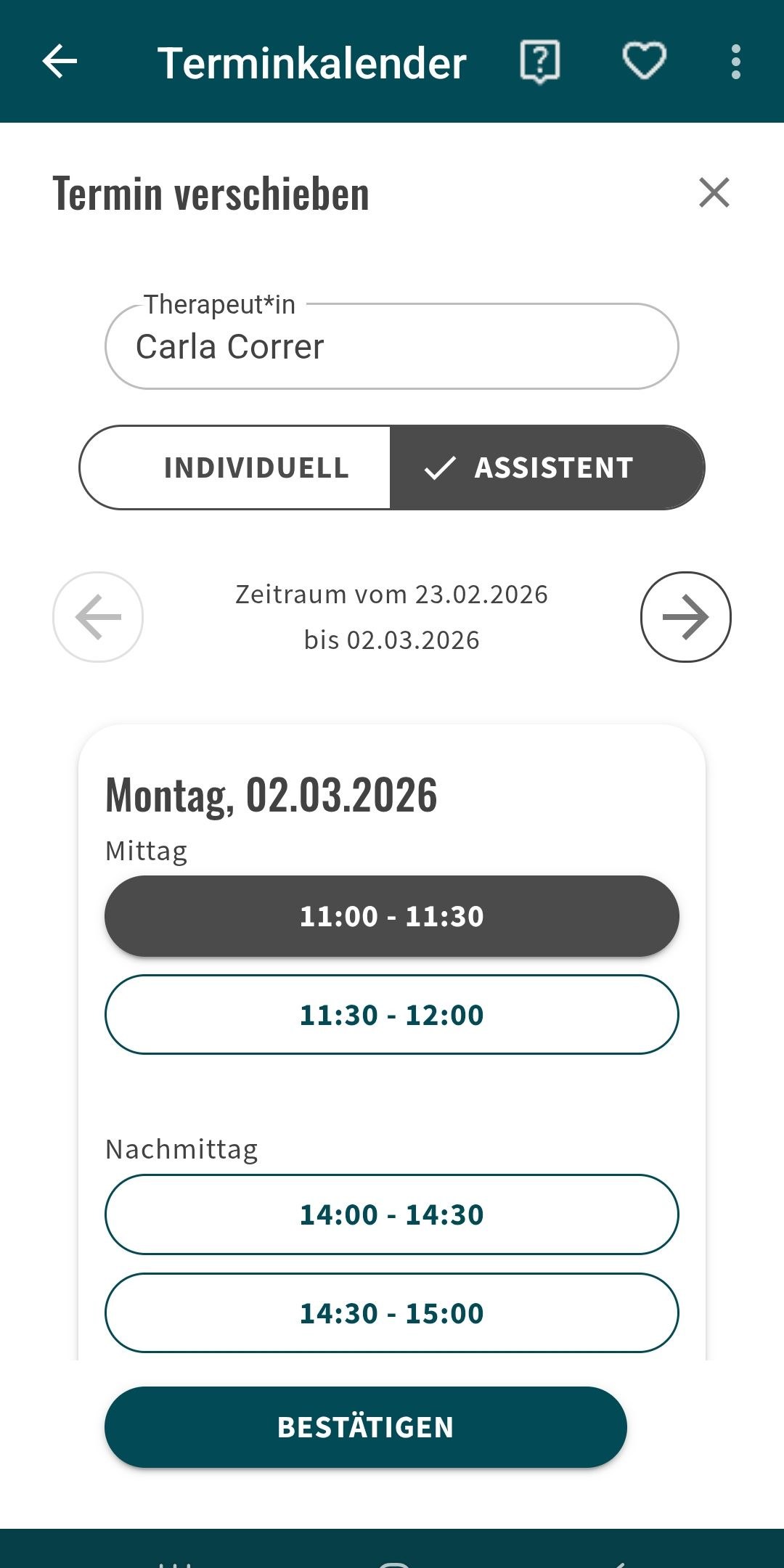
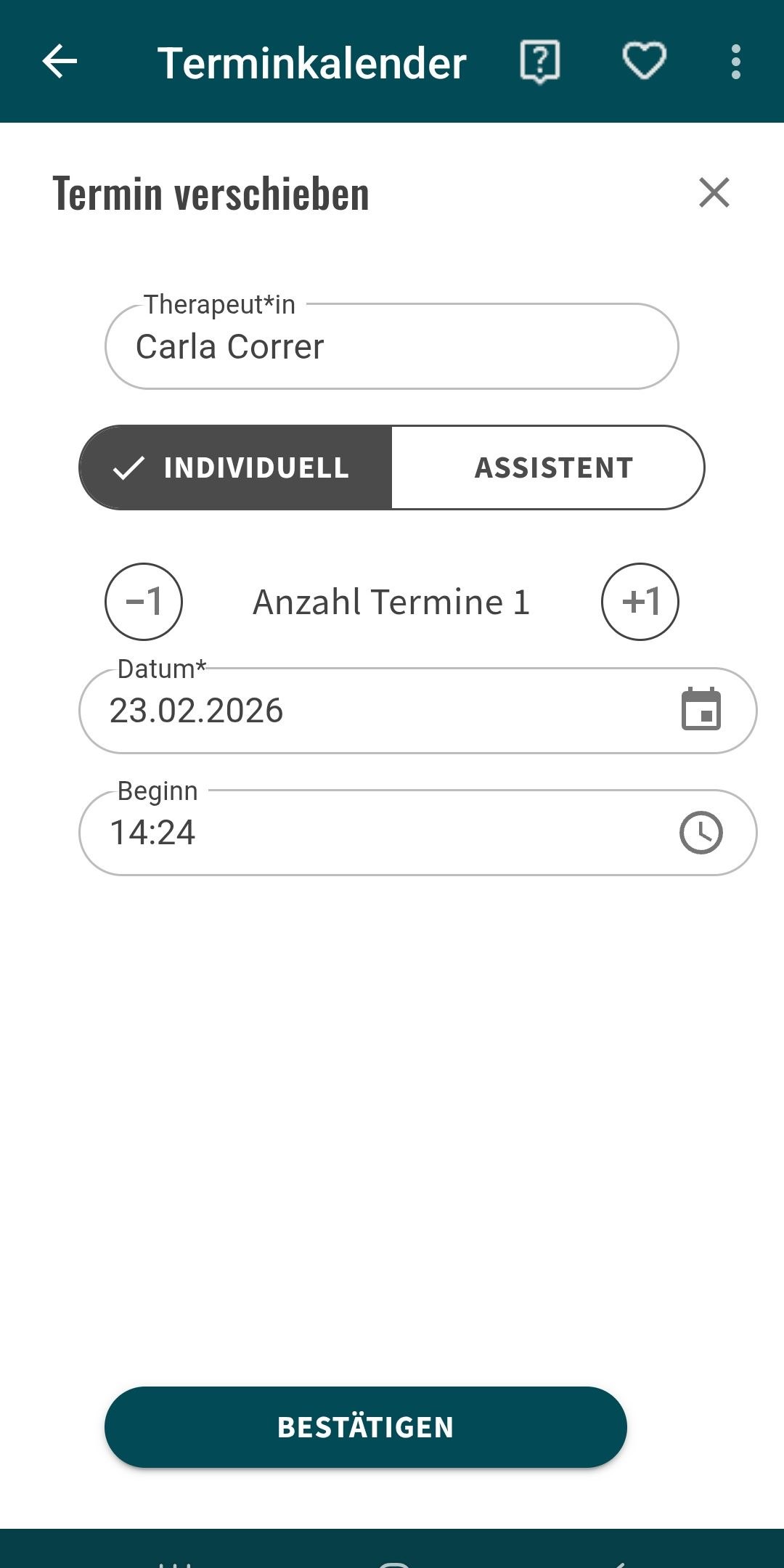
2. Termine mit dem „Verschieben-Feld“ verschieben
Tippe auf die drei Punkte rechts oben
- Wähle „Terminkalender“ aus
- Wähle einen Termin aus, indem du mit dem Finger auf den Termin tippst
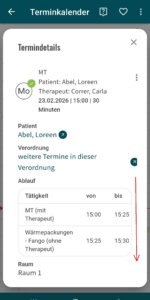
- Nun gelangst du zu „Termindetails“
Verändere das Datum des Termins, indem du unten links auf das blaue „Verschieben“ drückst
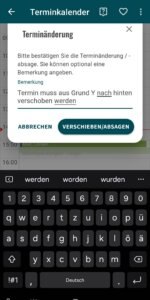
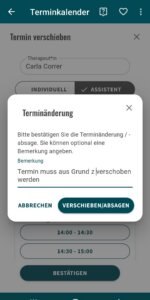
Gib einen Grund der Verschiebung ein und bestätige. Du gelangst wieder zum Kalender
(HINWEIS: Nach Bestätigung geht eine automatische Nachricht an den Patienten raus)
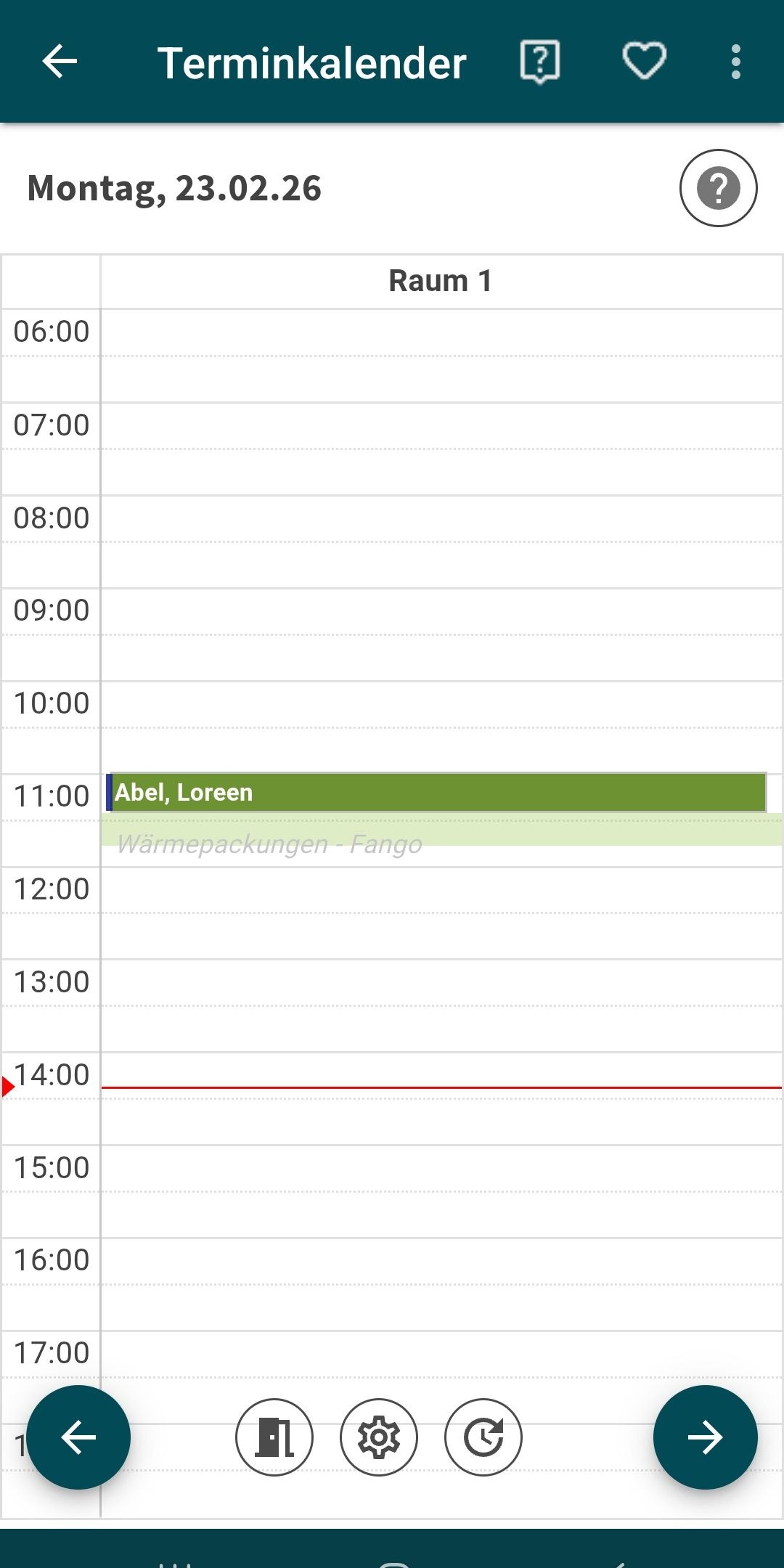
Wenn du den Termin nun erneut anwählst , findest du unter dem veränderten Terminstatus nun auch ein Feld, in dem in kleiner Schrift neben dem genauen Zeitpunkt auch der Grund der Verschiebung steht
Hinweis: Leider ist es (noch) NICHT möglich mit dem „Verschieben-Feld“, eine Sperrzeit in der App zu ändern
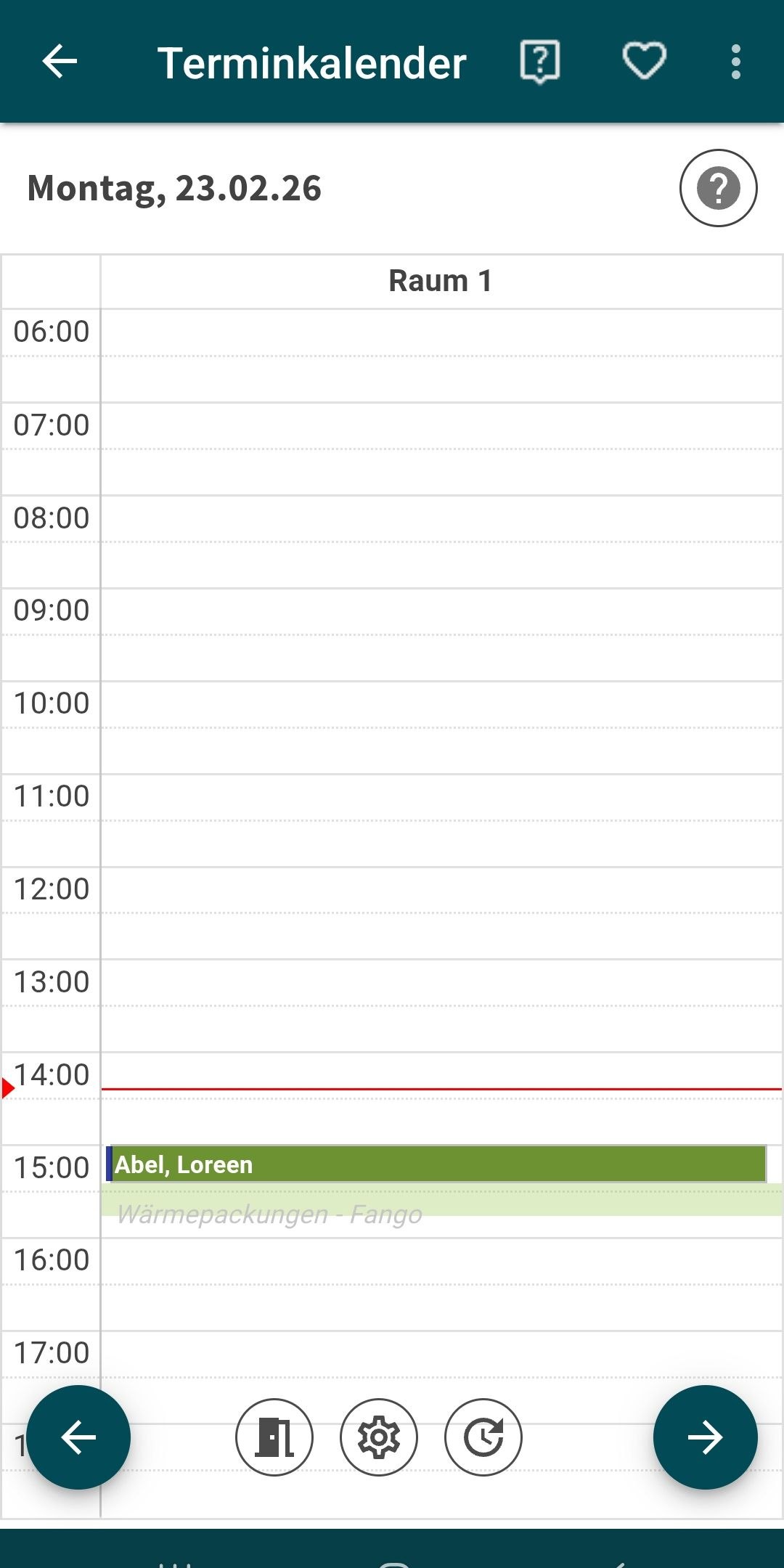

3. Termine absagen
Tippe auf die drei Punkte rechts oben
- Wähle „Terminkalender“ aus
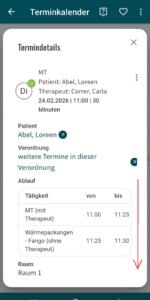
Drücke mit dem Finger auf einen Termin
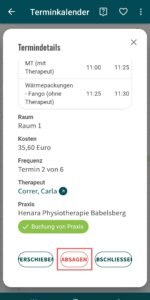
In den Termindetails drücke auf den Button unten rechts: Absagen
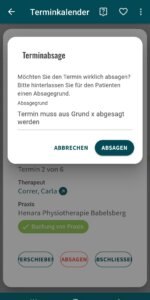
Gib im Fenster „Terminabsage“ einen Absagegrund ein und bestätige mit „Absagen“
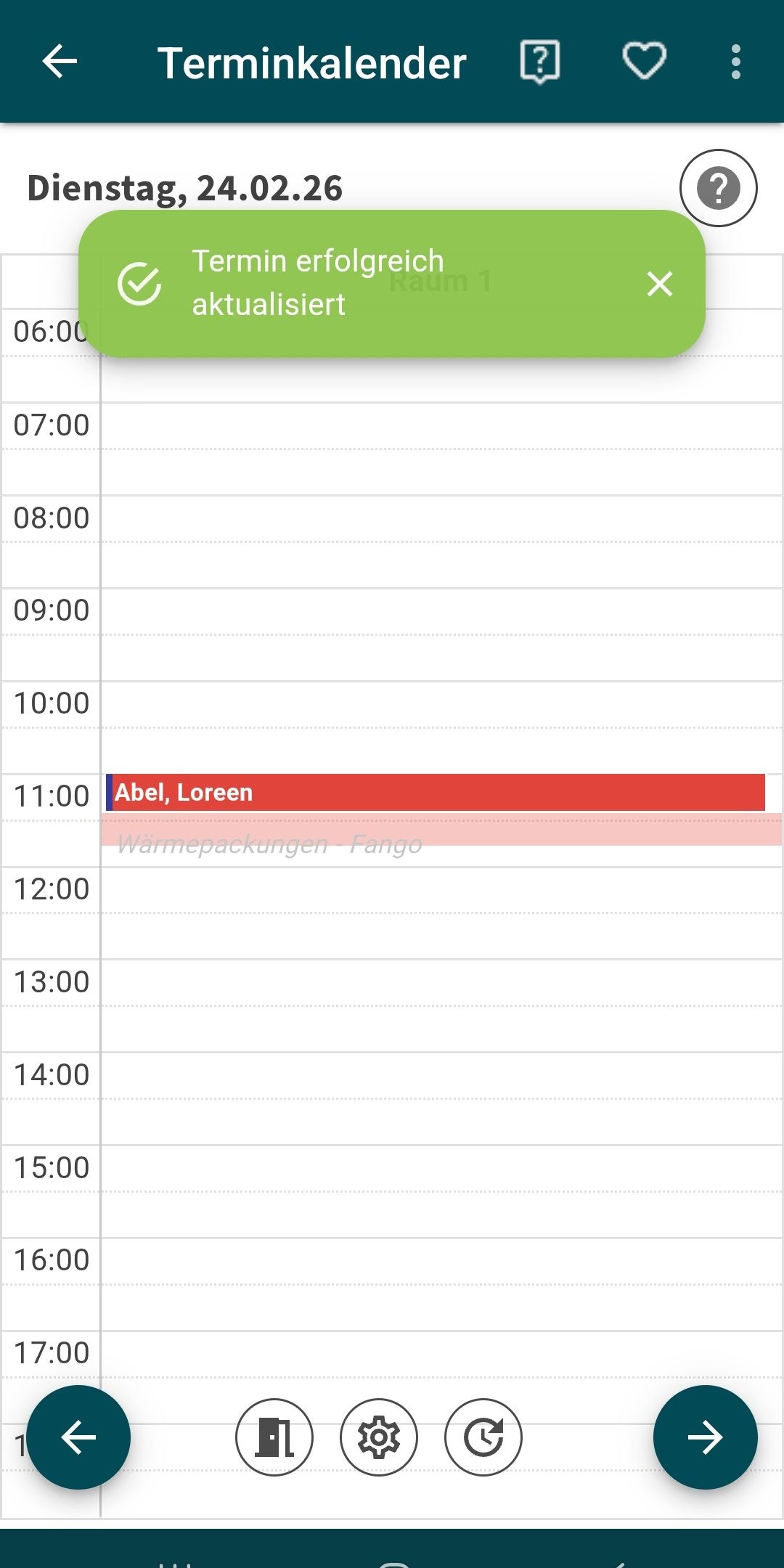
Hinweis: Danach geht eine automatische Absagemail an den Kunden raus
Hinweis: Leider ist es (noch) NICHT möglich, eine Sperrzeit in der App abzusagen
4. Freie Termine ändern (Sonderfall)
Tippe auf die drei Punkte oben rechts
- Wähle „Terminkalender“ aus
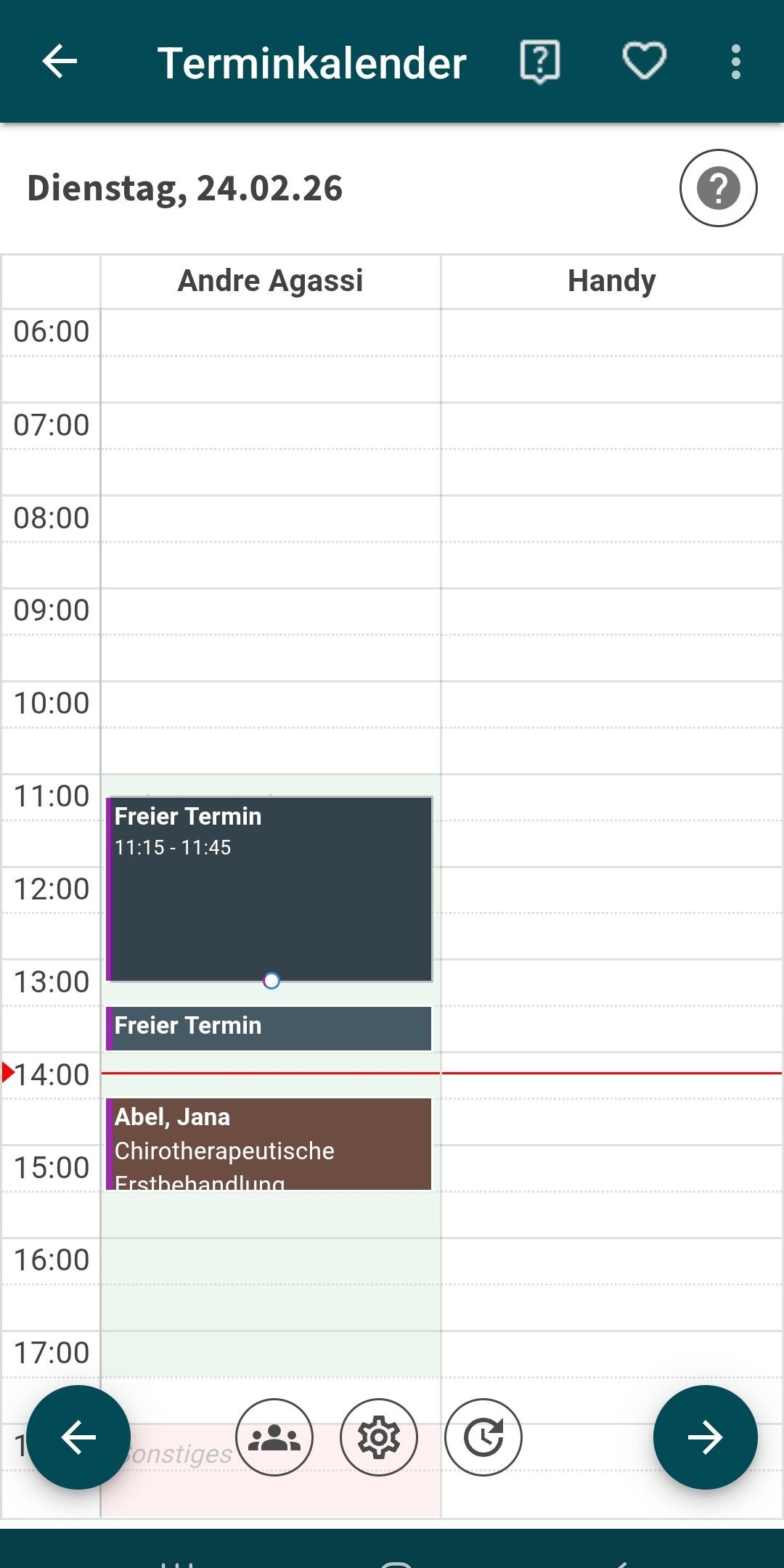
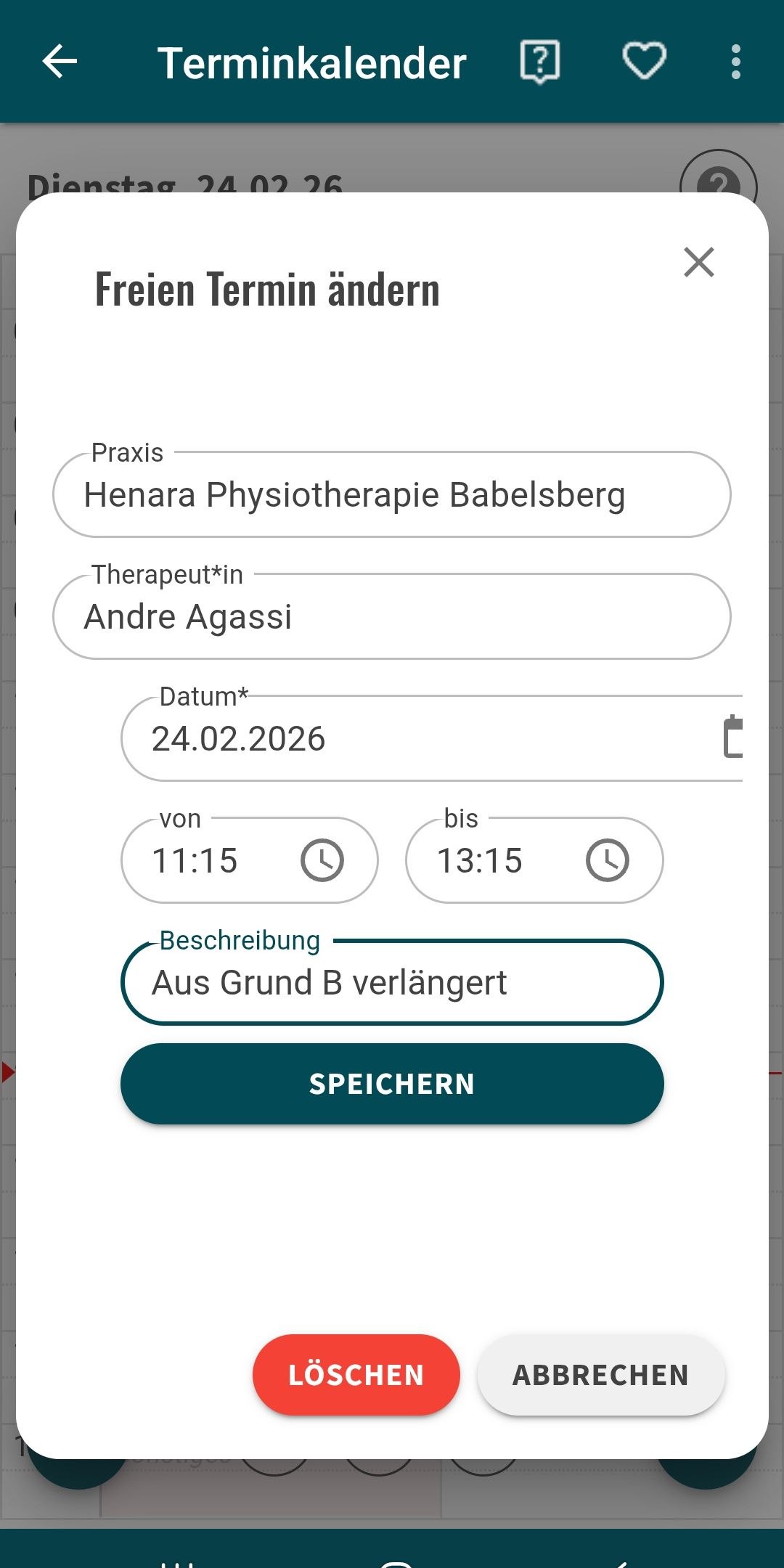
Tippe den freien Termin mit dem Finger an: Nun gelangst du zu „Freien Termin ändern“
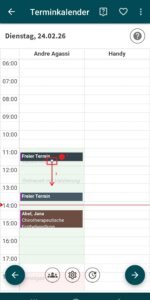
Alternativ: Halte den Finger länger auf den Termin gedrückt, bis ein kleiner weißer Punkt am unteren Rand des Termins erscheint
Ziehe diesen in die Richtung, in die du den Termin verschieben möchtest
In beiden Fällen gelangst du dann in das Menü „Freien Termin ändern“
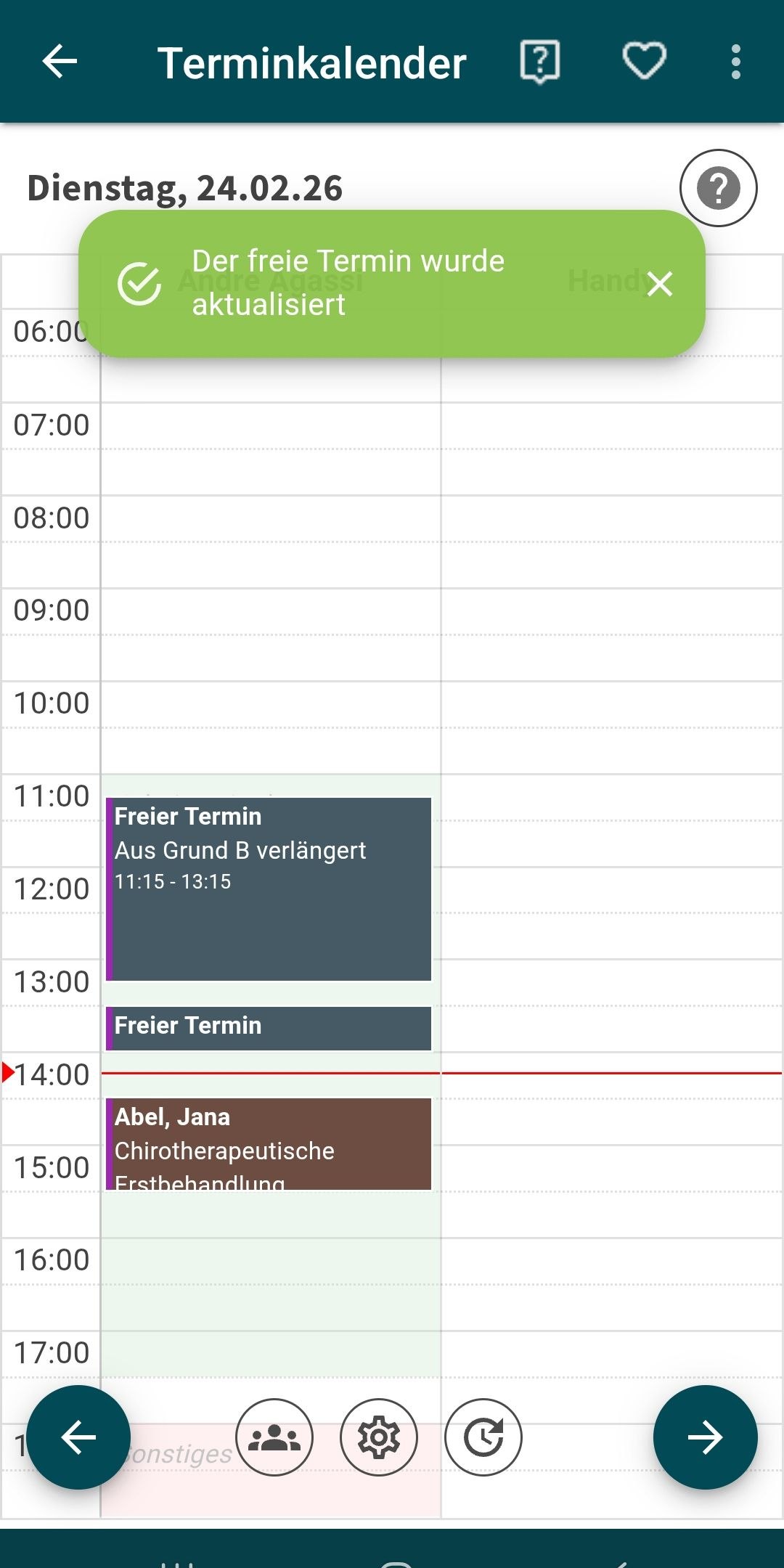
Hier kannst „von“ und „bis“ Start- und Endzeit anpassen und/oder auf Bestätigen drücken
VII. Schnellanlage-Menü
1. Patient neu anlegen (schnell)
Tippe auf die drei Punkte oben rechts
Wähle „Patienten“ aus
Tippe auf das magentafarbene Plus unten rechts
Nun kannst du einen neuen Patienten anlegen: Gib einfach alle relevanten Daten ein und bestätige mit „Speichern“
2. Schnellverordnung anlegen
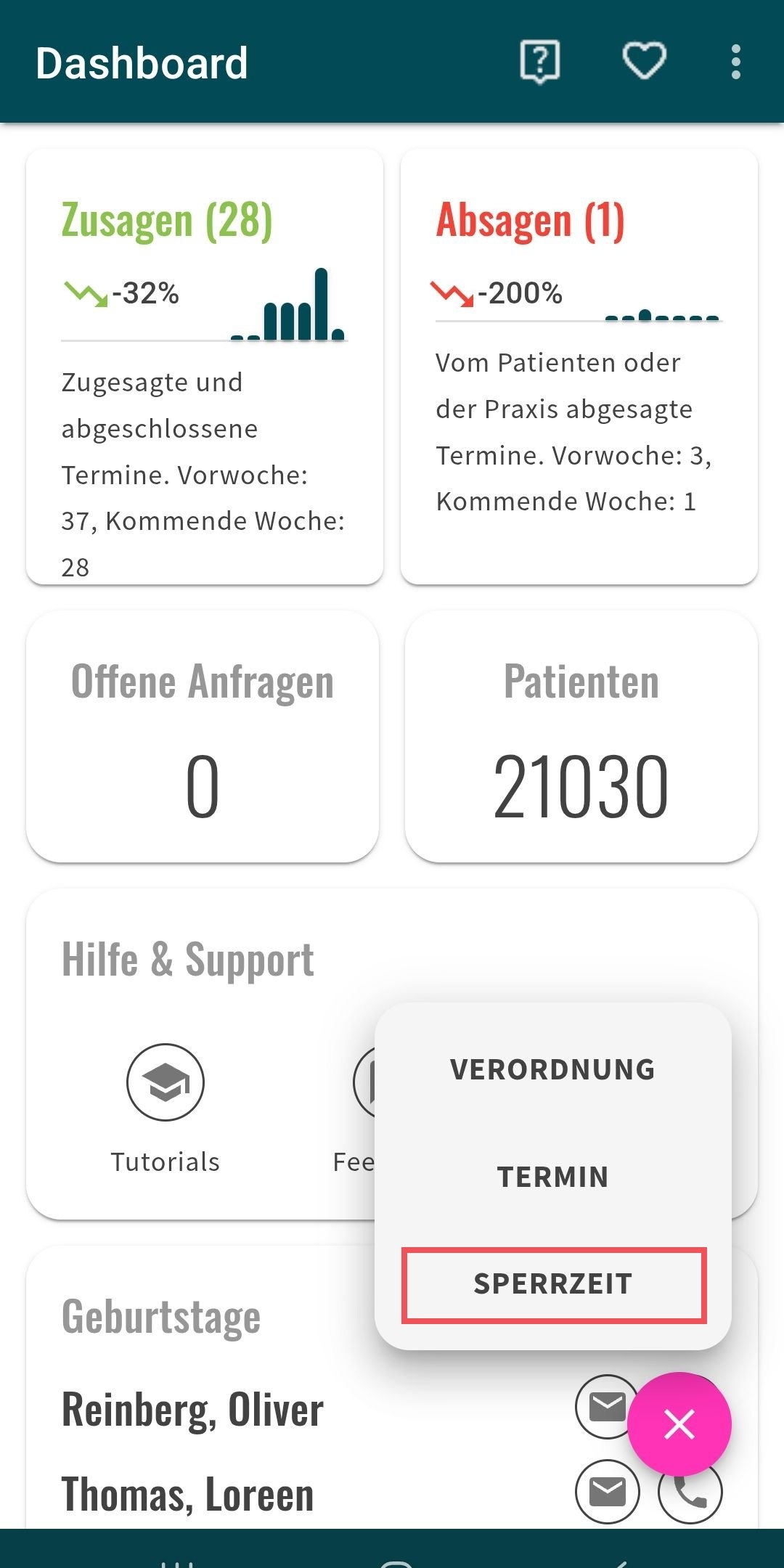
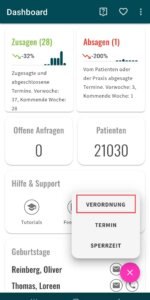
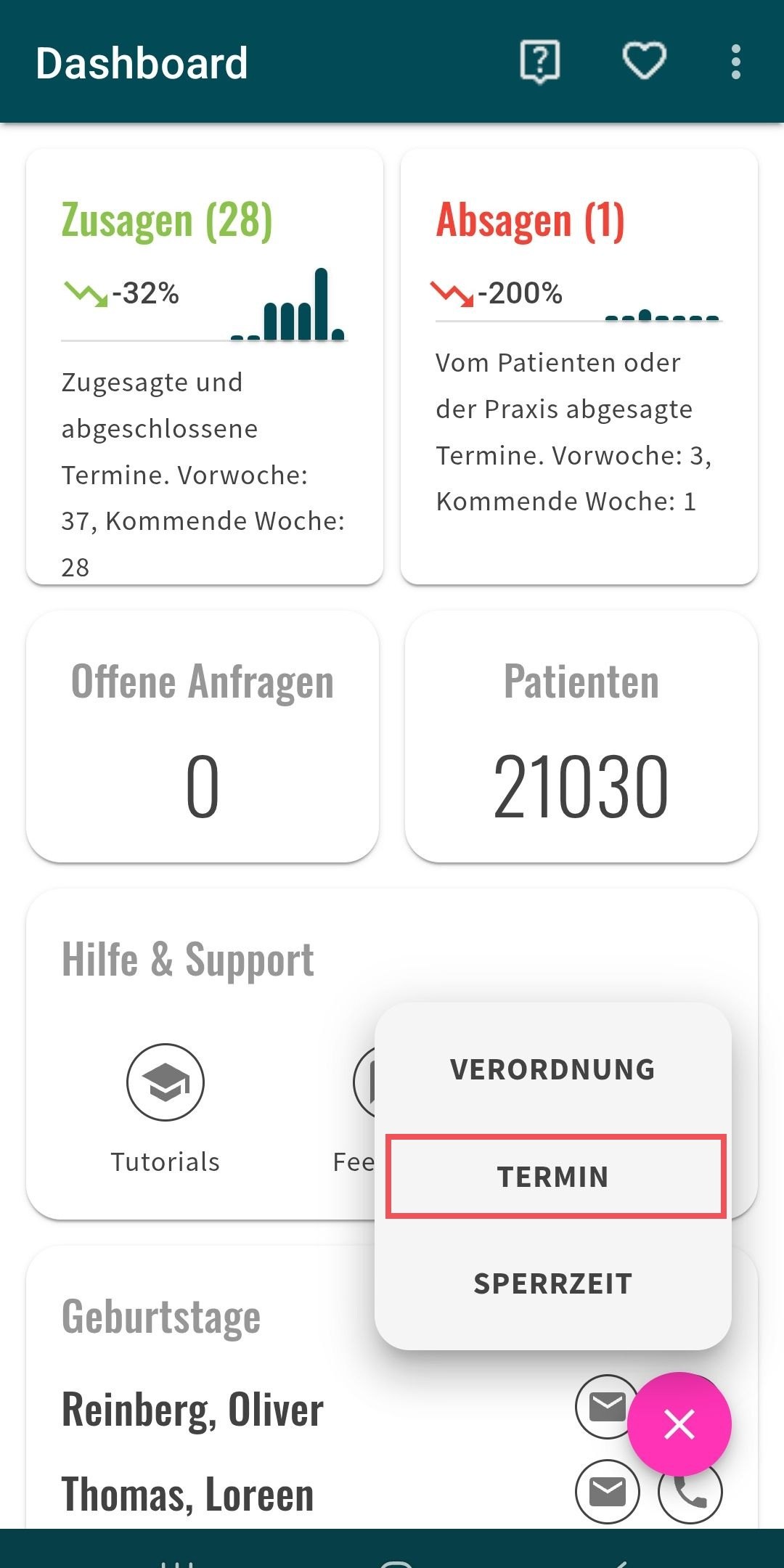
Tippe im Dashboard auf den magentafarbenen Button mit dem Dokument und dem +
Nun hast du die Wahl zwischen „Verordnung“, „Termin“ und „Sperrzeit“
Tippe auf „Verordnung“
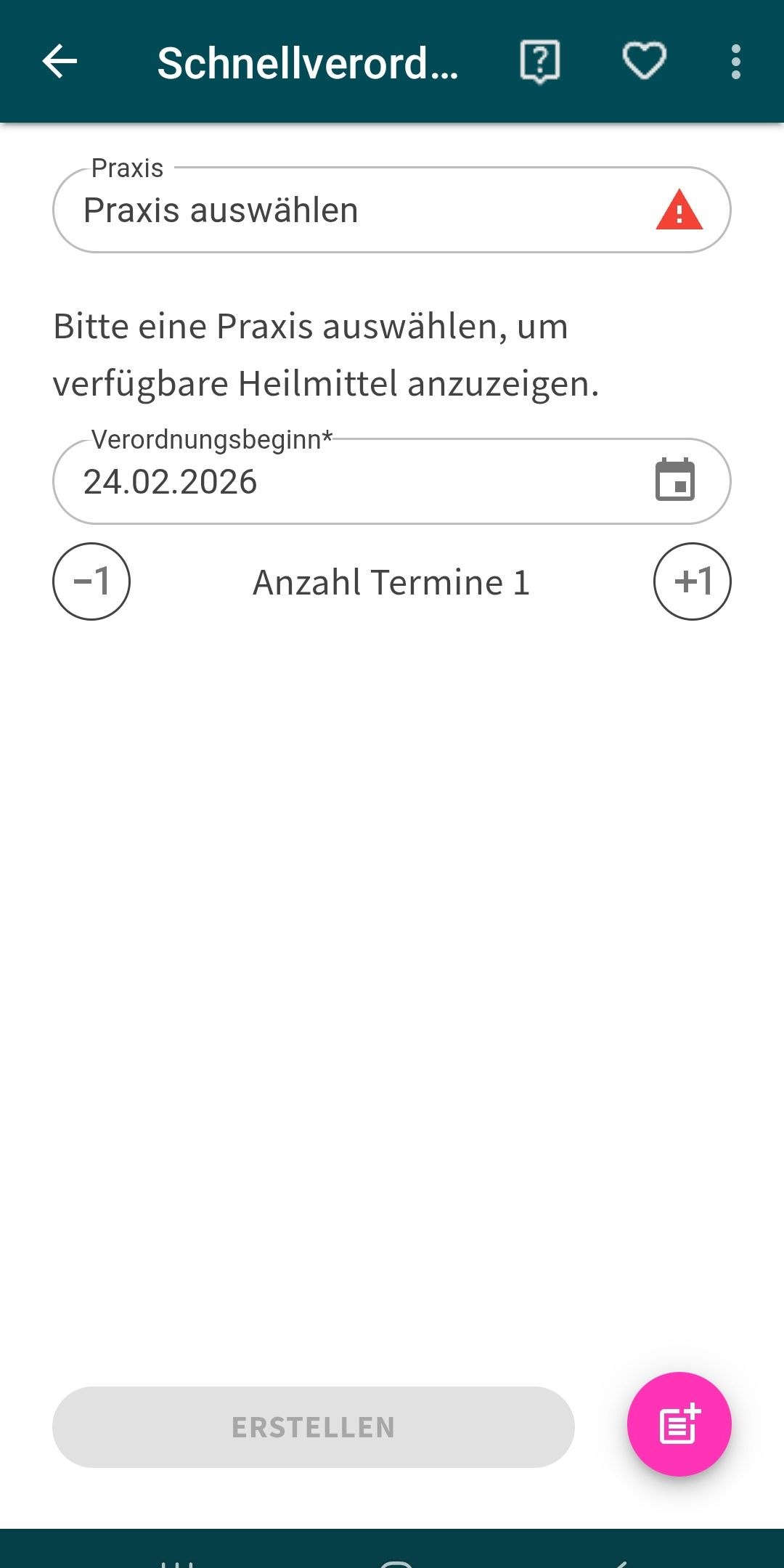
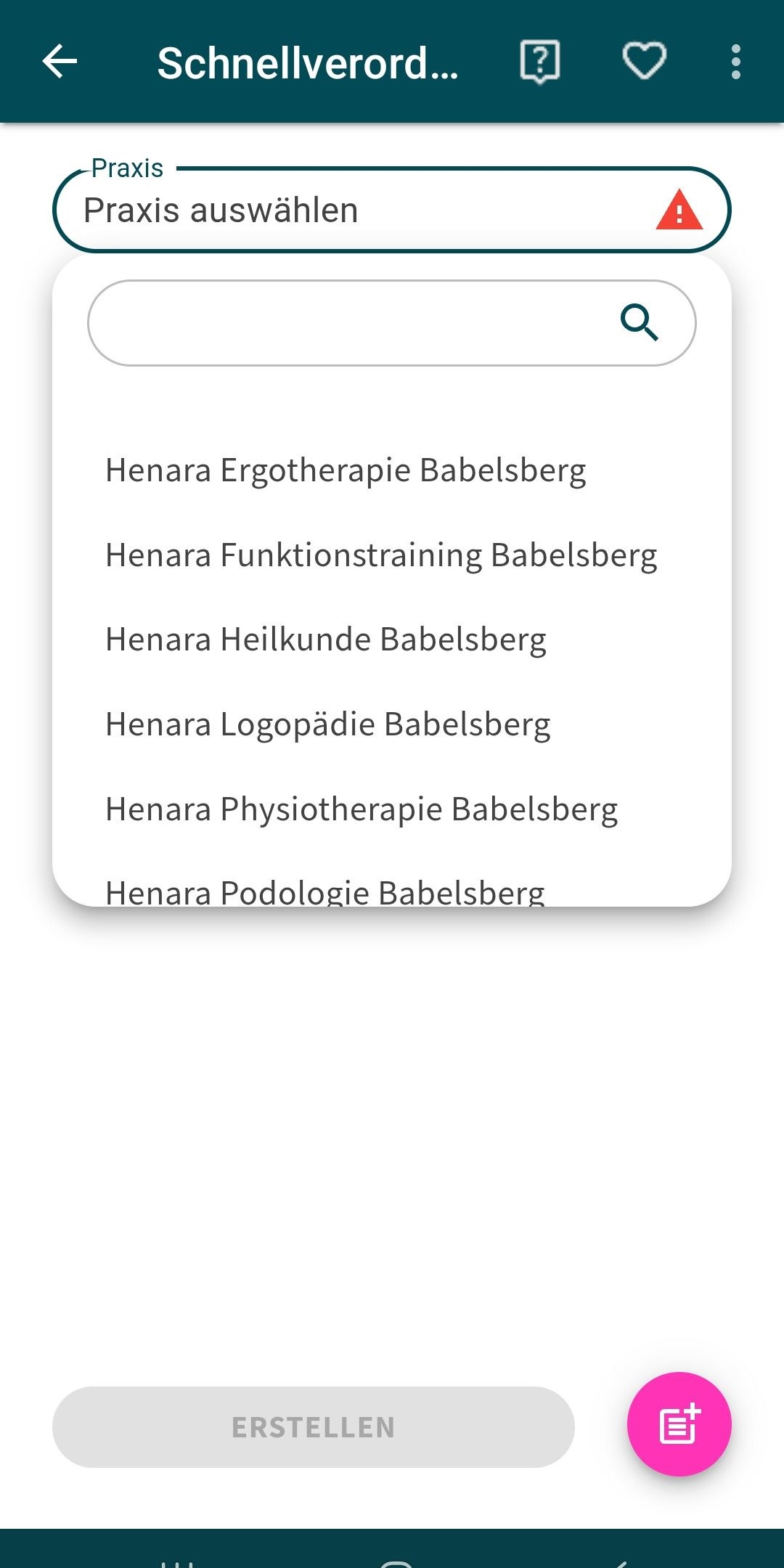
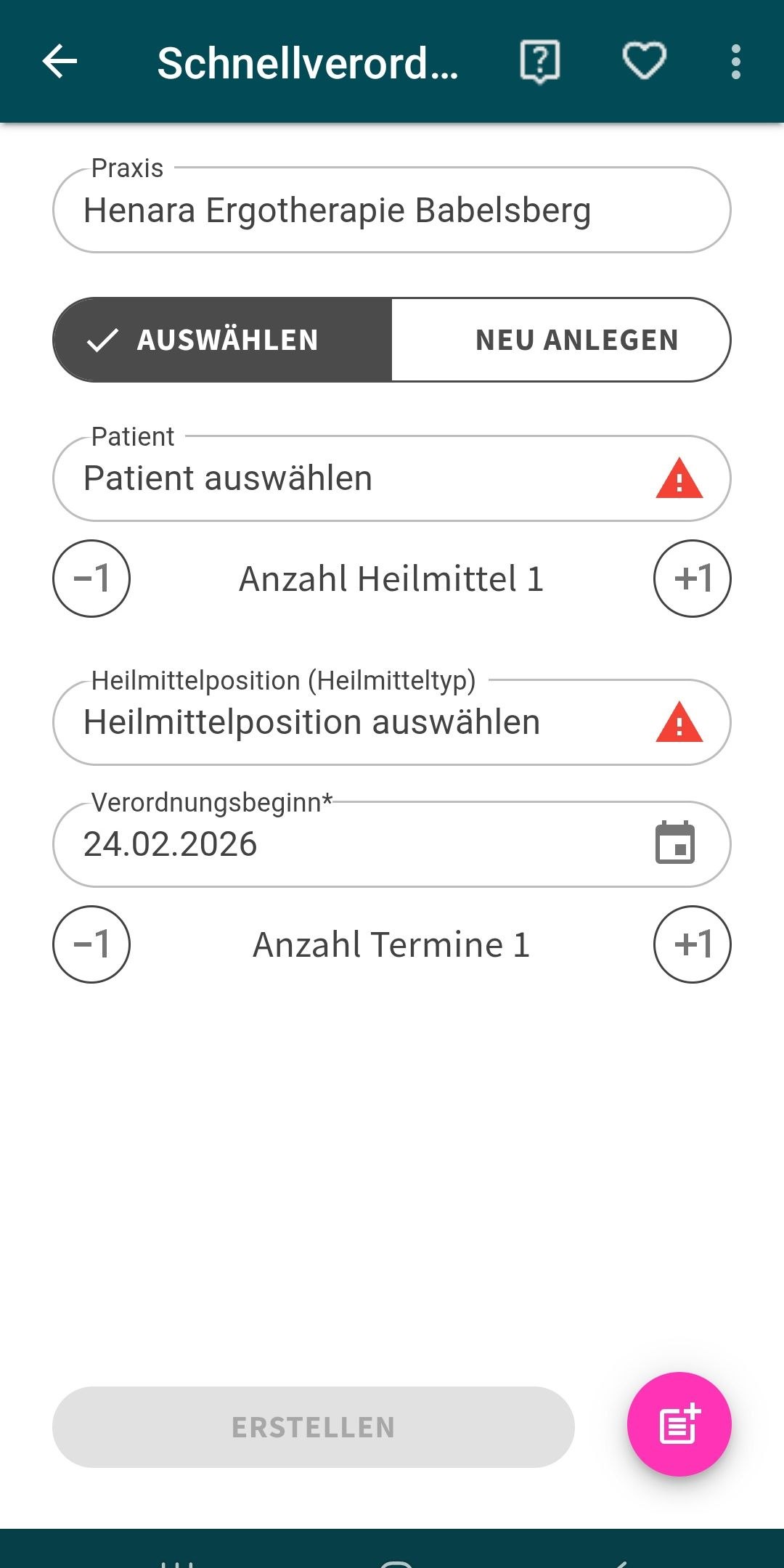
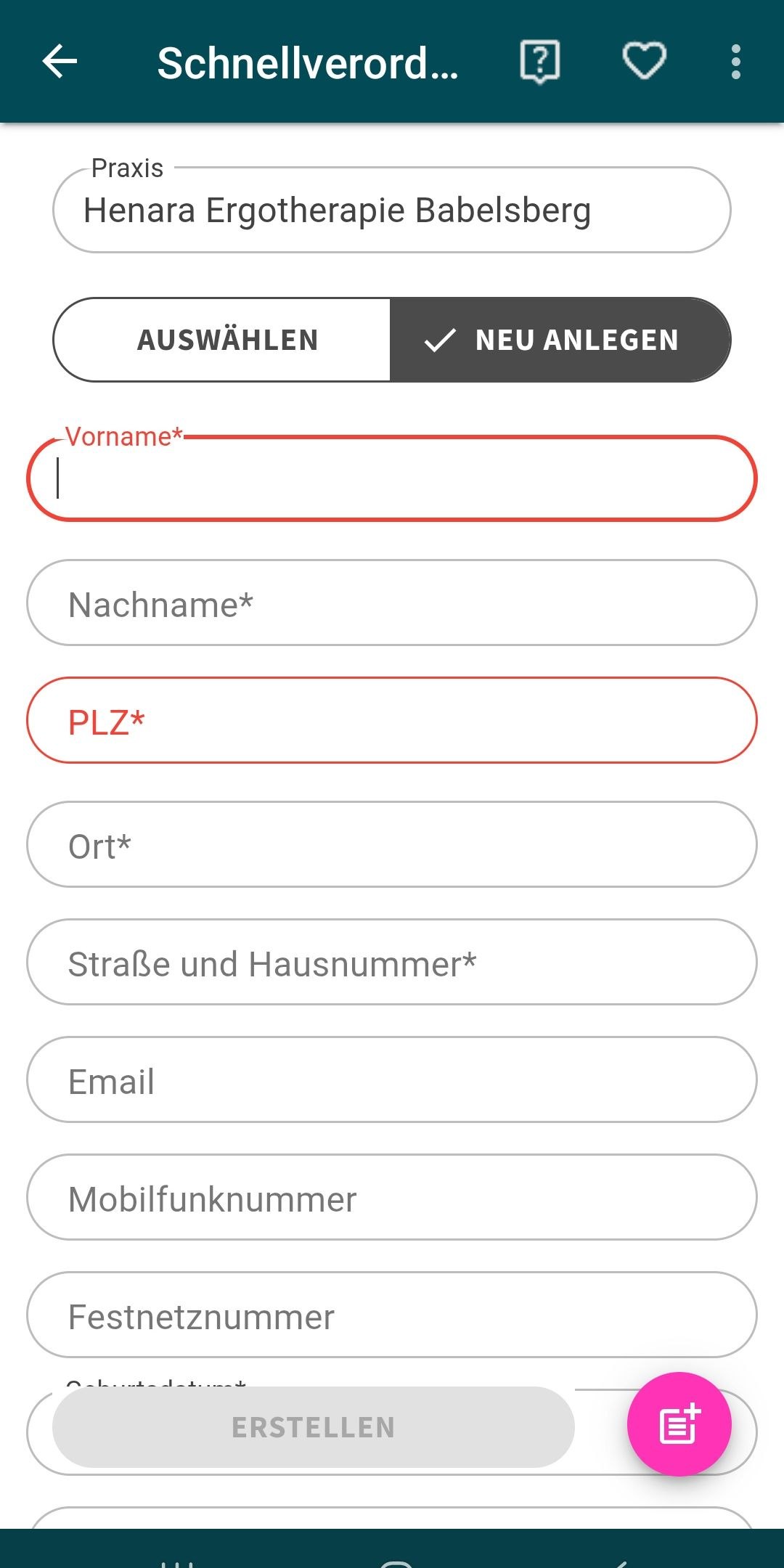
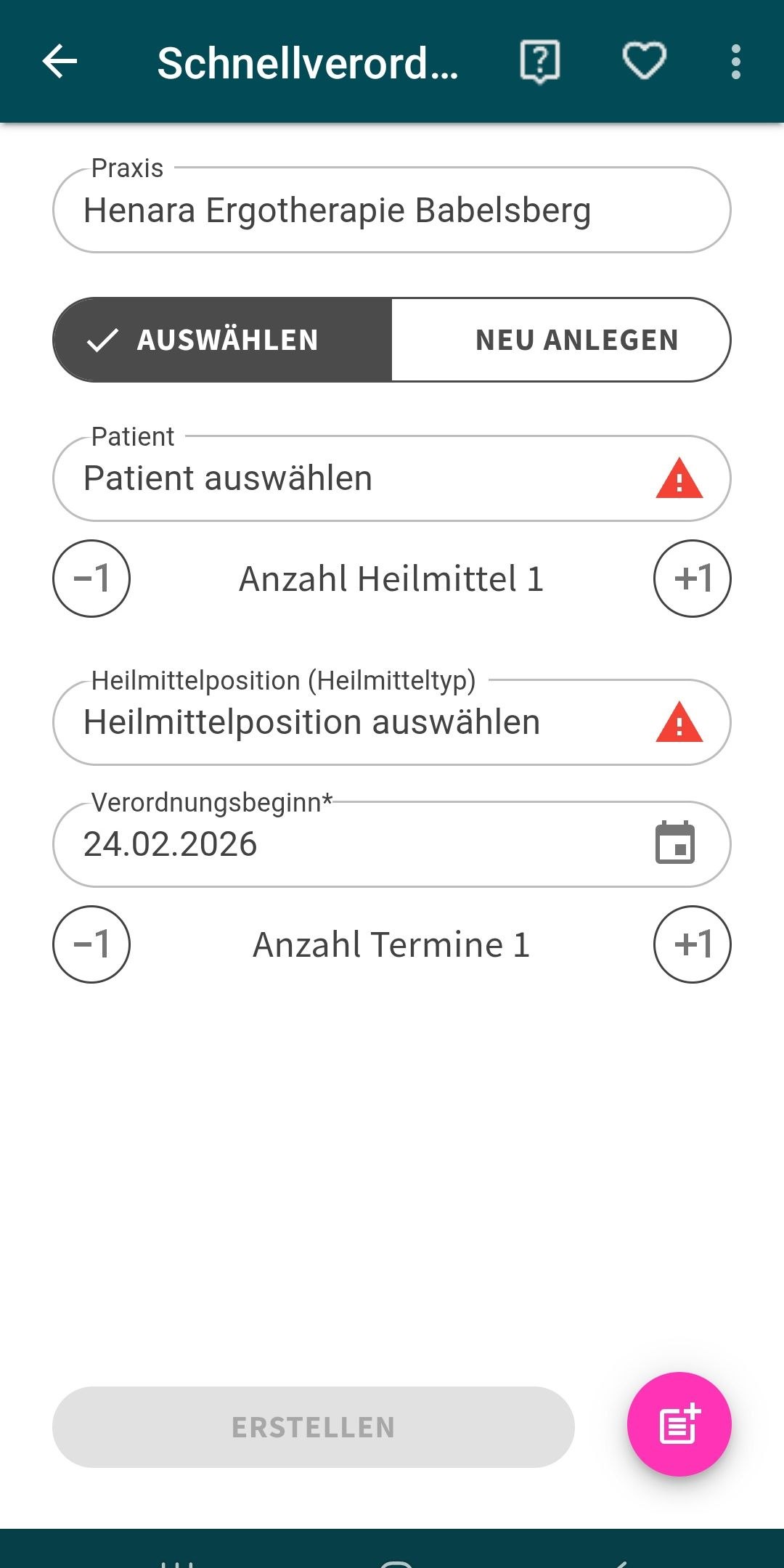
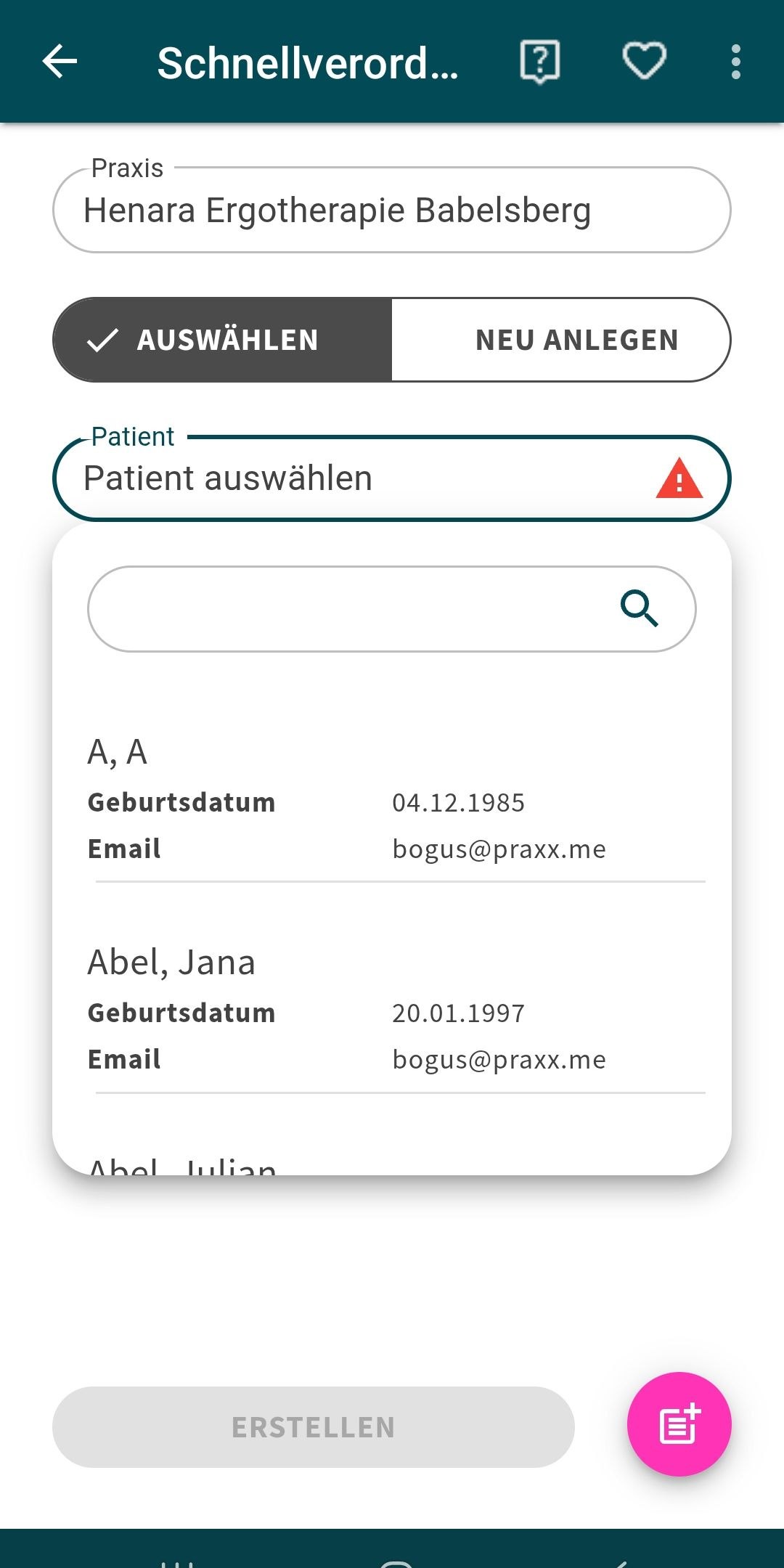
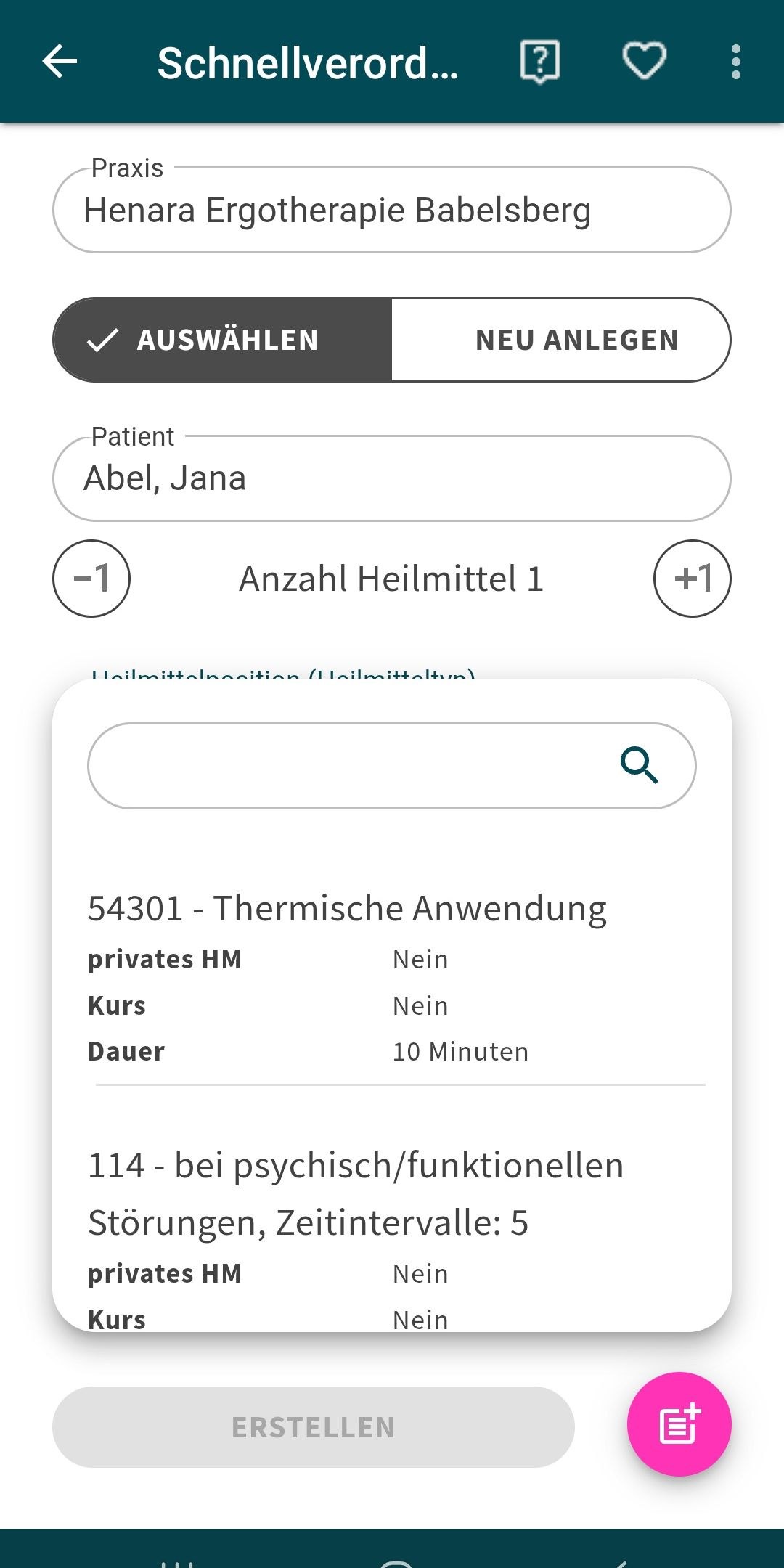
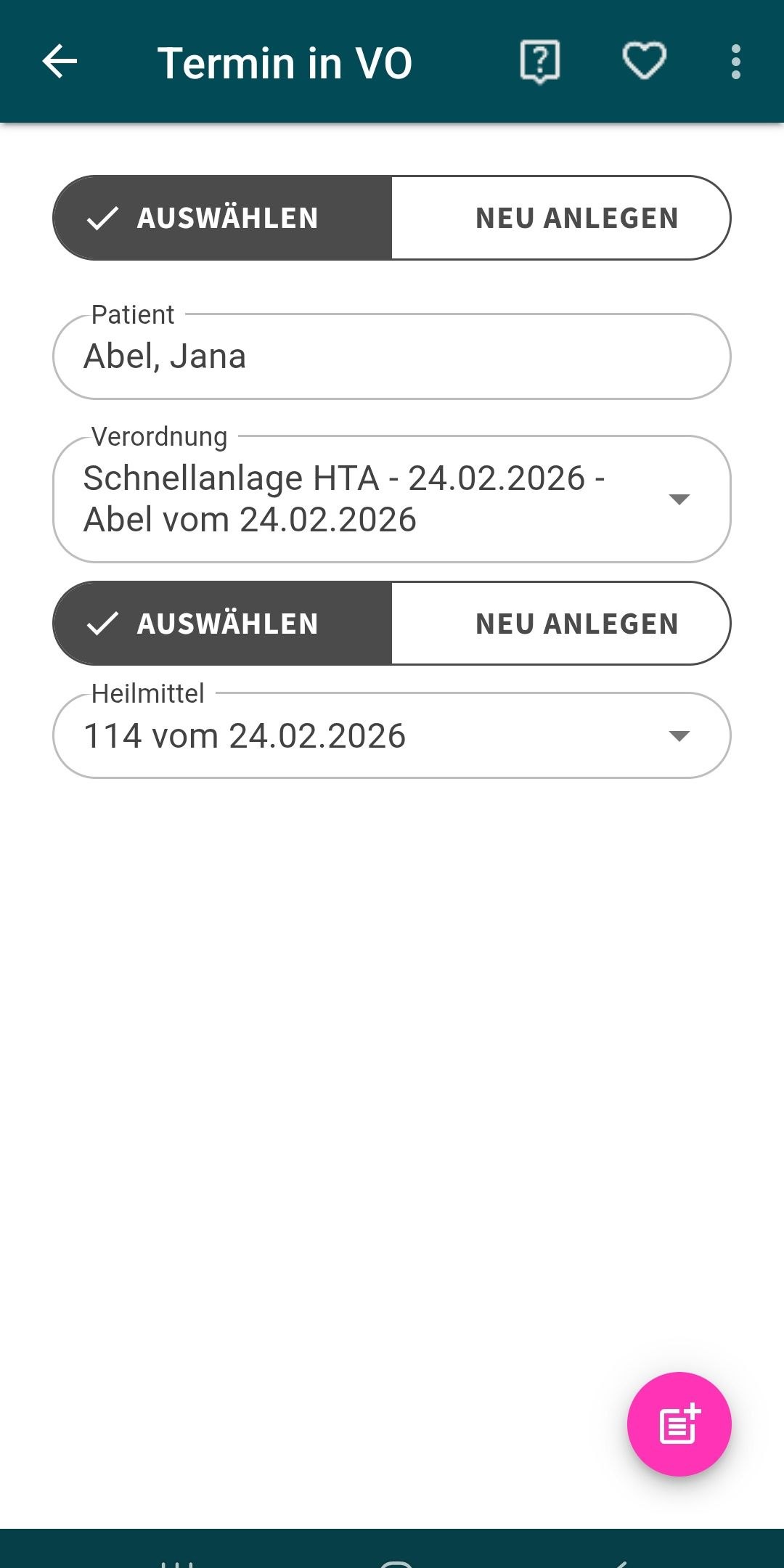
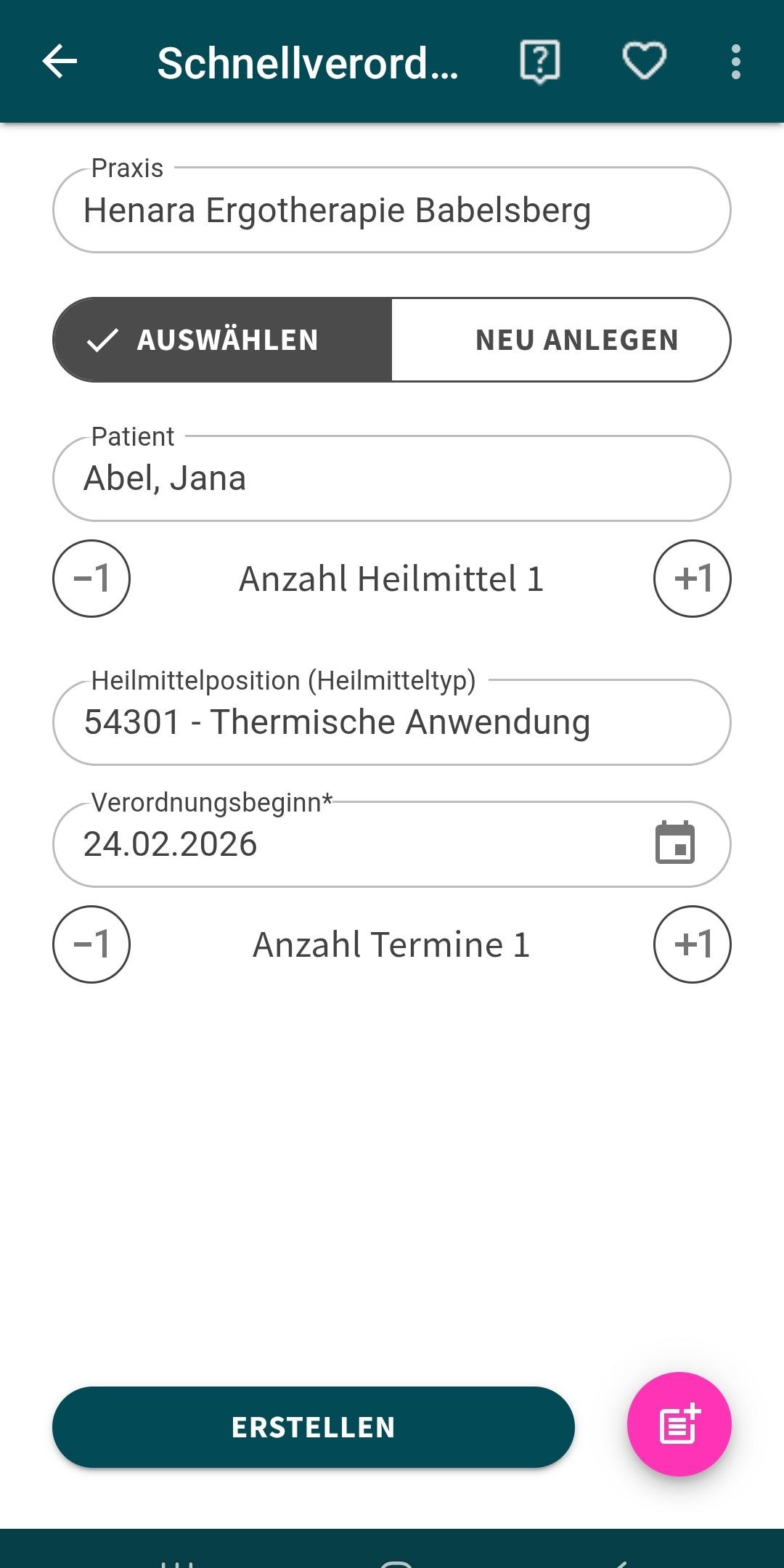
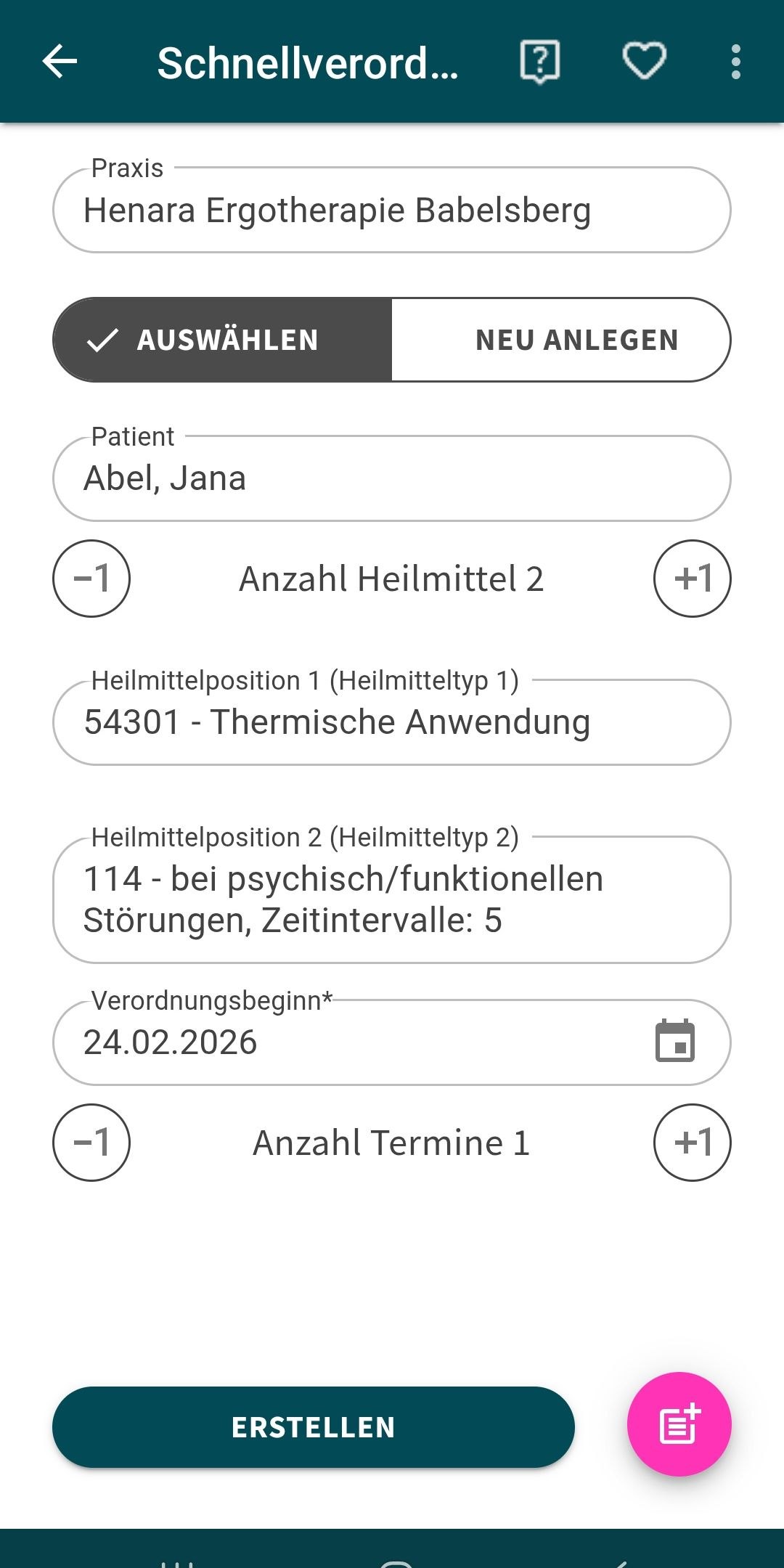
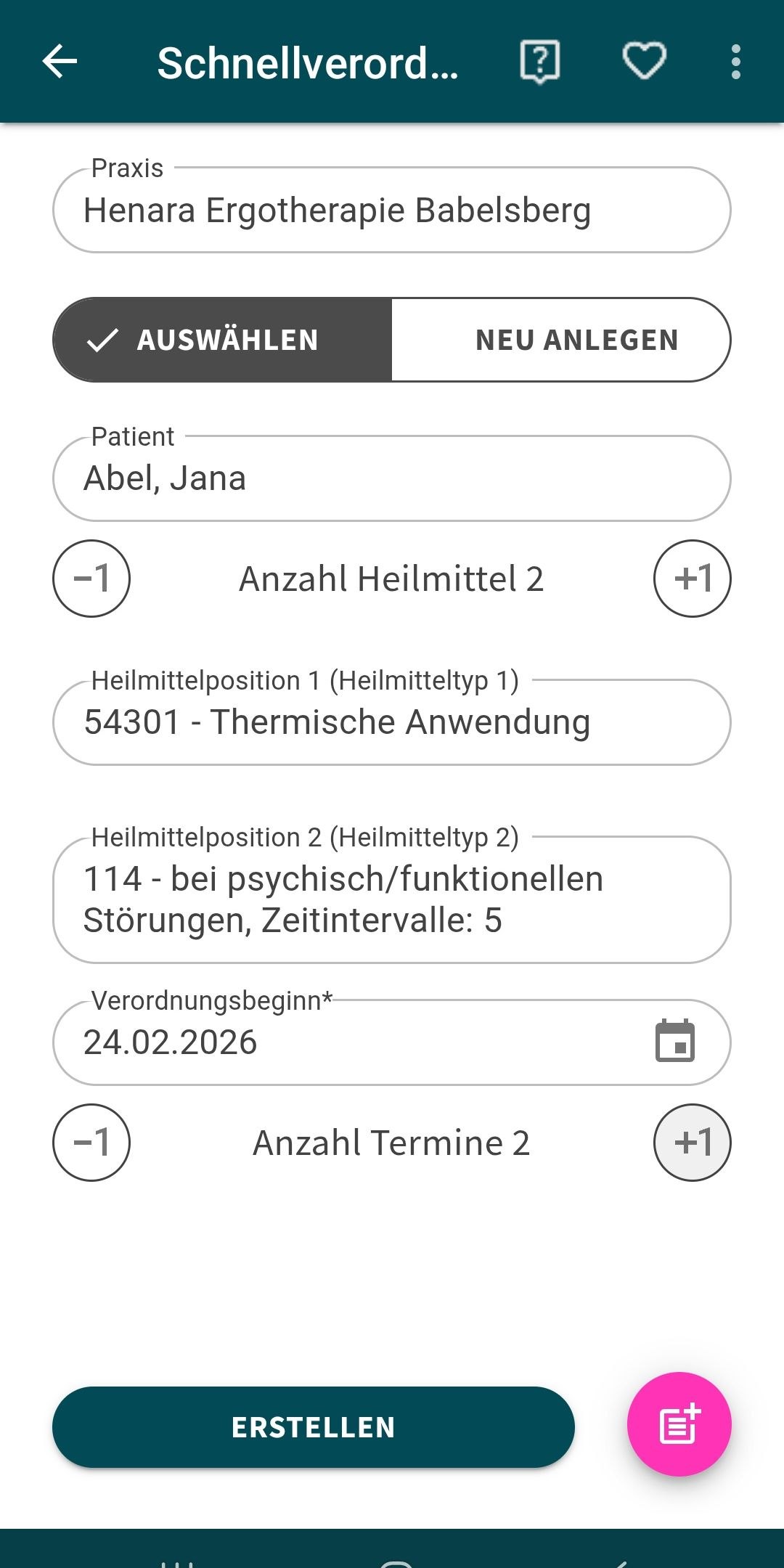
Im folgenden Fenster wirst du aufgefordert, alle Daten der Verordnung wie Praxis, Patient, Heilmittel und Anzahl der Heilmittel etc. einzugeben
Nachdem du alle Daten eingegeben hast, betätige „Erstellen“
Nach kurzem Laden erscheint ein Fenster, das danach fragt, ob du auch gleich die Termine zu dieser Verordnung mit anlegen möchtest
Wenn du dich für „Ja“ entscheidest, gelangst du zum Termin-Erstellen-Fenster
Fülle dort alle Felder aus, um alle alle Termine zu der Verordnung anzulegen und bestätige
3. Termin schnell anlegen
Tippe im Dashboard auf den magentafarbenen Button mit dem Dokument und dem +
Nun hast du die Wahl zwischen „Verordnung“, „Termin“ und „Sperrzeit“
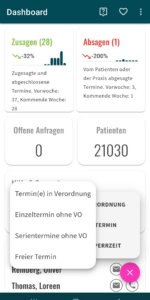
Termin(e) in Verordnung: Lege einen Termin an, wenn die Verordnung vorliegt
Einzeltermin ohne VO: Wenn keine Verordnung vorliegt und du lediglich einen Einzeltermin anlegen möchtest, wähle diese Option
Serientermin ohne VO: Wenn du gleich mehrere Termine ohne eine Verordnung anlegen möchtest, betätige dieses Feld
Freier Termin: Möchtest du einen Freien Termin anlegen, tippe hier drauf
In den darauffolgenden Fenstern brauchst du lediglich alle nötigen Daten auszufüllen und am Ende bestätigen, weitere Informationen zu den Terminen findest du oben im Kapitel zu „Termine anlegen“
4. Sperrzeit schnell anlegen
Tippe im Dashboard auf den magentafarbenen Button mit dem Dokument und dem +
Nun hast du die Wahl zwischen „Verordnung“, „Termin“ und „Sperrzeit“
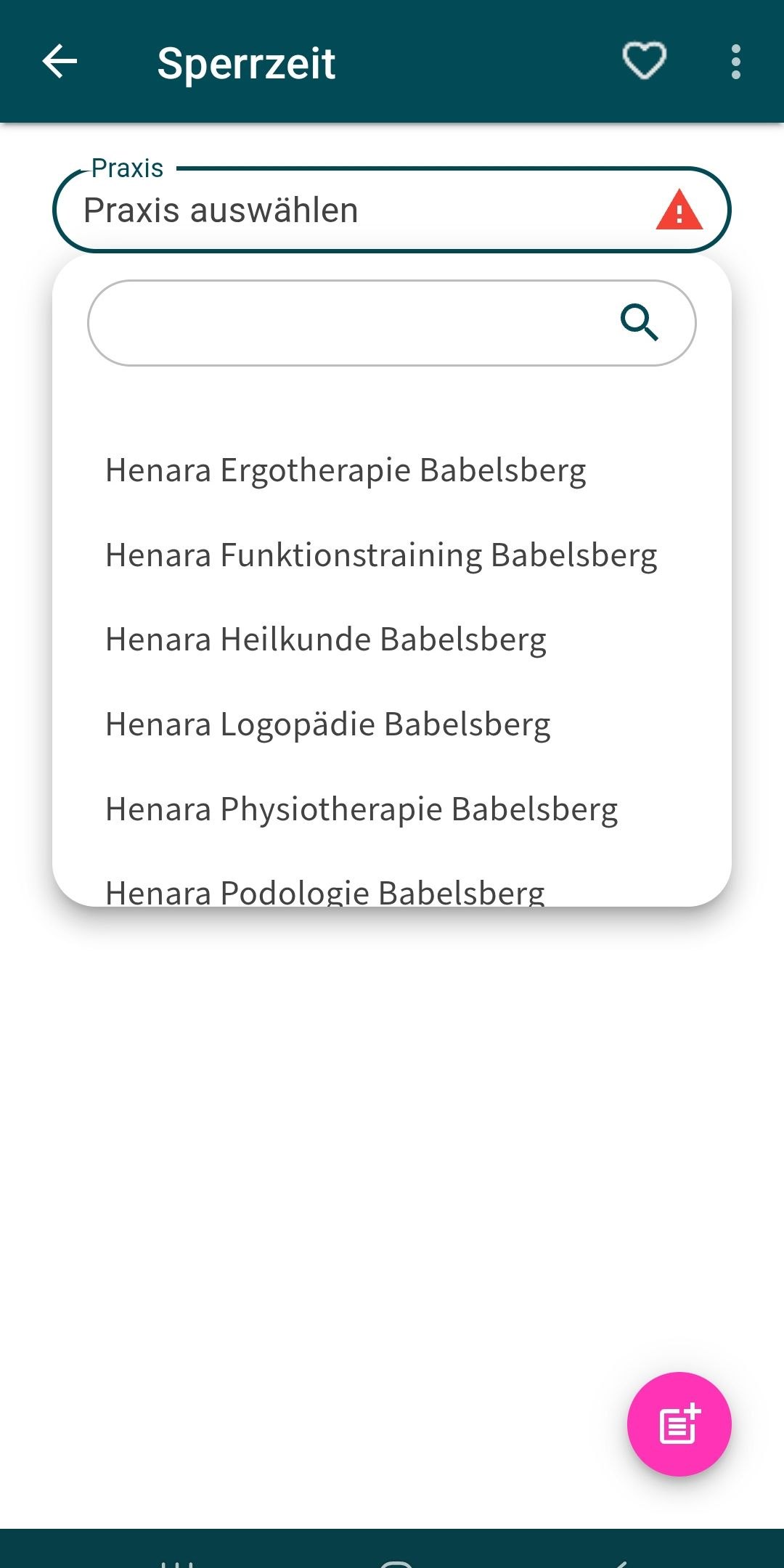
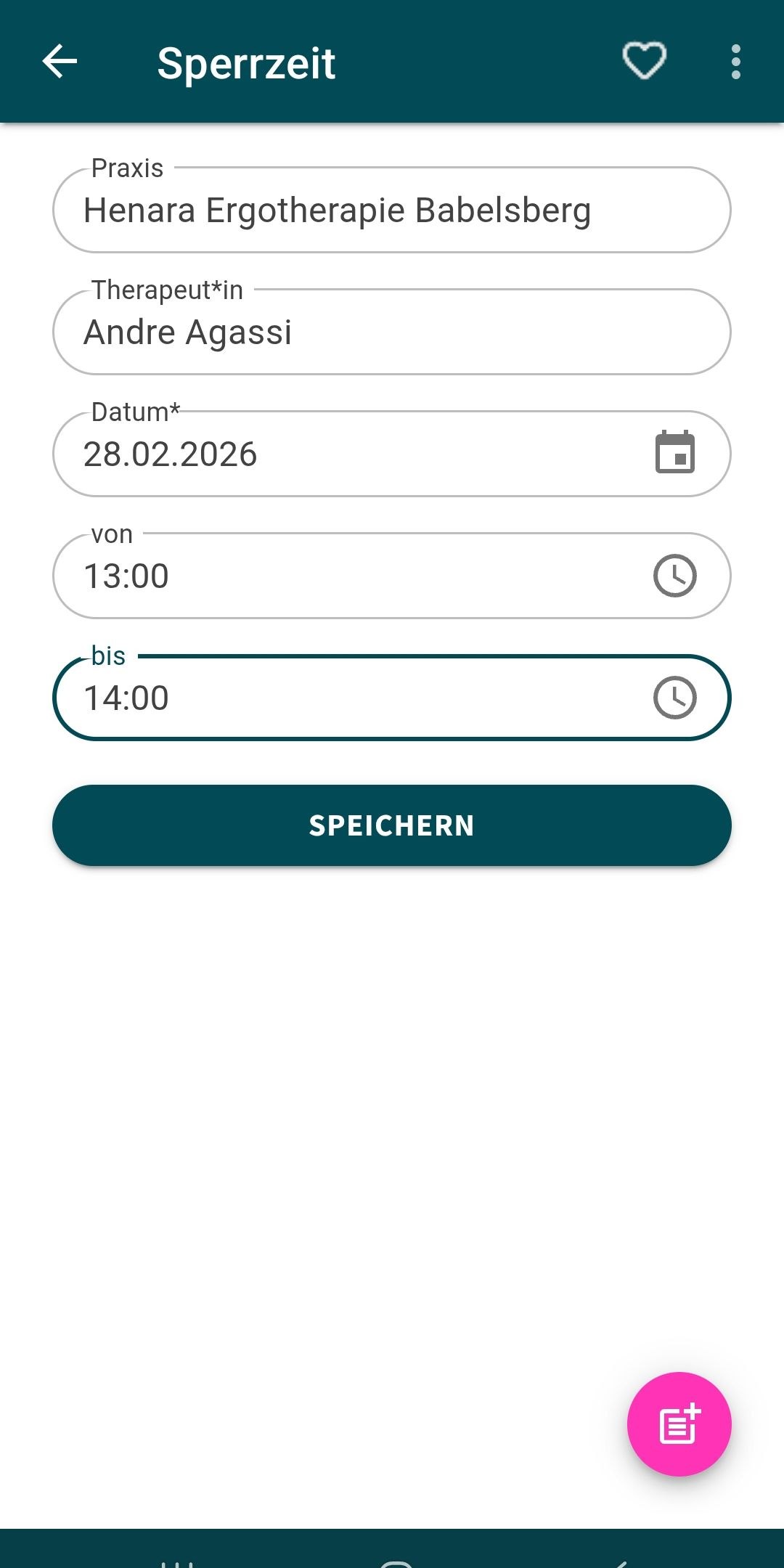
Wenn du „Sperrzeit“ auswählst, kannst du für einen bestimmten Therapeuten eine Zeit einrichten, in der er für Termine nicht zur Verfügung steht
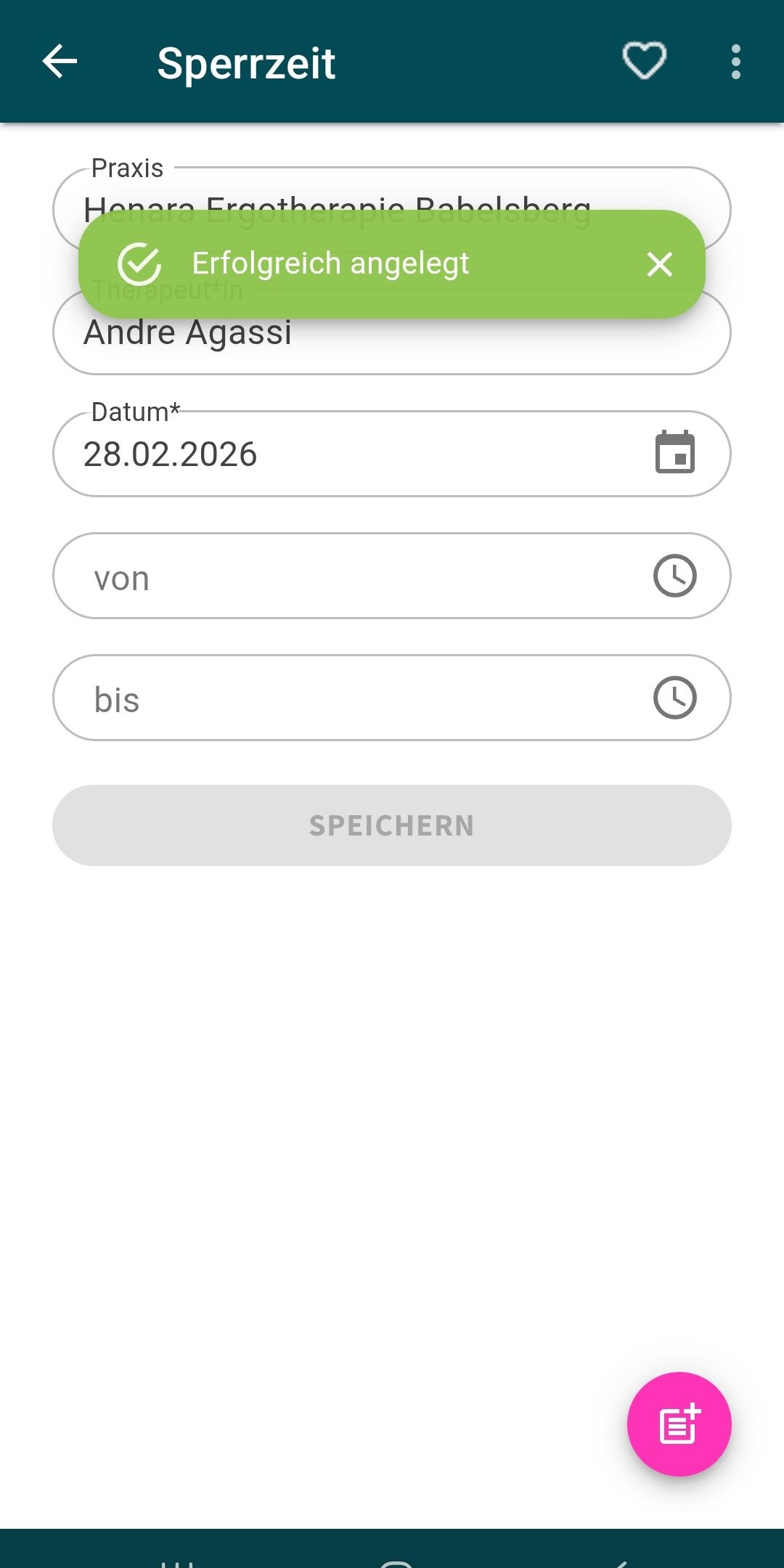
Trage hierfür einfach alle Daten wie Datum und Uhrzeit in die Eingabemaske ein und bestätige mit „Speichern“