Installation von Windows 11
Im folgenden Abschnitt werden die einzelnen Schritte zur Installation und Ersteinrichtung von Windows in UTM beschrieben. Die dargestellten Schritte orientieren sich an einer Standardinstallation von Windows 11 Home.
Je nach verwendeter Windows-Version oder aktuellem Installationsstand können einzelne Dialoge oder Bezeichnungen leicht abweichen. Die grundlegende Vorgehensweise bleibt jedoch identisch.
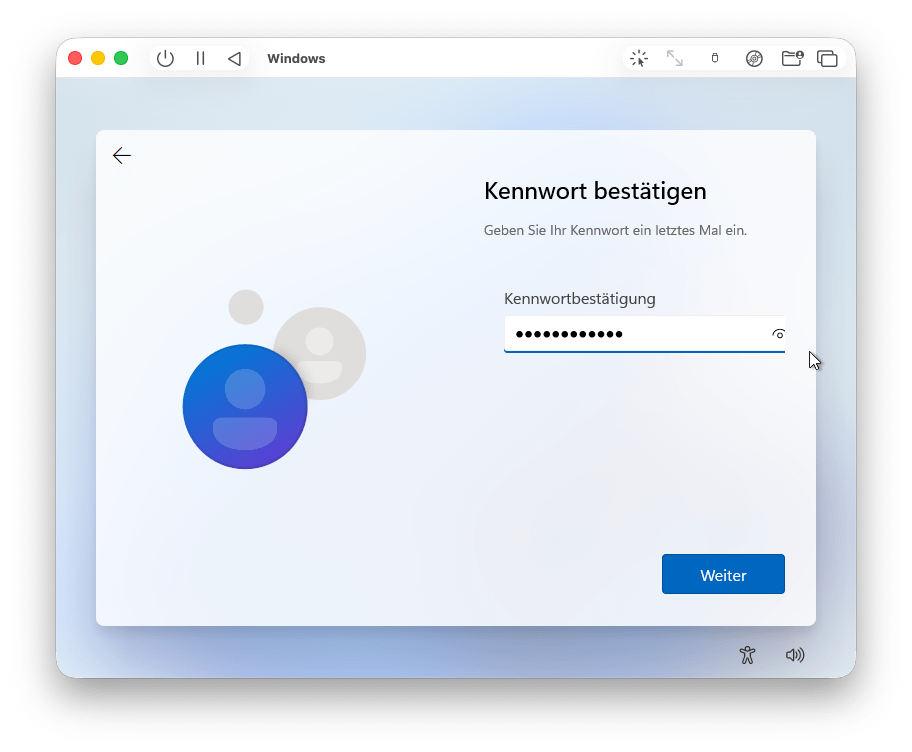
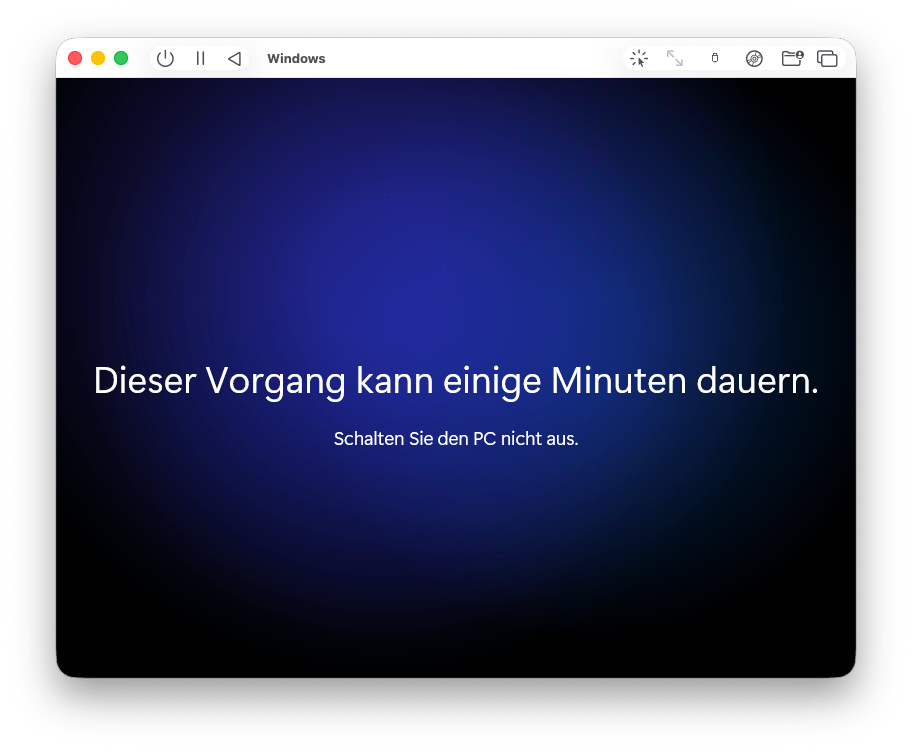
Weiter unten befindet sich eine Bildergalerie, die die Installation Schritt für Schritt visuell begleitet und die einzelnen Phasen der Einrichtung grafisch darstellt.
-
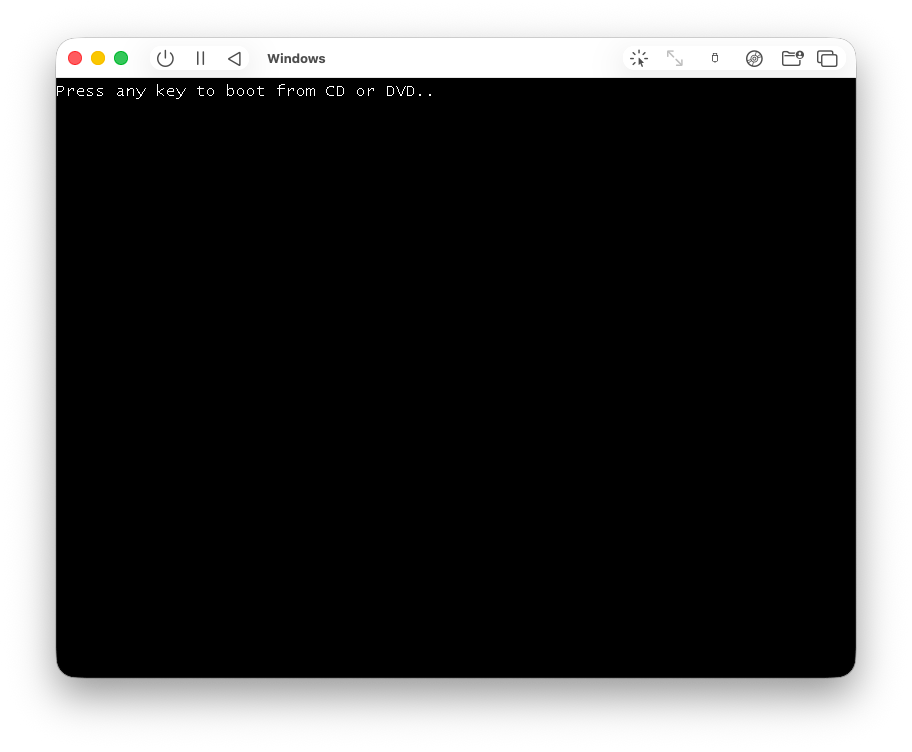
Installation von Datenträger starten
Klicken Sie in den schwarzen Bereich des Bildschirmes in dem Press any Key to boot from CD or DVD steht und klicken Sie eine beliebige Taste. -
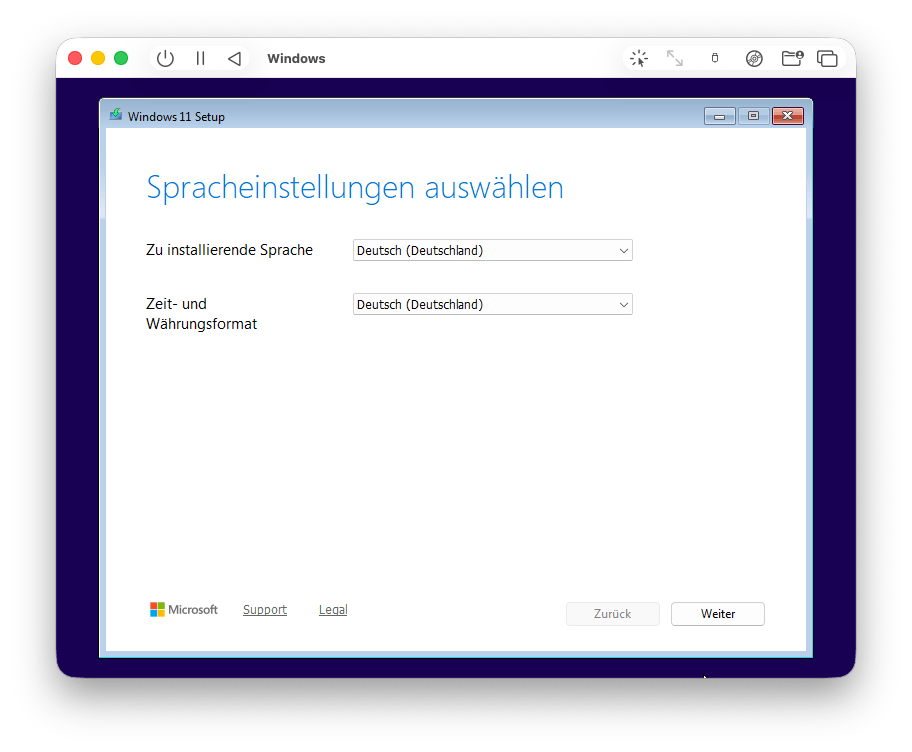
Spracheinstellungen auswählen
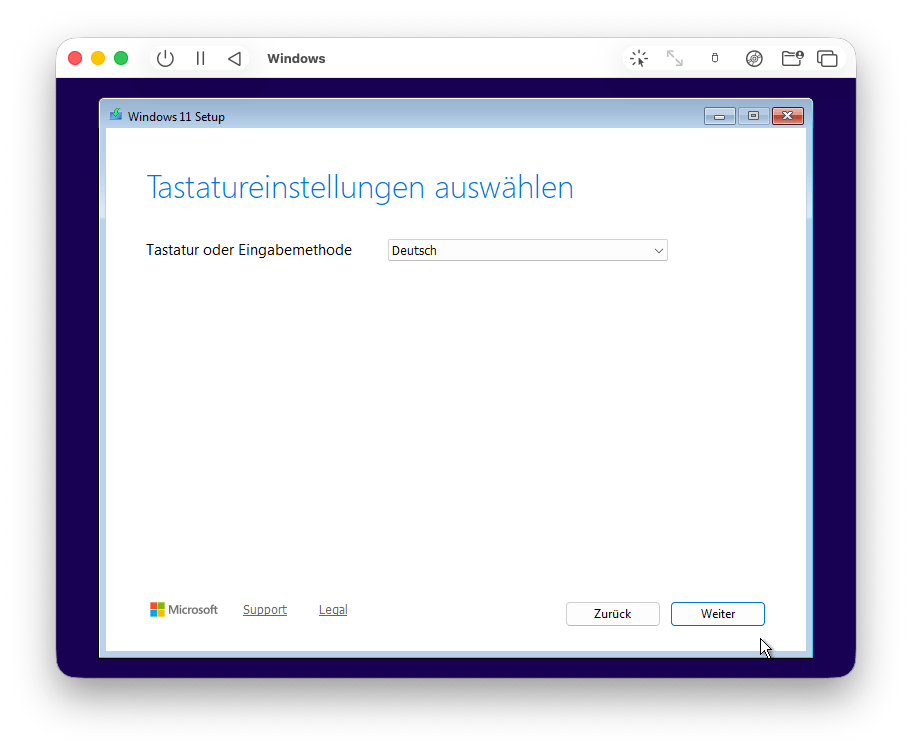
Wählen Sie die zu installierende Sprache sowie das Zeit- und Währungsformat - Tastatureinstellungen auswählen
Wählen Sie Deutsch als Eingabemethode aus - Product Key
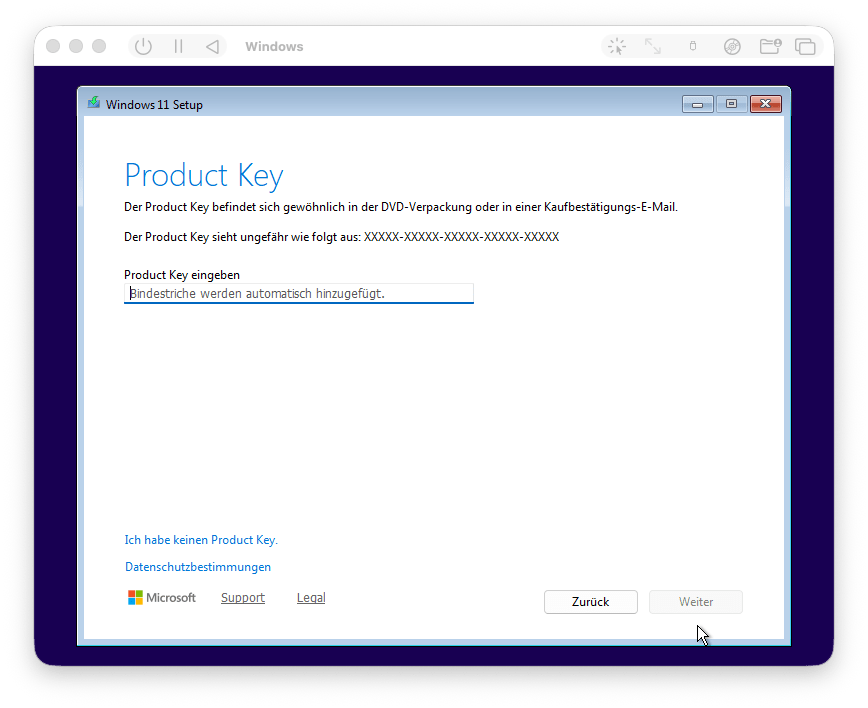
Wenn sie über einen Produkt Key für ihre ausgewählten Windows Version verfügen, geben Sie diesen hier ein. Verfügen Sie über keinen Product Key, wählen Sie Ich habe keinen Product Key. - Image auswählen
Entscheiden Sie ob Sie die Windows 11 Home oder Pro installieren wollen. Für die meisten Anwendung reicht Windows 11 Home vollkommen aus und es ist deutlich günstiger. -
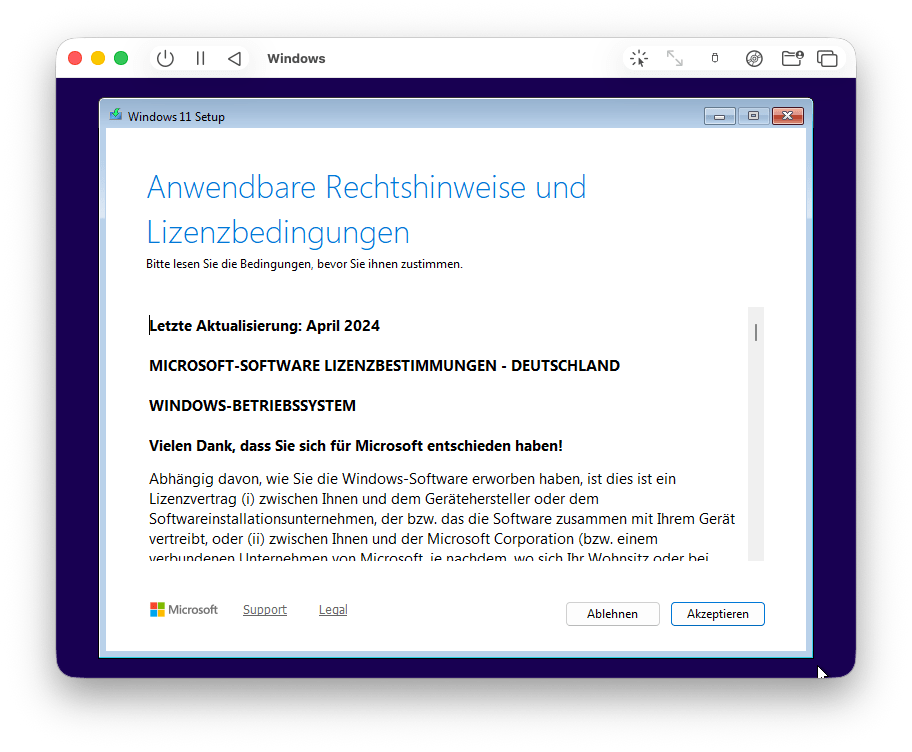
Anwendbare Rechtshinweise und Lizenzbedingungen
Akzeptieren Sie die angezeigten Bedingungen durch eine Klick auf Akzeptieren. - Speicherort für die Installation von Windows 11 auswählen
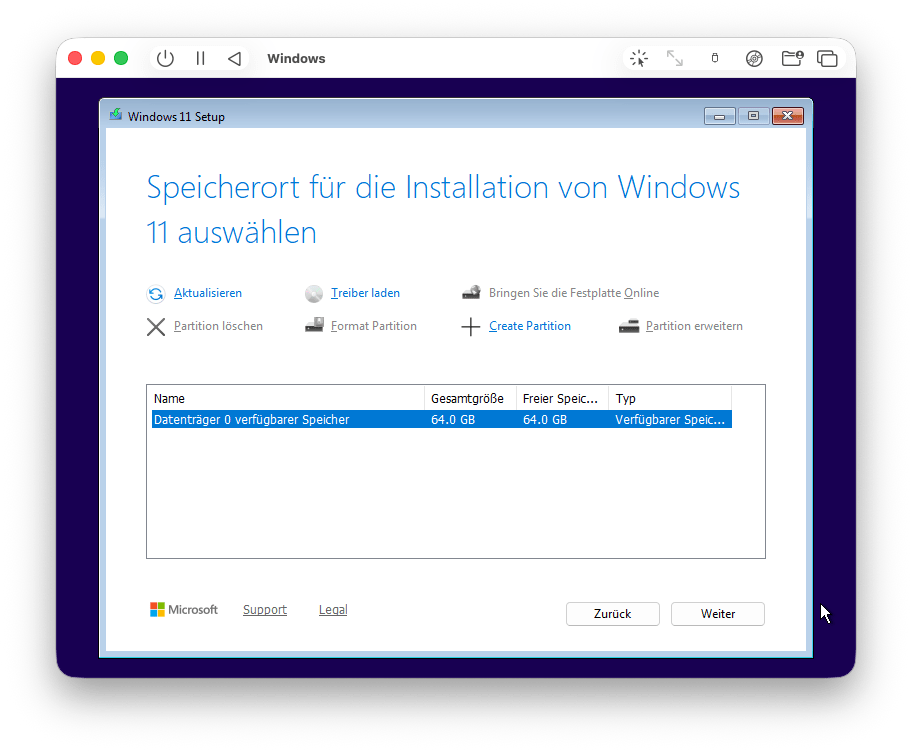
Wählen sie den angezeigten Datenträger und fahren Sie fort. - Windows 11 wird installiert
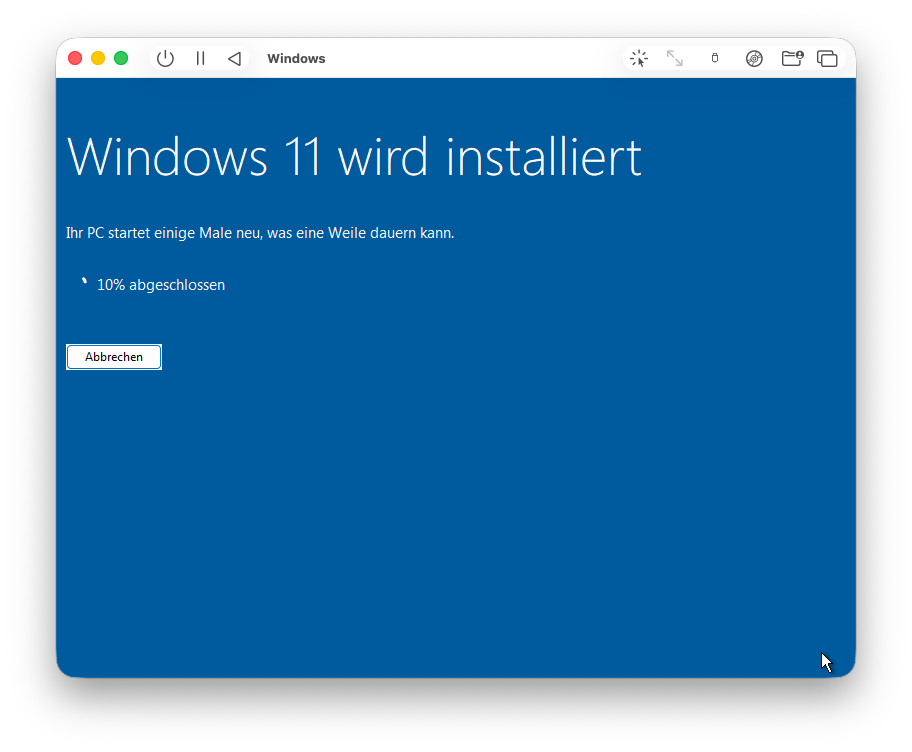
nachfolgend sehen Sie die Installionsfortschritt von Windows. -
Land und Region wählen
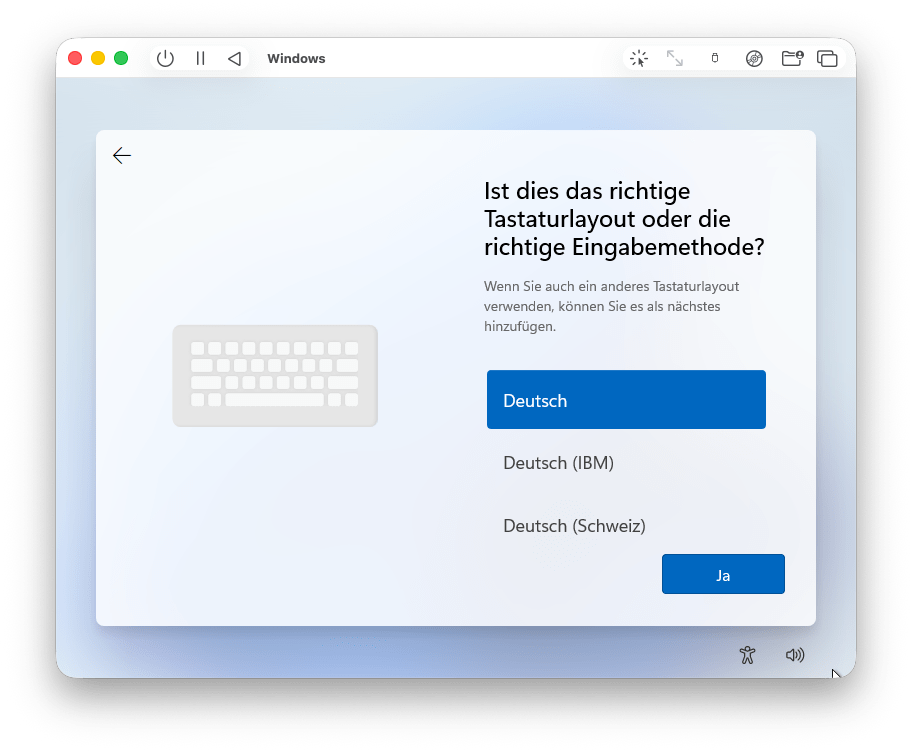
- Tastaturlayout wählen
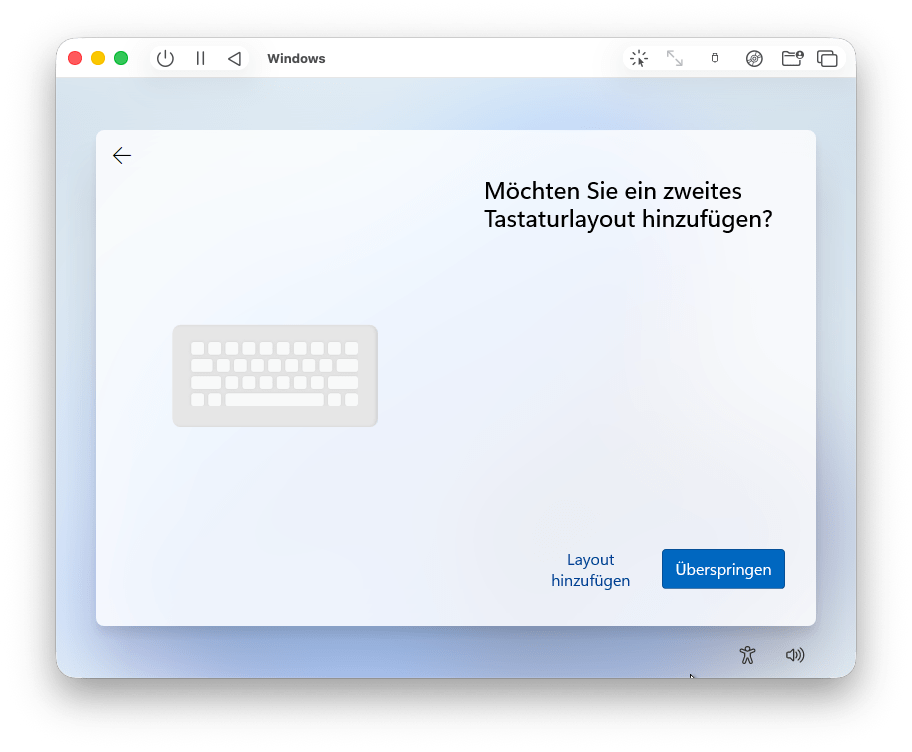
- weiteres Tastaturlayout hinzufügen
-
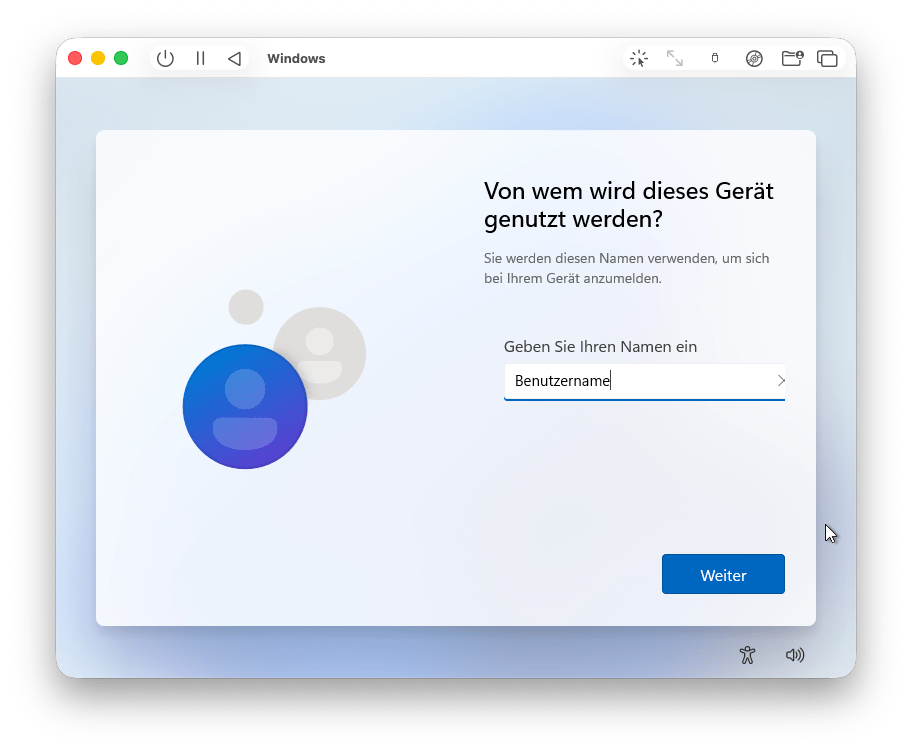
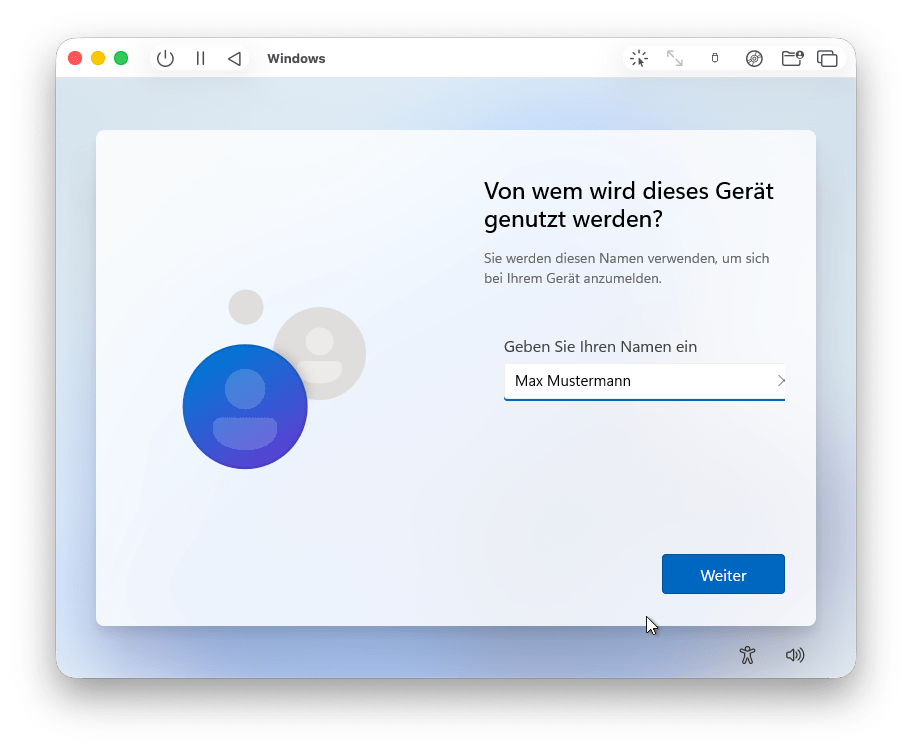
Benutzernamen angeben
-
Kennwort vergeben
-
Kennwort bestätigen
-
Windows wird installiert


Windows Updates einspielen
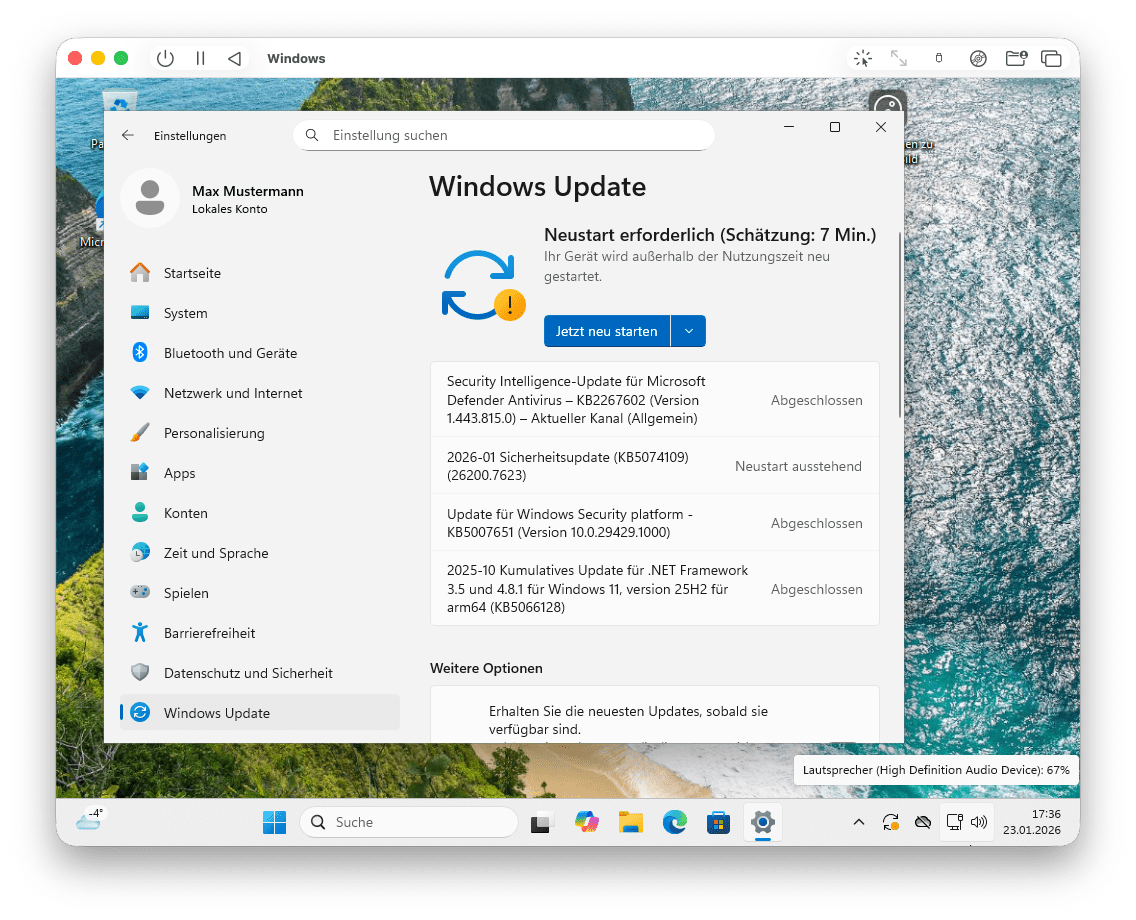
Vor der Installation von SmartVO wird dringend empfohlen, alle verfügbaren Windows-Updates zu installieren.
Dazu in Windows Einstellungen → Windows Update → Nach Updates suchen auswählen und alle Updates installieren. Gegebenenfalls notwendige Neustarts durchführen, bis keine weiteren Updates mehr angeboten werden.