Konfigurieren einen Virtuellen Maschine in UTM
In diesem Schritt wird in UTM ein virtueller Computer (virtuelle Maschine) eingerichtet. Diese virtuelle Maschine stellt die Umgebung dar, in der Windows installiert und später ausgeführt wird.
Dabei werden grundlegende Einstellungen wie der Typ des Betriebssystems sowie die Zuweisung von Arbeitsspeicher und Speicherplatz festgelegt.
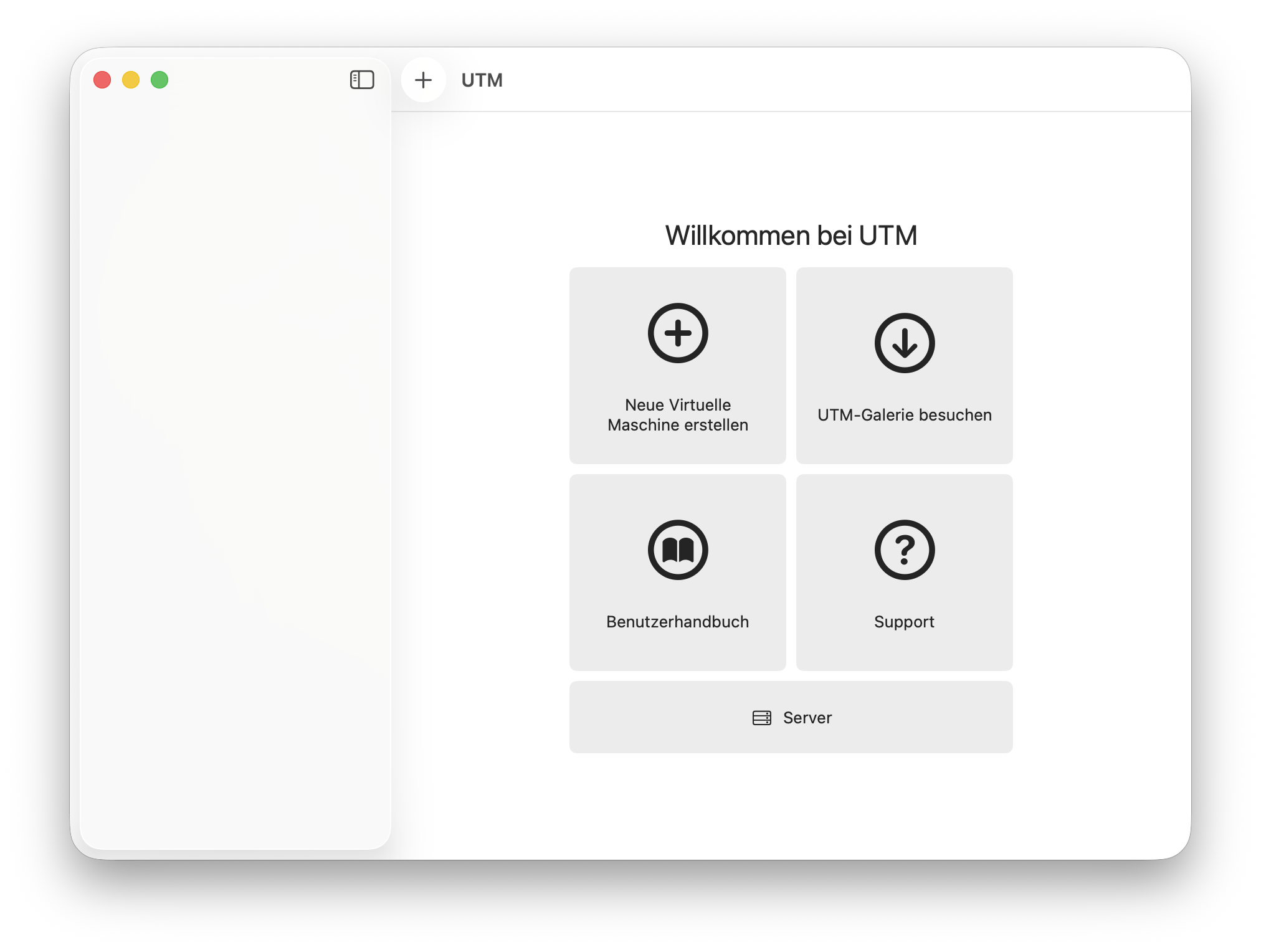
Wählen Sie Neue Virtuelle Maschine erstellen
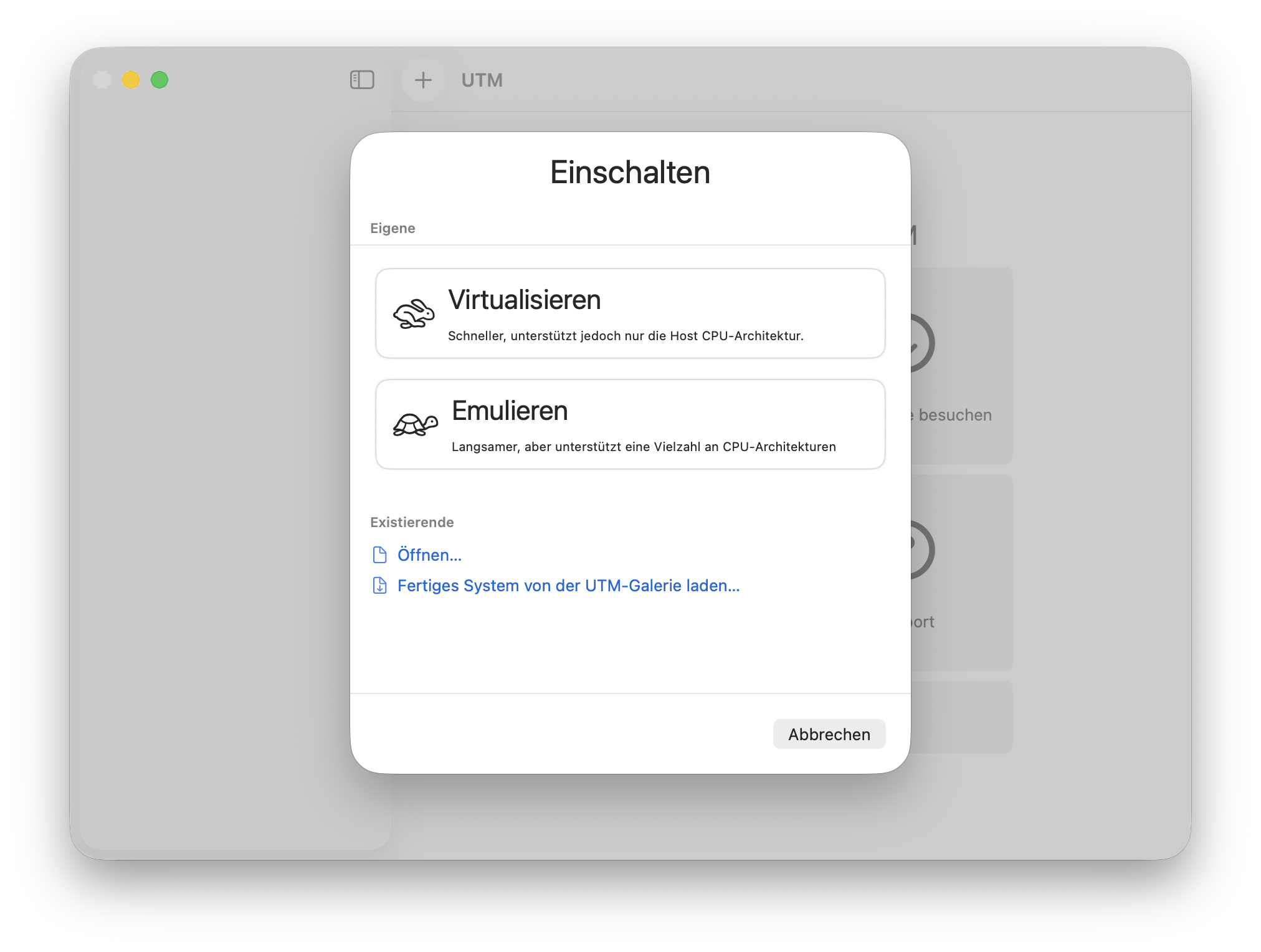
Wählen Sie Virtualisieren aus
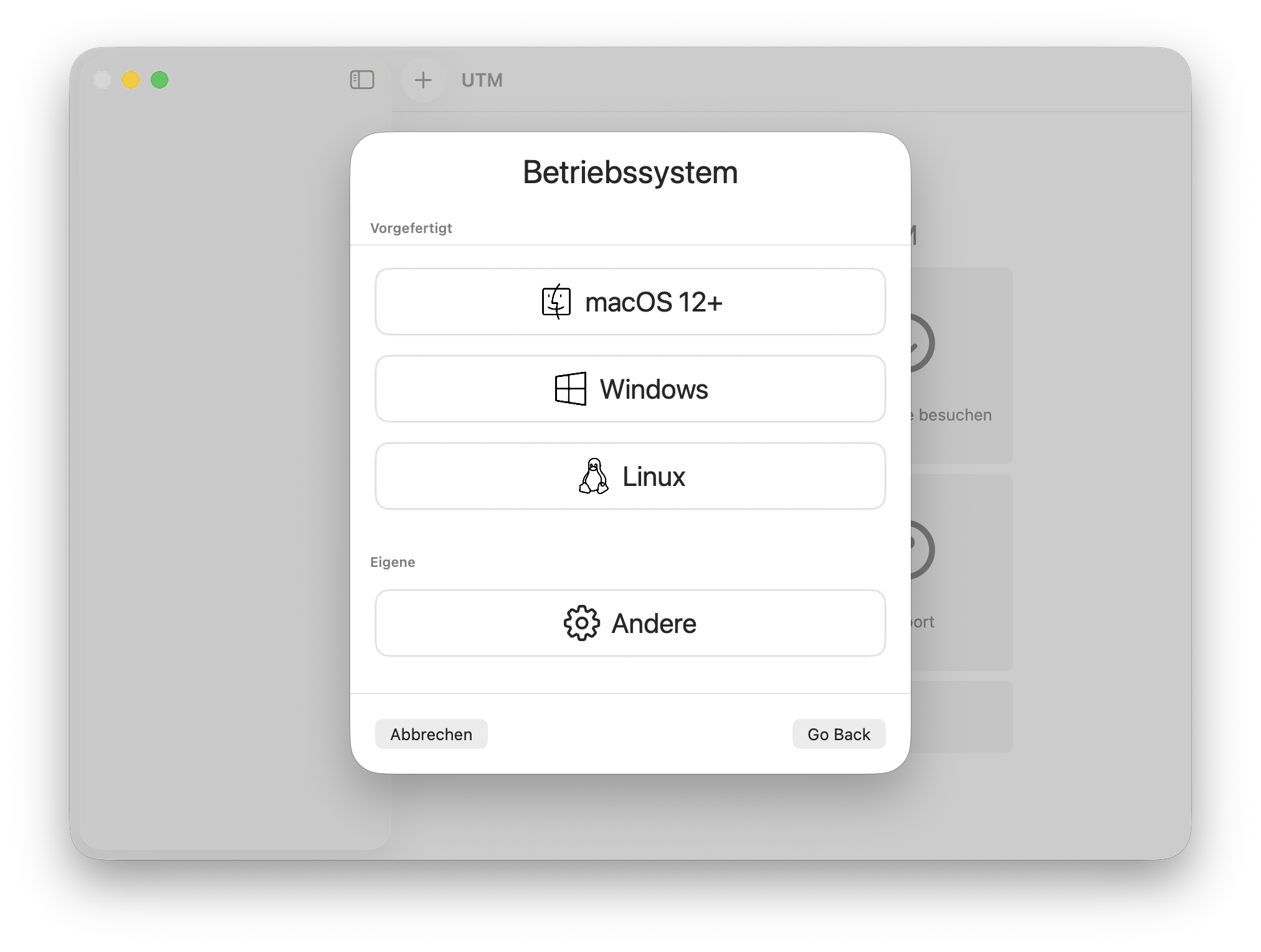
Wählen Sie Windows aus
Einrichten: Hardware
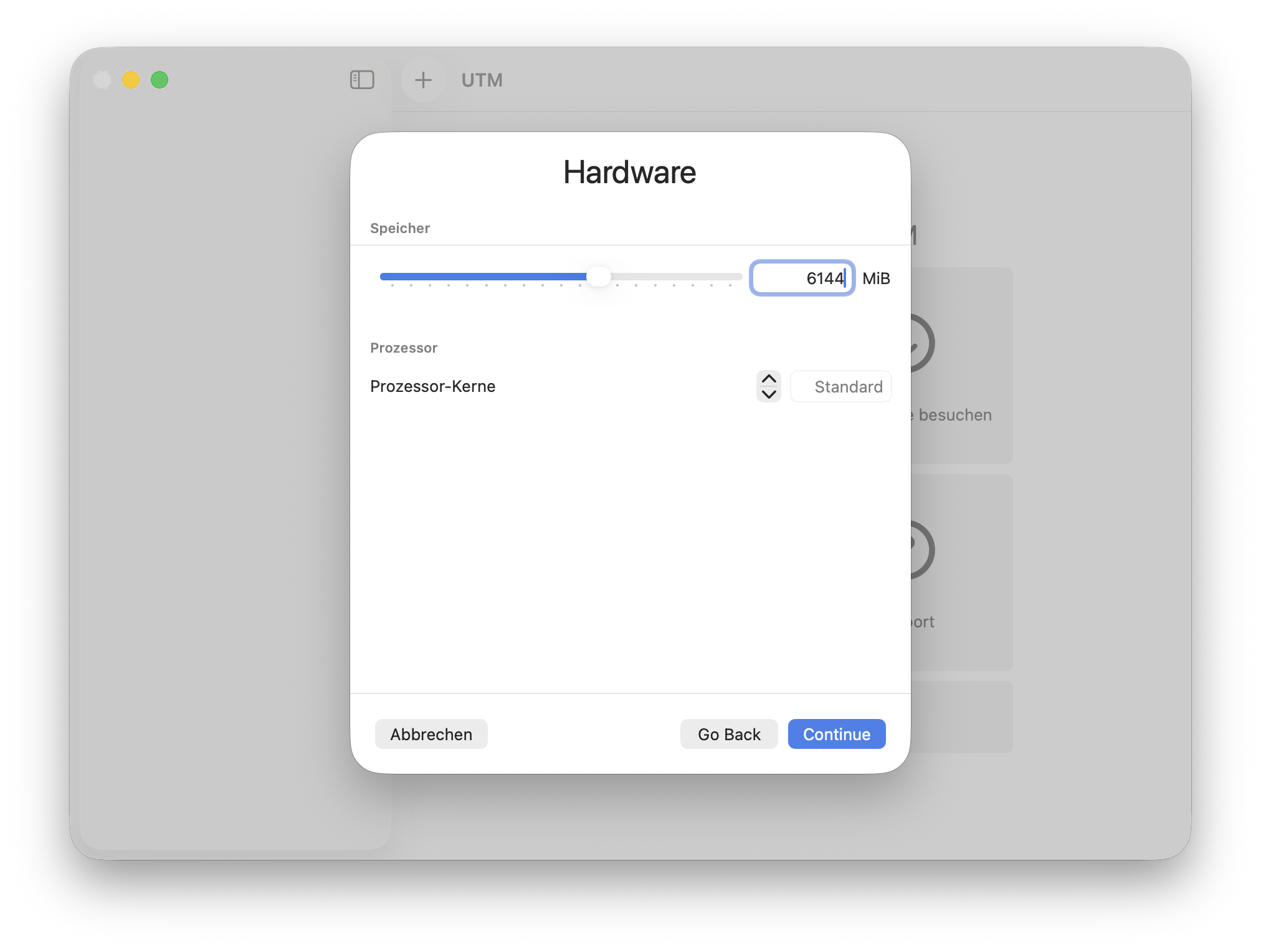
Arbeitsspeicher (RAM): Für den Arbeitsspeicher sollten mindestens 6.144 MB (6 GB) ausgewählt werden.
Der zugewiesene Arbeitsspeicher sollte nicht mehr als die Hälfte des gesamten Arbeitsspeichers des Macs betragen, damit macOS weiterhin stabil und flüssig genutzt werden kann.
Prozessor-Kerne: Bei den Prozessor-Kernen bleibt die Einstellung auf Standard.
UTM wählt hier automatisch eine sinnvolle Konfiguration, die für den Betrieb von Windows ausreichend ist.
Einrichten: Windows
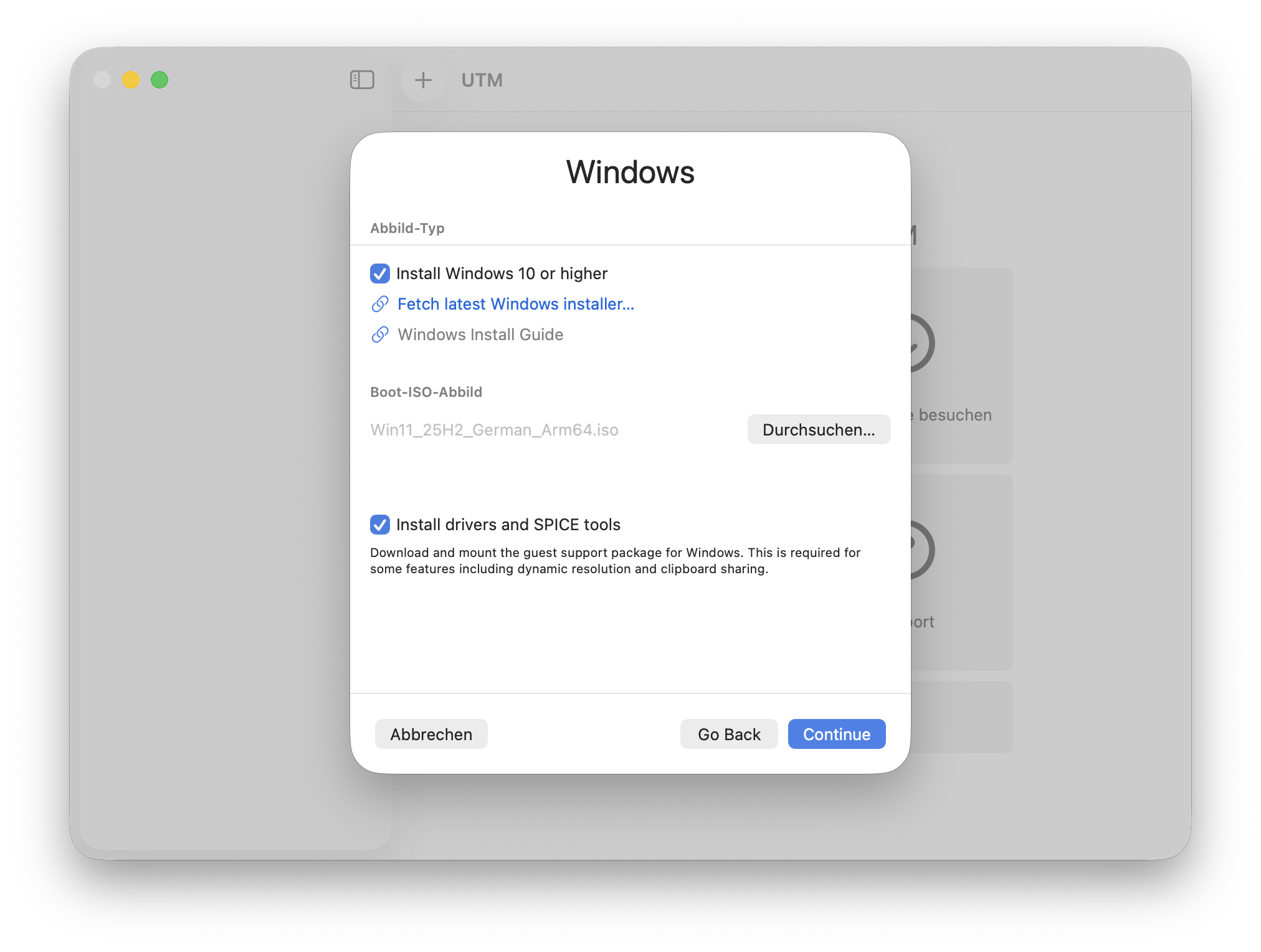
Im nächsten Schritt ist „Install Windows 10 or higher“ auszuwählen.
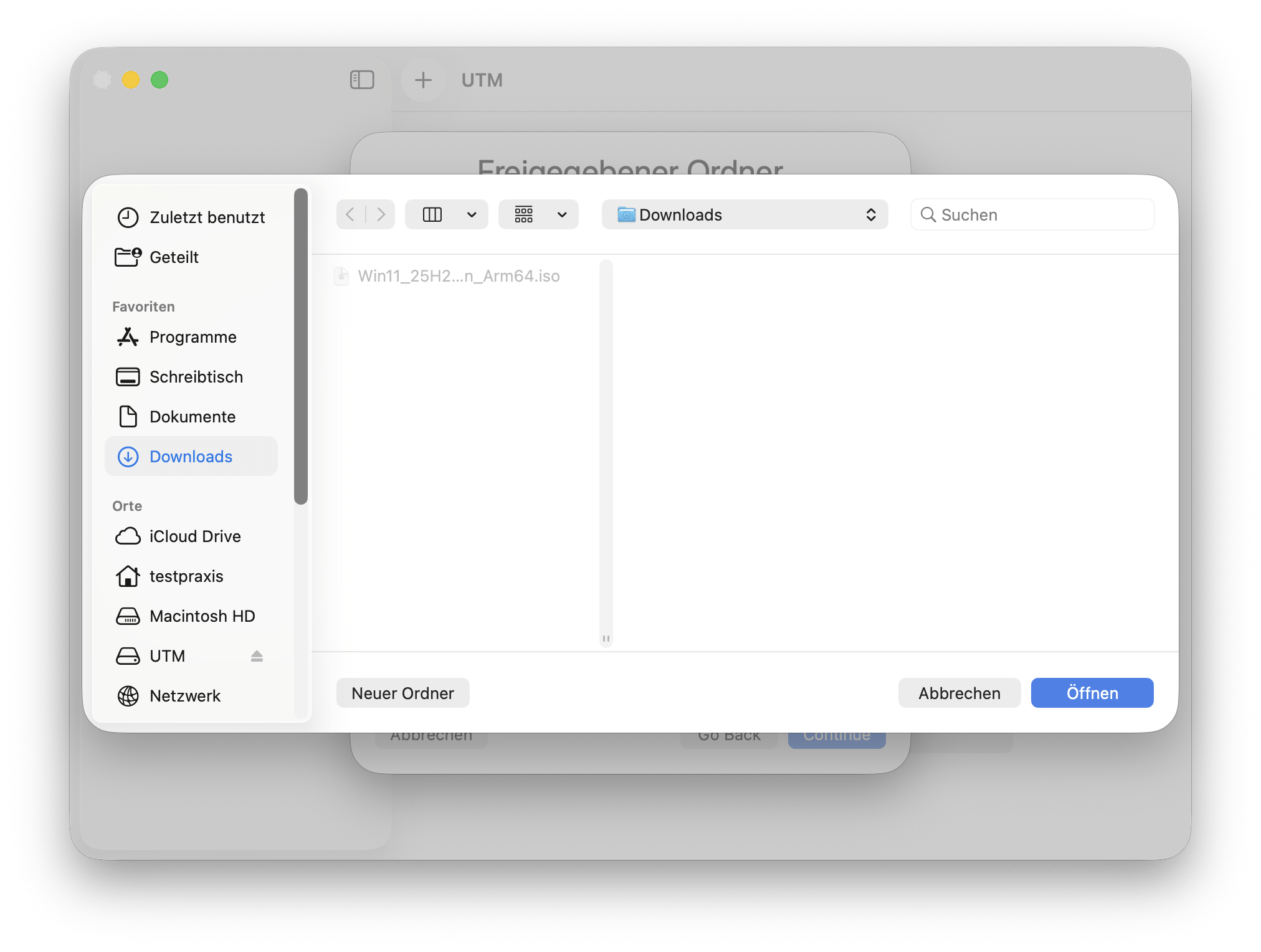
Unter Boot-ISO-Abbild wird die zuvor heruntergeladene Windows-ISO-Datei ausgewählt. Diese Datei dient als Installationsmedium für Windows.
Die Option „Install drivers and SPICE tools“ sollte aktiviert sein. Diese Einstellung installiert automatisch zusätzliche Treiber und Hilfsprogramme, die für den Betrieb von Windows in der virtuellen Umgebung erforderlich sind.
Die SPICE Tools sorgen unter anderem für:
- eine bessere Bildschirmauflösung,
- flüssigere Maus- und Tastatureingabe,
- sowie eine verbesserte Integration zwischen macOS und Windows.
Ohne diese Tools wäre die Nutzung von Windows in der virtuellen Maschine deutlich eingeschränkt.
Nach Abschluss dieser Auswahl ist die virtuelle Maschine korrekt vorbereitet und die Windows-Installation kann gestartet werden.
Einrichten: Datenspeicher
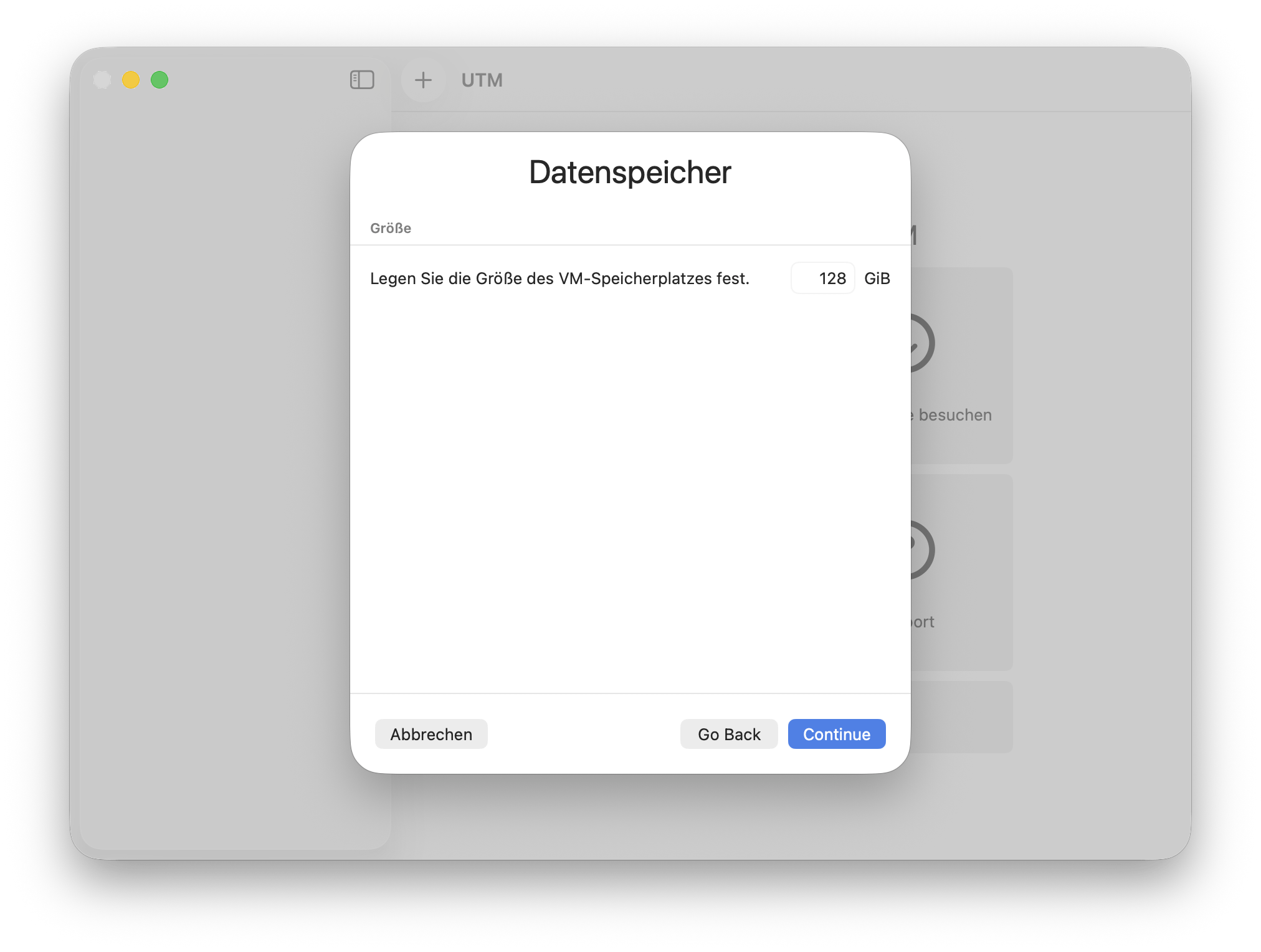
Für den Datenspeicher wird empfohlen, mindestens 128 GB festzulegen.
Die virtuelle Festplatte wird als mitwachsende Datei angelegt und belegt zunächst nur den tatsächlich genutzten Speicherplatz.
Da Windows im Laufe der Zeit durch Updates und Funktionserweiterungen erfahrungsgemäß mehr Speicher benötigt, sollte der verfügbare Speicher großzügig bemessen werden.
Einrichten: Freigegebener Ordner

UTM bietet die Möglichkeit, einen Ordner von macOS für Windows freizugeben.
Dieser freigegebene Ordner ermöglicht den einfachen Austausch von Dateien zwischen macOS und Windows, ohne zusätzliche Kopiervorgänge oder externe Datenträger.
Der Ordner ist in Windows als Laufwerk verfügbar und kann jederzeit angepasst oder deaktiviert werden.
Nach Abschluss dieser Konfiguration ist die virtuelle Maschine vollständig eingerichtet und bereit für die Installation von Windows.