UTM (Virtual machines for Mac) installieren
Die UTM-Installationsdatei wurde im vorherigen Schritt bereits gedownloadet. Nach Abschluss des Downloads befindet sich die Datei UTM.dmg im Download-Ordner des Macs. Diese Datei wird geöffnet, wodurch sich ein Installationsfenster öffnet.
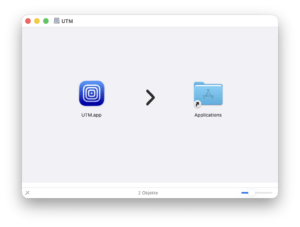
UTM wird anschließend per Drag-and-drop in den Programme-Ordner verschoben. Damit ist die eigentliche Installation abgeschlossen. Weitere Installationsschritte oder Systemanpassungen sind nicht erforderlich.
Beim ersten Start von UTM kann macOS eine Sicherheitsabfrage anzeigen, da es sich um eine aus dem Internet geladene Anwendung handelt. In diesem Fall wird die Ausführung bestätigt. UTM öffnet sich anschließend mit einer leeren Übersicht, in der später die virtuelle Windows-Umgebung erstellt wird.
Nach dem erfolgreichen Start ist UTM einsatzbereit und die Voraussetzung für die Installation von Windows geschaffen.