Kursinhalt
Teil 2: PRAXX.ME Portal & PRAXX.ME Express – schnell und einfach Termine buchen
Das PRAXX.ME Kundeportal ermöglicht es, Patienten Termine online zu buchen und zu verwalten - PRAXX.ME Express zeichnet sich durch eine besonders unkomplizierte Buchungsfunktion aus.
0/3
Teil 3: Eingang der Anfrage in SMART.VO
Nach Stellen einer Terminanfrage gelangt diese in die SMART.VO PC- und App-Version.
0/2
NEU: Teilnahme an der Testphase zur verordnungsbezogenen Onlineterminbuchung
0/1
PRAXX.ME Portal und Onlineterminierung

Schritt 3: Anlage von Heilmitteln und Preisen als Onlineangebote

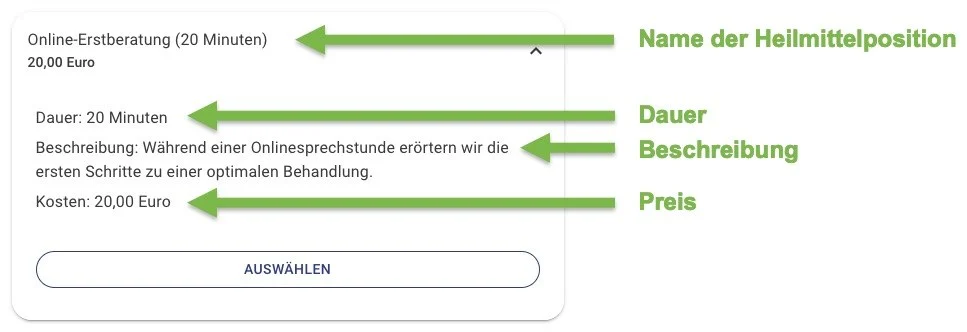
Der Ausgangspunkt jeder Buchung ist die Auswahl eines Angebots durch den Kunden. Sowohl in PRAXX.ME Express als auch bei der Buchung über das PRAXX.ME Portal werden die Angebote angezeigt, die du als Anbieter ausgewählt und eingerichtet hast.

Damit deine Angebote später tatsächlich sichtbar sind, musst du alle Schritte dieser Lektion vollständig durchlaufen haben.

Im Zusammenhang mit SMART.VO werden die PRAXX.ME Angebote übrigens als Heilmittelpositionen bezeichnet.
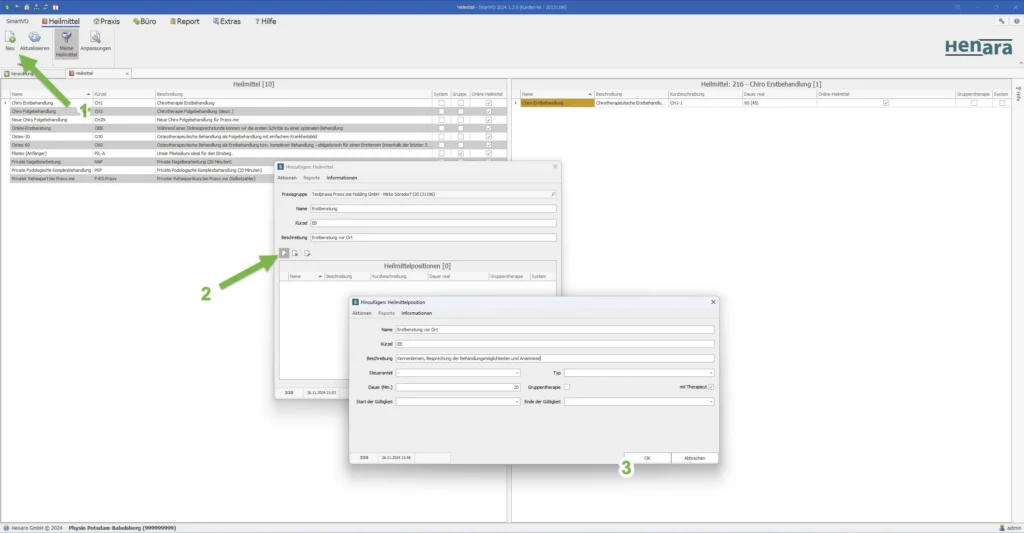
Screenshot: Anlage eines neuen Heilmittels in SMART.VO
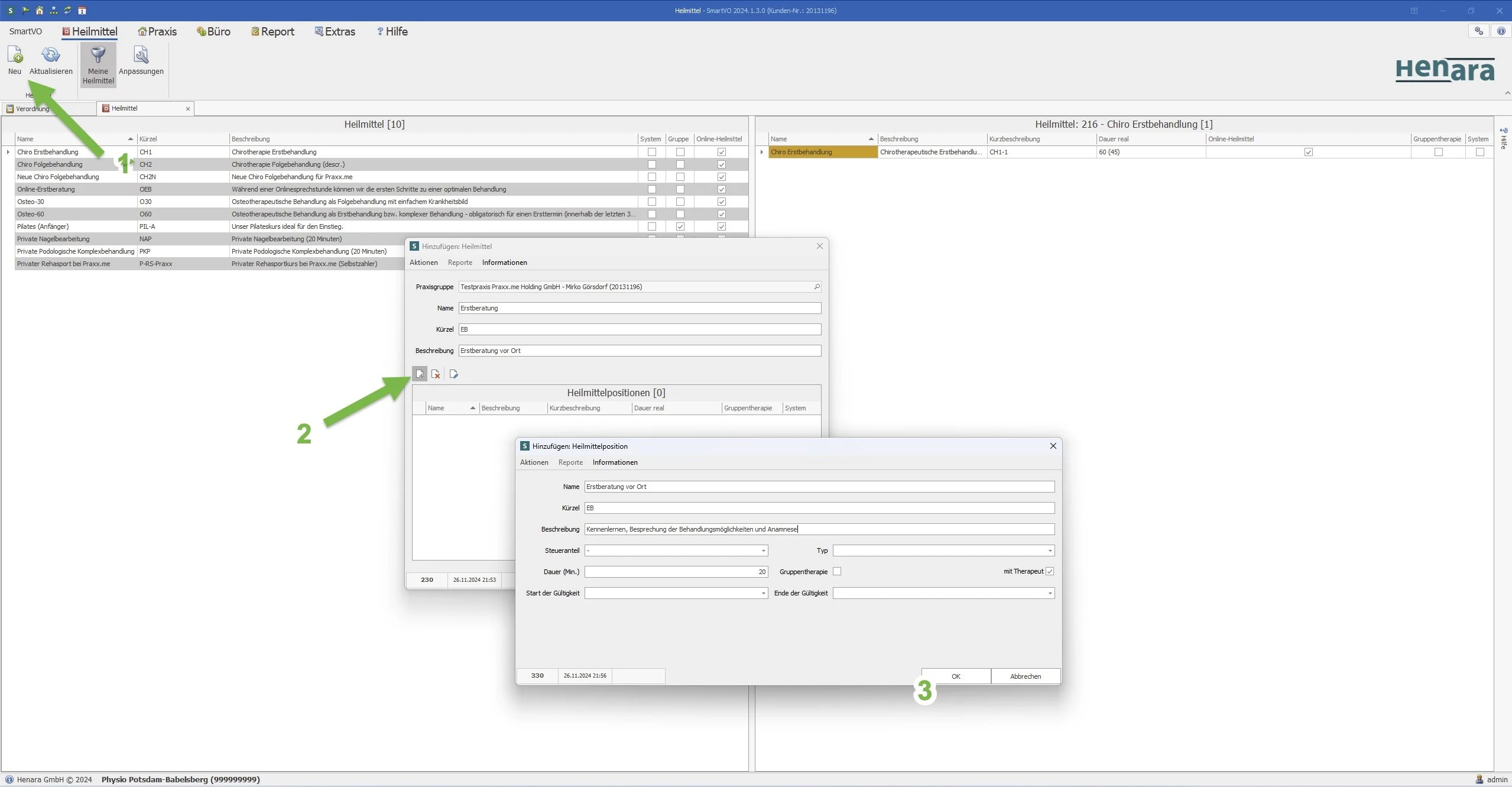
Screenshot: Anlage eines neuen Heilmittels in SMART.VO

Hintergrund

In SMART.VO stehen dir bereits diverse, professionsabhängige Standard-Heilmittel zur Nutzung zur Verfügung. Die PRAXX.ME-Buchung unterscheidet zwischen verordnungsbasierten Heilmitteln sowie privaten Angeboten, jeweils für Einzeltermine als auch für Gruppen/Kurse.

Hinweis: Ohne einen gültigen Preis werden keine Angebote in PRAXX.ME veröffentlicht. Der Preis kann auch „0,00 Euro“ betragen.

Anleitung

Angebote (private Heilmittel)

Die erste Aufgabe in diesem Schritt ist die Anlage von Heilmitteln, genau genommen der Heilmittelpositionen.
  • Navigiere über den Reiter „Praxis“ und die Schaltfläche „Heilmittel“ in die Heilmittelübersicht. Im Filter „Meine Heilmittel“ findest du alle bereits von dir angelegten Angebote. Deaktivierst du diesen Filter, siehst du sämtliche verfügbare gesetzliche, Heilmittel.

  • Klicke auf „Neu“, um ein neues privates Angebot anzulegen. (1)

  • Ergänze im Dialog „Hinzufügen: Heilmittel“ die notwendigen Felder. Hinweis: Diese Informationen werden online nicht angezeigt.

  • Wichtig für die öffentliche Anzeige sind die sogenannten Heilmittelpositionen. Über das Plus-Icon startest du die Anlage. (2)

  • Für die Nutzung in PRAXX.ME darf jedes „Heilmittel“ nur genau eine „Heilmittelposition“ besitzen.

  • Ergänze im Dialog „Hinzufügen: Heilmittelposition“ die Felder „Name“ und „Beschreibung“ so, dass die Heilmittelposition von Kunden einwandfrei identifiziert werden kann.

  • Ergänze auch die Dauer im entsprechenden Feld. Auf Basis dieser Dauer kann PRAXX.ME korrekte Terminvorschläge für den Kunden generieren und Terminanfragen mit der richtigen Dauer im Terminplaner anlegen.

  • Hast du alle notwendigen Informationen eingefügt, schließt du diese Aufgabe ab, indem du die offenen Dialoge mit „OK“ schließt. (3)

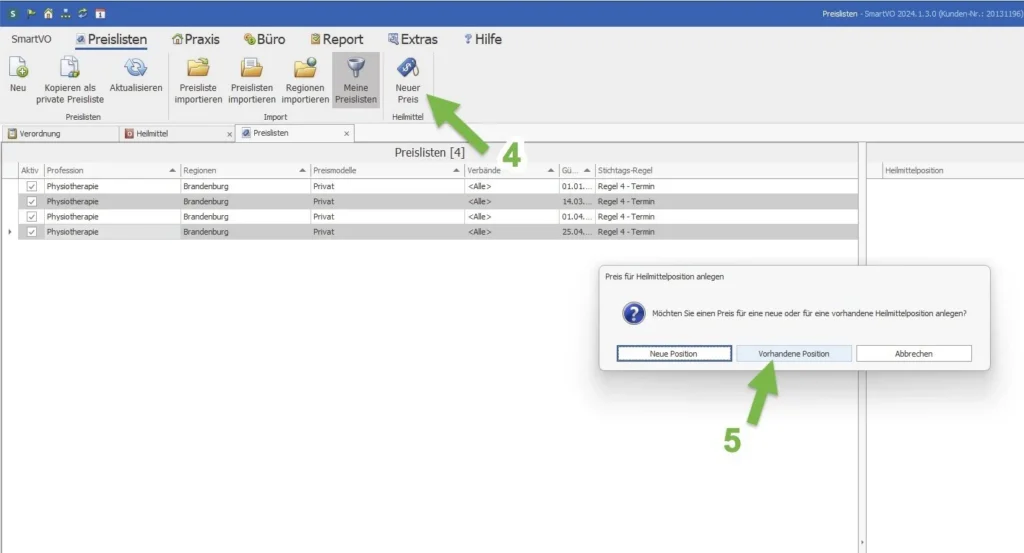
Screenshot: Anlage eines neuen Preises in SMART.VO
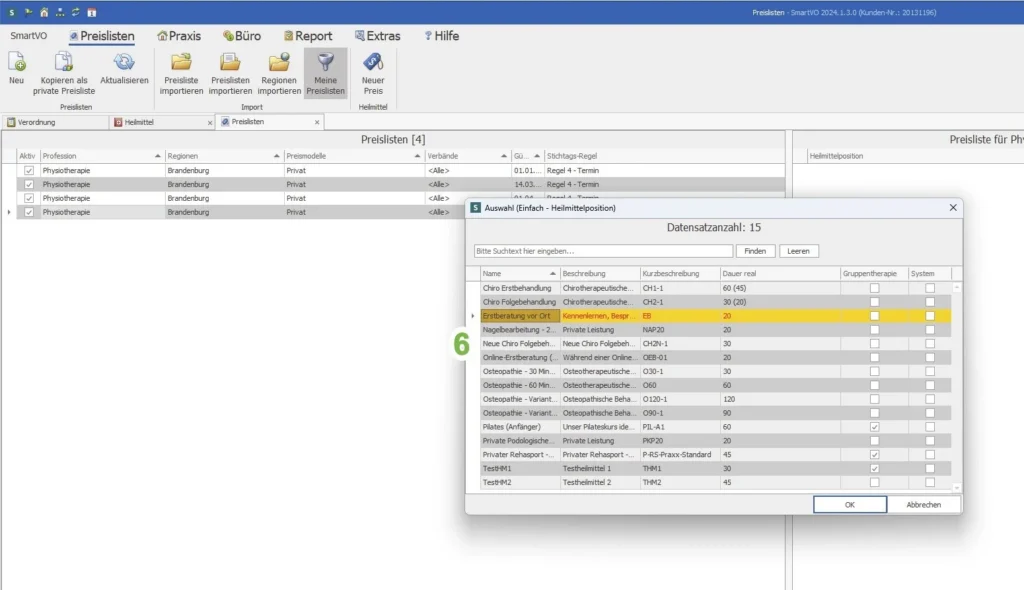
Screenshot: Auswahl einer Heilmittelposition zur Anlage eines neuen Preises in SMART.VO
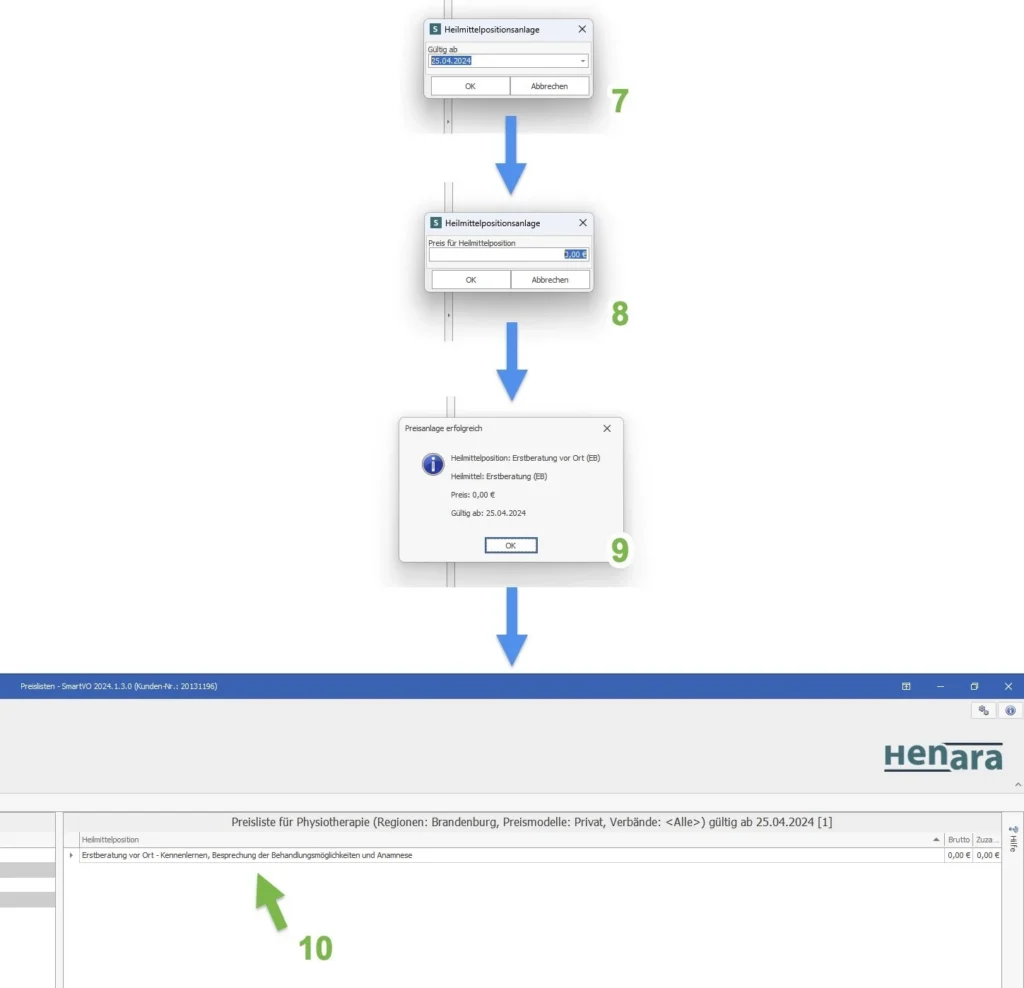
Screenshot: Eigenschaften eines neuen Preises in SMART.VO
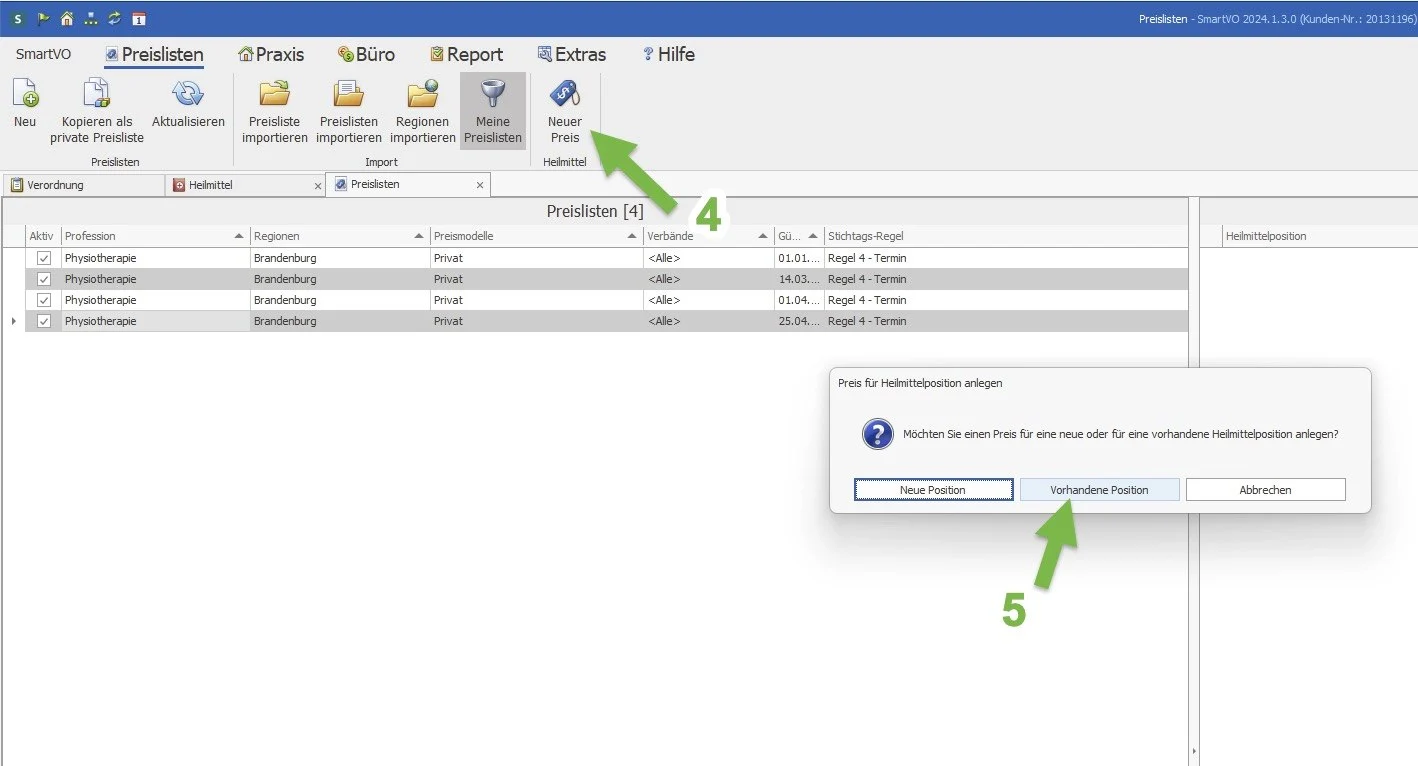
Screenshot: Anlage eines neuen Preises in SMART.VO
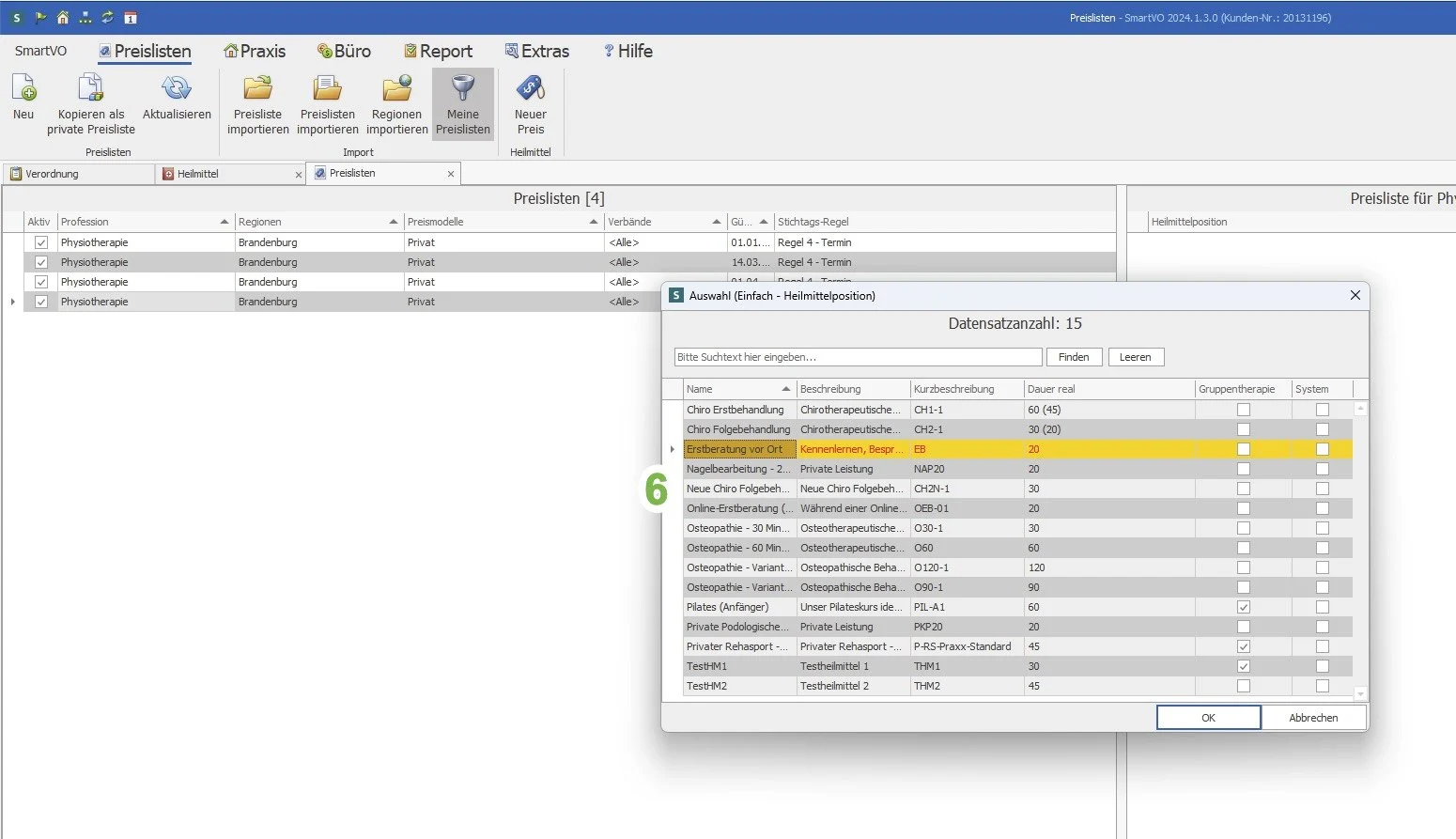
Screenshot: Auswahl einer Heilmittelposition zur Anlage eines neuen Preises in SMART.VO
Screenshot: Eigenschaften eines neuen Preises in SMART.VO

Preise

Nur wenn ein Angebot über einen „Preis“ in SMART.VO verfügt, kann dieses in PRAXX.ME angezeigt werden.
  • Navigiere über den Reiter „Büro“ und die Schaltfläche „Preislisten“ in die Preislistenübersicht. Im Filter „Meine Preislisten“ findest du alle bereits von dir angelegten Preise zu Heilmittelpositionen. Deaktivierst du diesen Filter, siehst du sämtliche, d.h. auch verfügbare gesetzliche Preise.

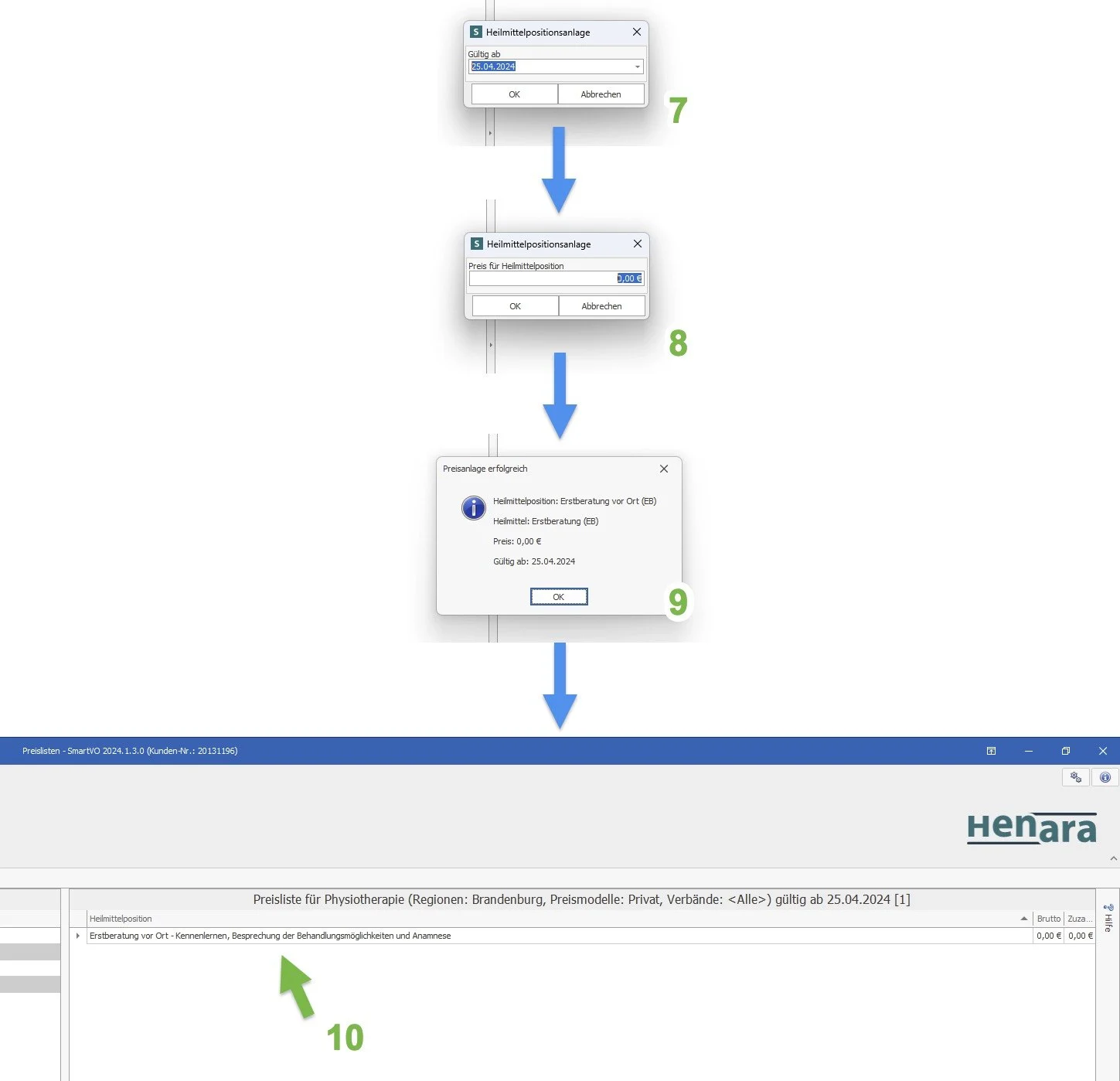
  • Klicke auf die Schaltfläche „Neuer Preis“ (4), um einen neuen Preis zu einer vorhandenen Heilmittelposition anzulegen. (5)

  • Suche nun im folgenden Dialog das im Vorfeld angelegte Angebot, d.h. die gewünschte Heilmittelposition. (6)

  • Ergänze nun den Gültigkeitsbeginn des Preises (7) sowie den gewünschten Betrag (8), der in PRAXX.ME als „Kosten“ angezeigt sowie für Erstellung der Abrechnung und die Berechnung von Umsatzkennzahlen verwendet wird. Bestätige die festgelegten Informationen mit „OK“ (9). Nun siehst du den neuen Preis in der zugeordneten Preisliste. (10)

Screenshot: Anpassung als Online-Heilmittel in SMART.VO
Screenshot: Auswahl eines Heilmittels zur Anpassung als Online-Heilmittel in SMART.VO
Screenshot: Beispiel der Präsentation der Angebote in PRAXX.ME Express
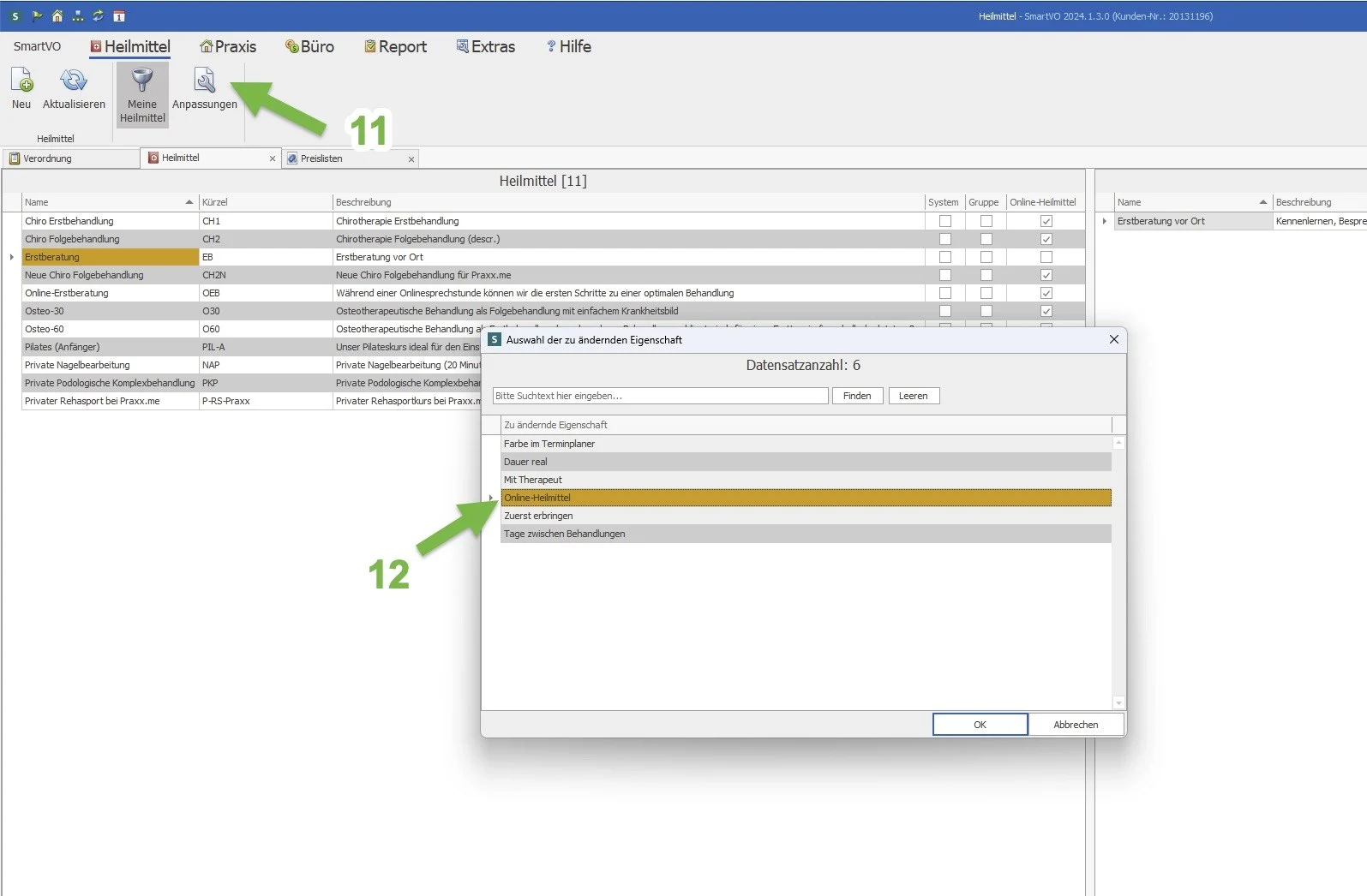
Screenshot: Anpassung als Online-Heilmittel in SMART.VO

Screenshot: Auswahl eines Heilmittels zur Anpassung als Online-Heilmittel in SMART.VO

Screenshot: Beispiel der Präsentation der Angebote in PRAXX.ME Express

Aktivierung als „Online-Heilmittel“

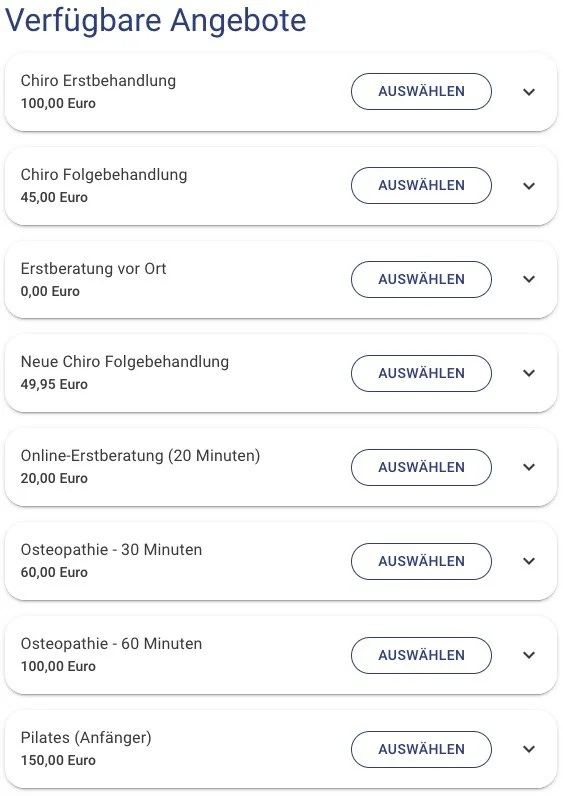
Heilmittel werden erst als Angebote in PRAXX.ME aktiv, wenn sie als „Online-Heilmittel“ markiert wurden. Damit steuerst du den Umfang deines „Schaufensters“ aller buchbaren Angebote in PRAXX.ME Express und PRAXX.ME Portal.

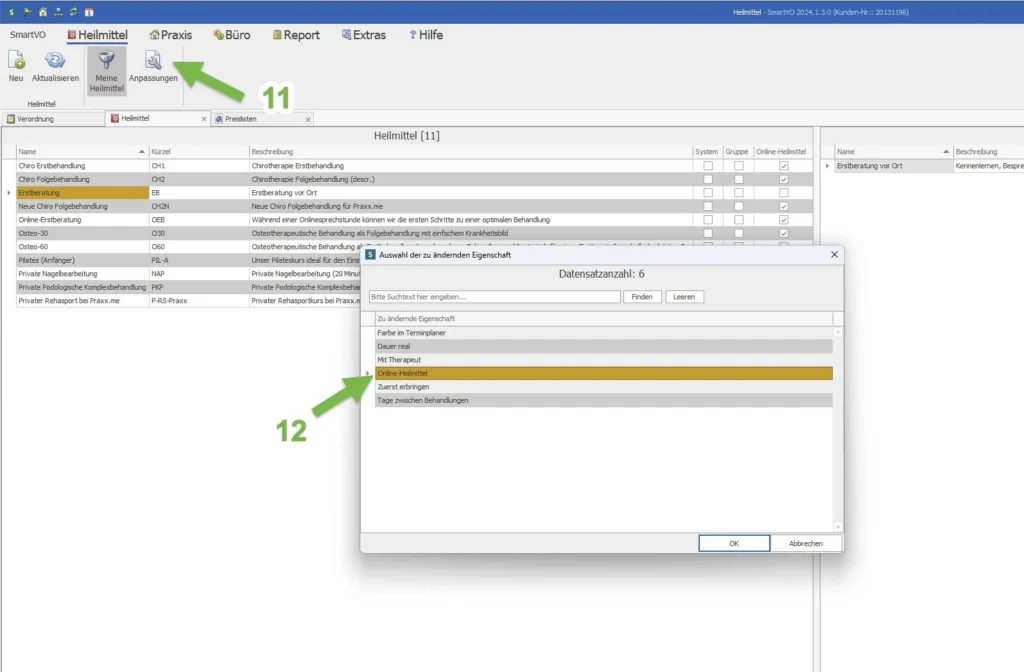
  • In der Übersicht aller deiner Heilmittel nimmst du bestimmte Anpassungen über die Schaltfläche „Anpassungen“ (11) vor. Es ist an dieser Stelle noch nicht nötig, das gewünschte Heilmittel zu markieren. Die Auswahl folgt in den nächsten Schritten.

  • Doppelklicke auf den Listeneintrag „Online-Heilmittel“ (12), um diese für PRAXX.ME notwendige Anpassung vorzunehmen.

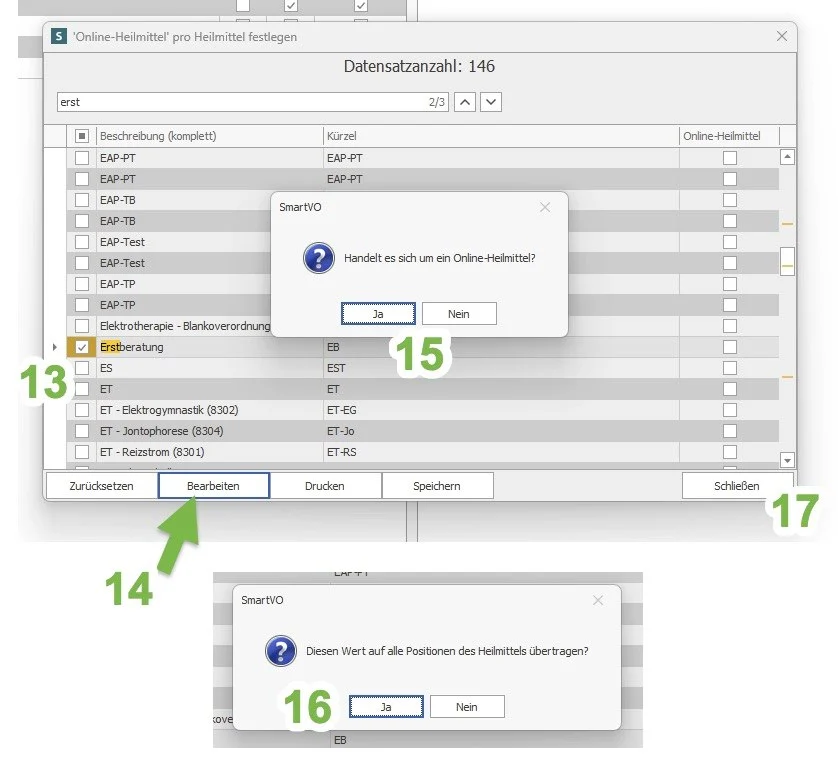
  • Im Dialog „Online-Heilmittel pro Heilmittel festlegen“ suchst du das gewünschte Heilmittel aus der Liste heraus und markierst dieses oder mehrere mit einem Haken (13). Klicke nun auf die Schaltfläche „Bearbeiten“ (14).

  • Ein nun erscheinender Dialog fragt nach der Bestätigung, ob es sich bei den gewählten Einträgen um „Online-Heilmittel“ handelt. Klicke auf „Ja“. (15)

  • Wie bereits erklärt wurde, sind für PRAXX.ME lediglich die Heilmittelpositionen relevant. Die Anpassung „Online-Heilmittel“ muss daher auch auf die entsprechend angelegte Position übertragen werden. Diese Abfrage erscheint in einem weiteren Dialogfenster. (16) Klicke auch hier auf „Ja“.

  • Um die Anpassungen fertigzustellen, schließt du nun den Heilmittelauswahldialog. (17)

  • Du kannst selbstverständlich Heilmittel auch wieder für die Onlinebuchung deaktivieren. Führe hierzu alle vorherigen Schritte noch einmal durch.

Unterschied zwischen privaten und gesetzlichen Heilmitteln

Bei der Anlage von Heilmitteln ist es wichtig, zwischen privaten Leistungen und gesetzlichen Heilmitteln (GKV) zu unterscheiden.

Private Heilmittel

Private Heilmittel sind frei definierbare Leistungen, z.B.:

  • Selbstzahlerangebote

  • Zusatzleistungen

  • Präventions- und Wellnessangebote

Diese Leistungen können:

  • frei bepreist werden

  • flexibel Therapeuten zugeordnet werden

  • direkt für die Online-Buchung freigegeben werden

Hier bestehen keine abrechnungsrechtlichen Einschränkungen.

Gesetzliche Heilmittel (GKV)

Gesetzliche Heilmittel basieren auf einer ärztlichen Verordnung und unterliegen bestimmten Rahmenbedingungen.

Bitte beachte:

  • Die Leistung muss abrechnungsfähig sein.

  • Qualifikation und Zulassung des Therapeuten müssen berücksichtigt werden.

  • Nicht jede gesetzliche Leistung sollte automatisch online freigegeben werden.

Empfehlung: Leg vor der Freigabe gesetzlicher Heilmittel interne Praxisregeln fest (siehe Schritt 4).