Schritt 6: Bereitstellung von Anbieterlogo und -banner
Den Auftritt deiner Praxis in Praxx.me individualisierst du nicht nur mit der Angabe von aussagekräftigen Namen und Beschreibungen, sondern auch mit visuell ansprechenden Bildern deines Logos und eines Banners, die deine Praxis bzw. dein Angebot repräsentieren.

Screenshot: Beispiel für die Präsentation von Logo und Banner in der Praxis-Card in Praxx.me Express

Screenshot: Beispiel für die Präsentation des Logos in der Kartenansicht der Anbieter in Praxx.me Express

Screenshot: Beispiel für die Präsentation von Logo und Banner in der Praxis-Card in Praxx.me Express
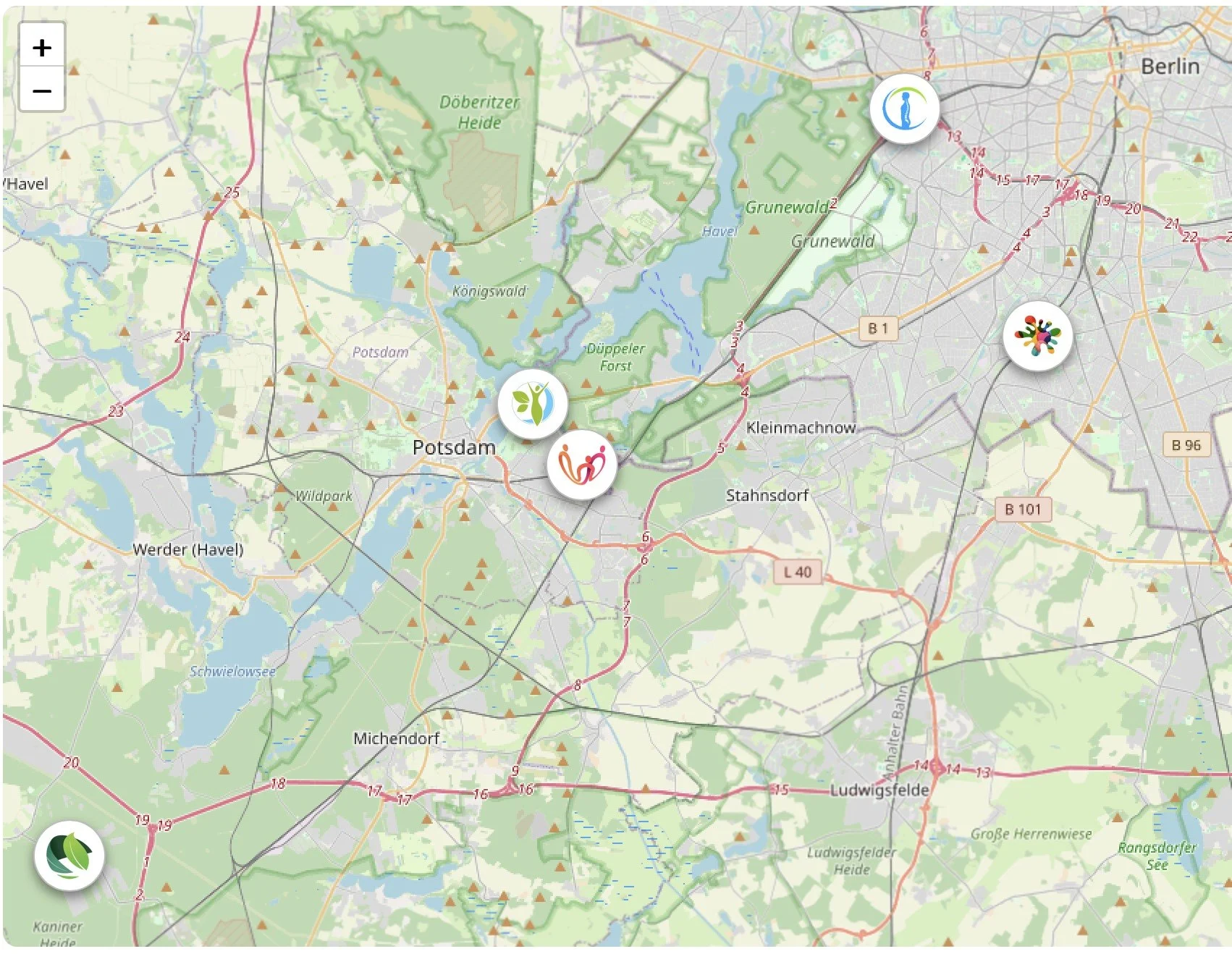
Screenshot: Beispiel für die Präsentation des Logos in der Kartenansicht der Anbieter in Praxx.me Express
Hintergrund
Praxx.me wurde als aufgeräumtes und neutral gestaltetes Portal entwickelt. Damit du als Anbieter dennoch eine gewisse Möglichkeit zur Individualisierung zur Verfügung hast, kannst du dein eigenes Logo sowie ein Bild deiner Wahl als Banner veröffentlichen. Der Banner kann als Element zur Wiedererkennung deiner Räumlichkeiten, der Präsentation deines Teams oder für Angebote genutzt werden. Auch Detailaufnahmen von Behandlungssituationen oder -materialien bieten sich an. Es gelten, insbesondere für die Gestaltung von Bildern, die Nutzungsbedingungen für Praxx.me.
Anleitung
Bitte bereite im Vorfeld der Ersteinrichtung das in Praxx.me zu veröffentlichende Logo sowie Banner vor. Du wirst als Administrator in der Lage sein, diese Bilddateien eigenständig im Praxx.me Admin-Portal hochzuladen sowie später zu ändern.
Anbieterlogo
Anbieterbanner
Exkurs: Änderung von Anbieterlogo und -banner in den regulären Einstellungen
Du kannst dein Banner und das Logo jederzeit über die Praxx.me-Einstellungen ändern. Bitte klicke auf das Foto-Icon und wechsle mit Hilfe des Schalters in die gewünschte Ansicht. Wichtig: Bitte speichere jeden Teil gesondert ab. Es können nicht zwei Änderungen gleichzeitig übernommen werden.
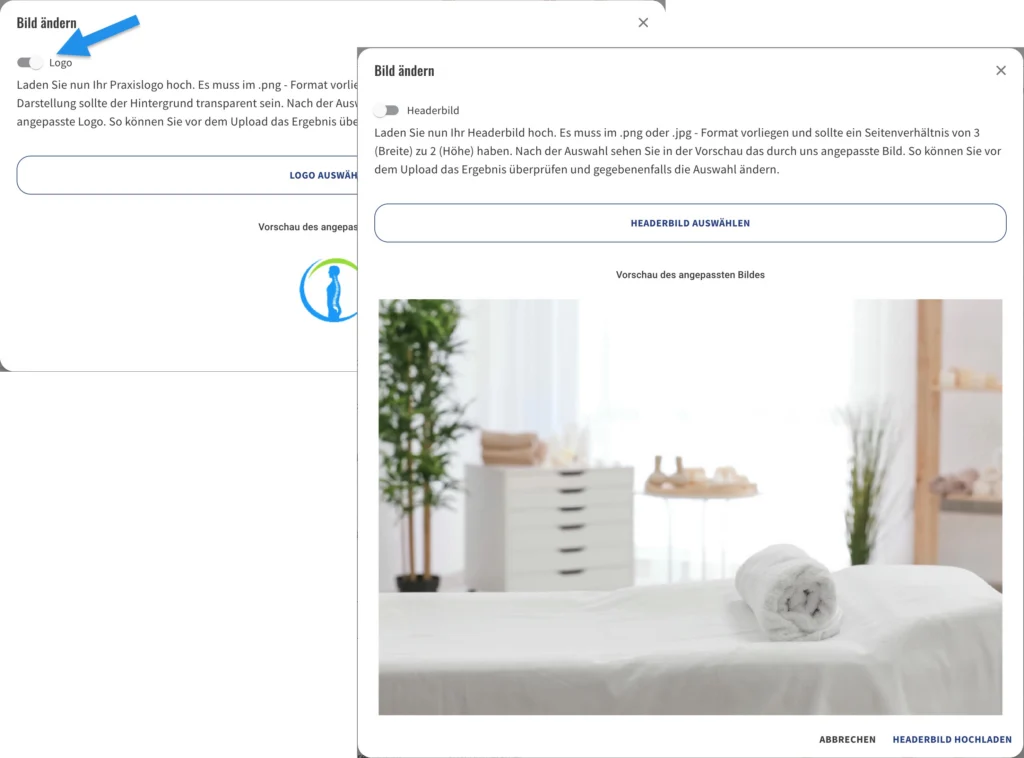
Screenshot: Ansichten zur Anpassung von Logo oder Banner
Screenshot: Ansichten zur Anpassung von Logo oder Banner