Kursinhalt
Teil 2: PRAXX.ME Portal + Express – schnell und einfach Termine buchen
Das Praxx.me Kundeportal ermöglicht Patienten, Termine online zu buchen und zu verwalten - Praxx.me Express zeichnet sich durch eine besonders unkomplizierte Buchungsfunktion aus.
0/3
Teil 3: Eingang der Anfrage in SMART.VO
Nach Stellen einer Terminanfrage gelangt diese in die SMART.VO PC- und App-Version.
0/2
NEU: Teilnahme an der Testphase zur verordnungsbezogenen Onlineterminbuchung
0/1
Praxx.me Kundenportal und Onlineterminierung

Schritt 5: Festlegen von Onlinebuchungszeiten in der SmartVO-Zeitplanung

Nutzer von Praxx.me Express und Praxx.me Portal haben während der Onlineterminierung die Möglichkeit aus vorgeschlagenen Zeit-Slots auszuwählen. Du als Anbieter entscheidest über die Festlegung bestimmter Onlinebuchungszeiten, aus denen die Terminvorschläge für die Buchung durch den Kunden erzeugt werden. Damit behältst du jederzeit die Kontrolle über die Verfügbarkeiten deines Teams.

Screenshot: Zeitplanung der Arbeitszeiten in SmartVO
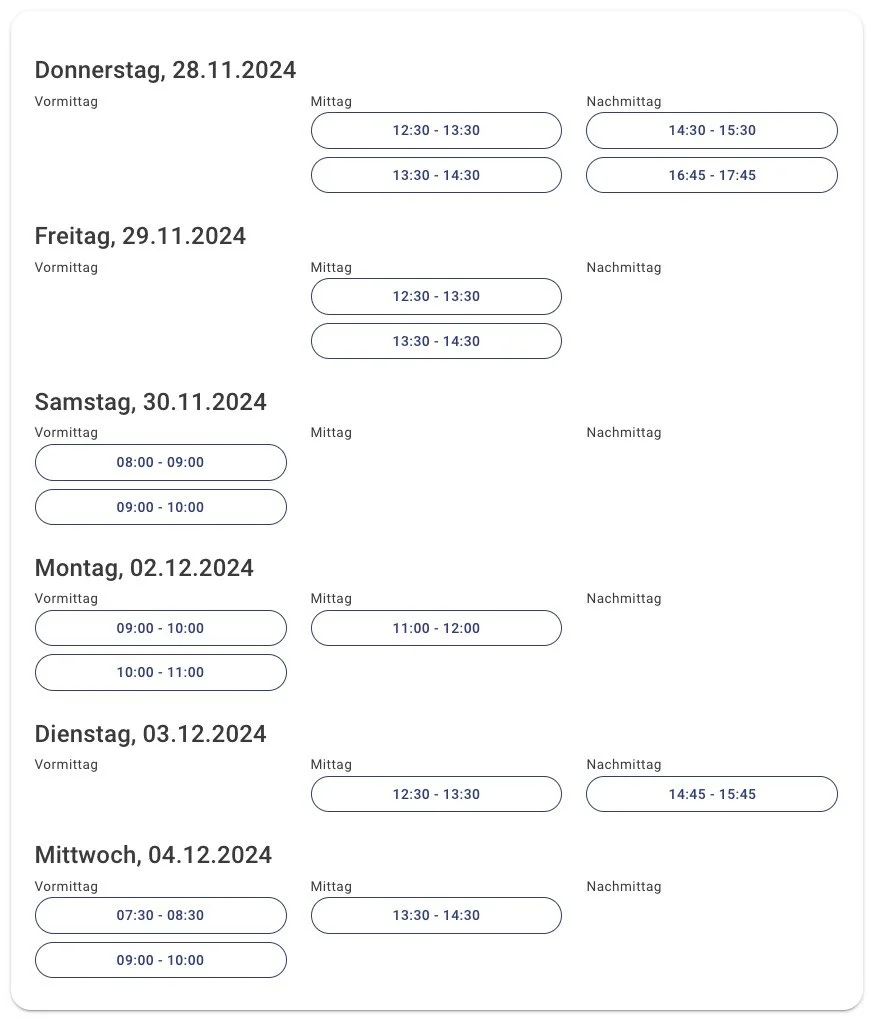
Screenshot: Beispiel für Terminvorschläge in Praxx.me Express
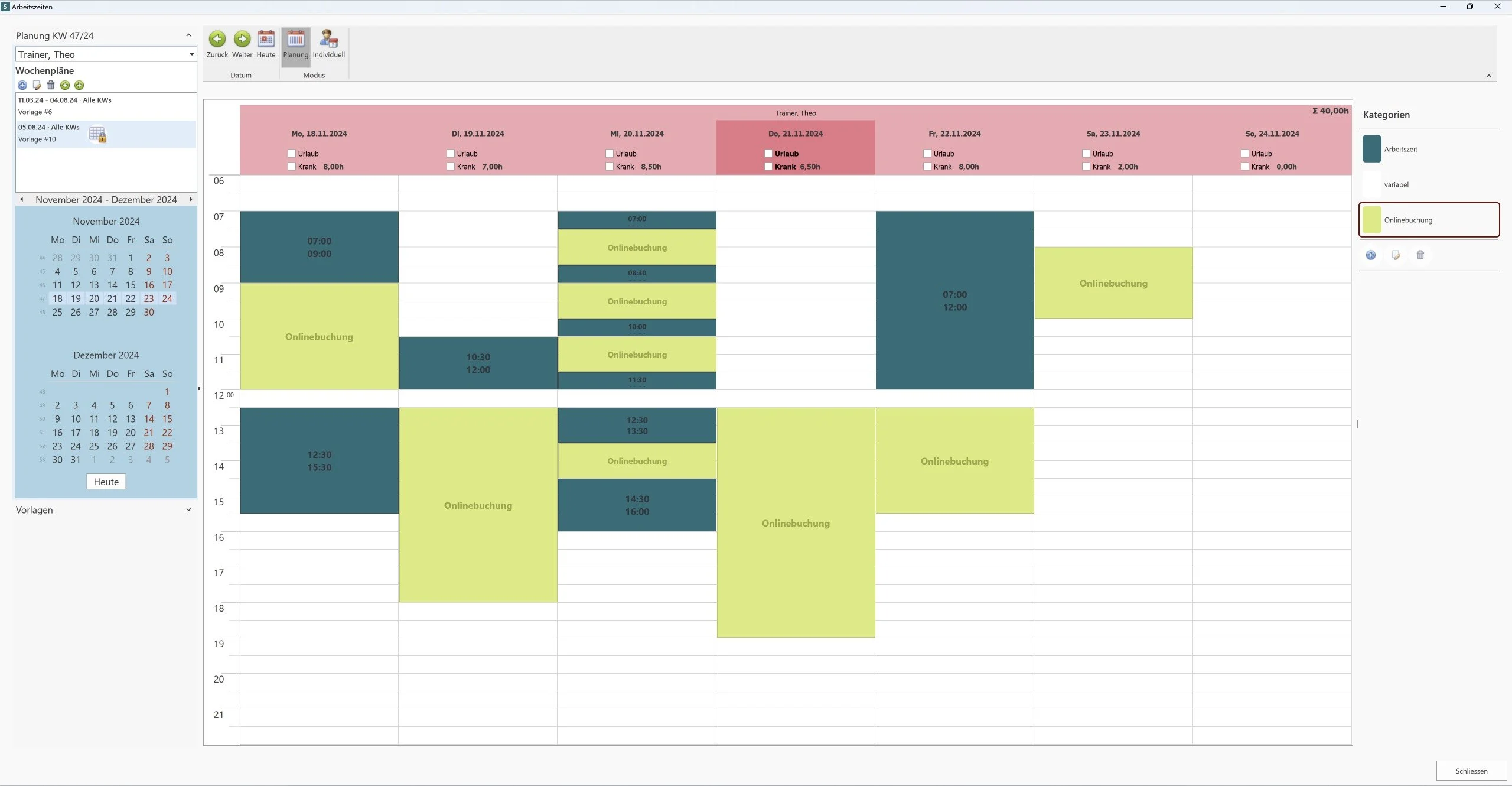
Screenshot: Zeitplanung der Arbeitszeiten in SmartVO

Screenshot: Beispiel für Terminvorschläge in Praxx.me Express

Hintergrund

In der Arbeitszeitverwaltung legst du die Arbeitszeiten deines Teams fest und planst Verfügbarkeiten sowie Abwesenheiten. Für Praxx.me kannst du zusätzlich Zeiten für die Onlinebuchung festlegen. Nur in diesen Zeiten können Kunden Termine bei einem bestimmten Therapeuten buchen. Ist ein Therapeut als „krank“ oder „im Urlaub“ markiert, werden diese Zeiten in Praxx.me nicht angezeigt. Du kannst dafür ganze Tage oder einzelne Zeitfenster freigeben, solange sie zu deinen Angeboten passen.

Anleitung

Bitte überprüfe regelmäßig die Einstellungen in der Zeitplanung der Arbeitszeiten, um Überraschungen durch unpassende Terminanfragen zu vermeiden. Für deine Kunden haben die Terminvorschläge in Praxx.me eine hohe Relevanz.

  • Wechsle im Terminplaner in die von Ihnen gewünschte Praxis.

  • Klicke auf „Zeitplanung“ und wähle den Therapeuten aus, für den Onlinezeiten festgelegt werden sollen.
  • Im Idealfall wurden für diese Person bereits eine oder mehrere „Vorlagen“ angelegt, welche nun verwendet werden können. Sollte noch keine Vorlage zur Verfügung stehen, lege über das blaue runde Icon einen neuen Wochenplan an. Du hast die Möglichkeit, Pläne für alle, oder gerade und ungerade Wochen anzulegen. Auch geplante Wochen mit begrenzter Gültigkeit sind hier möglich.

  • Bereits vorhandene Arbeitszeitvorlagen bearbeitest du, indem du auf das Schloss-Symbol klickst.

  • Klicke im Bereich „Kategorien“ die Option „Onlinebuchung“ an und ziehen im Kalenderbereich beliebige Zeiträume auf. Du kannst diese auch im Nachhinein durch Ziehen mit der Maus verschieben oder die Größe anpassen.

  • Bitte achte darauf, dass Slots für die Onlinebuchung über eine Mindestdauer der vorgesehenen Angebotsdauern verfügen. (Einstellung an der Heilmittelposition)

  • Denk am Ende unbedingt daran, die Vorlage über die Disketten-Schaltfläche zu speichern. Smart.VO wird deine Änderungen regelmäßig synchronisieren. Du kannst diese aber auch manuell starten, um die Änderungen schneller an Praxx.me bereitzustellen.

Hinweis zu Terminverschiebungen

Bereits bekannte Kunden, die einen bestätigten Termin im Praxx.me Portal verschieben, haben die Möglichkeit, freie Slots innerhalb der festgelegten Praxisöffnungszeiten zu wählen. Die Onlinebuchungszeiten der Zeitplanung grenzen hierbei die Terminfindungsmöglichkeiten für den Kunden nicht ein.