Schritt 10: Eingang der Anfrage in Smart.VO
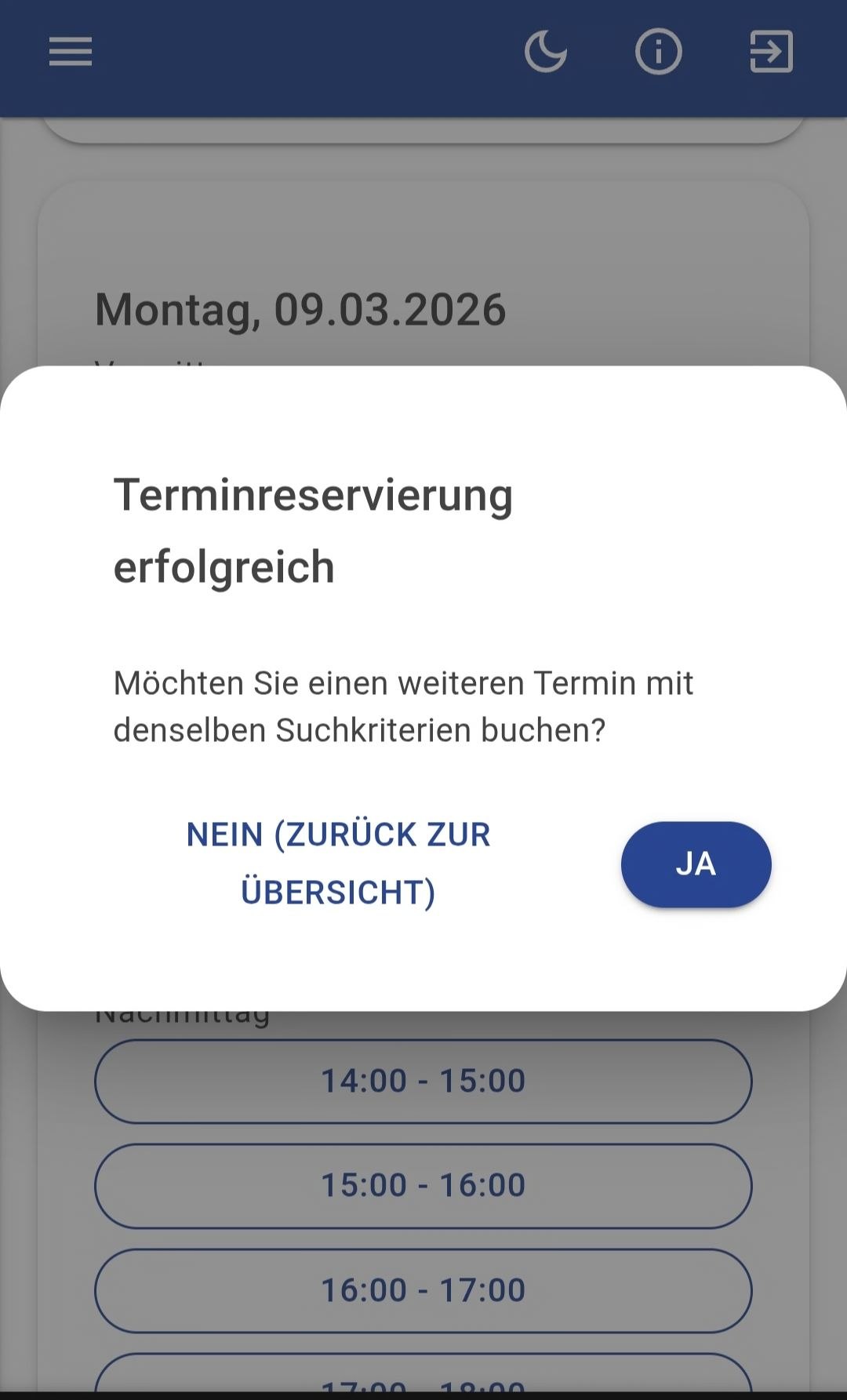
Nach Stellen einer Terminanfrage wird diese in der Smart.VO PC- und App-Version sichtbar
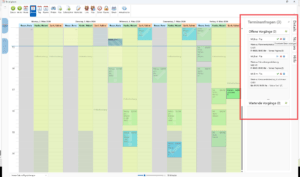
Öffnen den Smart.VO-Kalender (Kürzel: STRG + LEER)
Deine neuen Anfragen befinden sich rechts unter „Terminanfragen“
Dort siehst du offene Vorgänge und kannst die Anfrage weiterbearbeiten
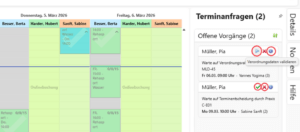
Die neben der Anfrage aufgeführten Symbole haben folgende Bedeutungen:
Kreuz: ablehnen
Haken: bestätigen
i: Informationen
Play-Taste: Verordnung validieren
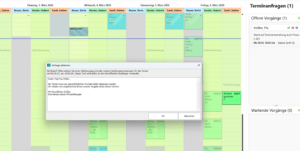
Wenn du eine Terminanfrage ablehnen möchtest, tippe in das sich öffnende Textfeld einen Grund
Wichtig: Wenn in der Terminanfrage eine Verordnung mit eingescannt wurde, sieh diese ein, prüfe die Daten und gleiche sie ggf. mit bereits bestehenden Patientendaten ab.
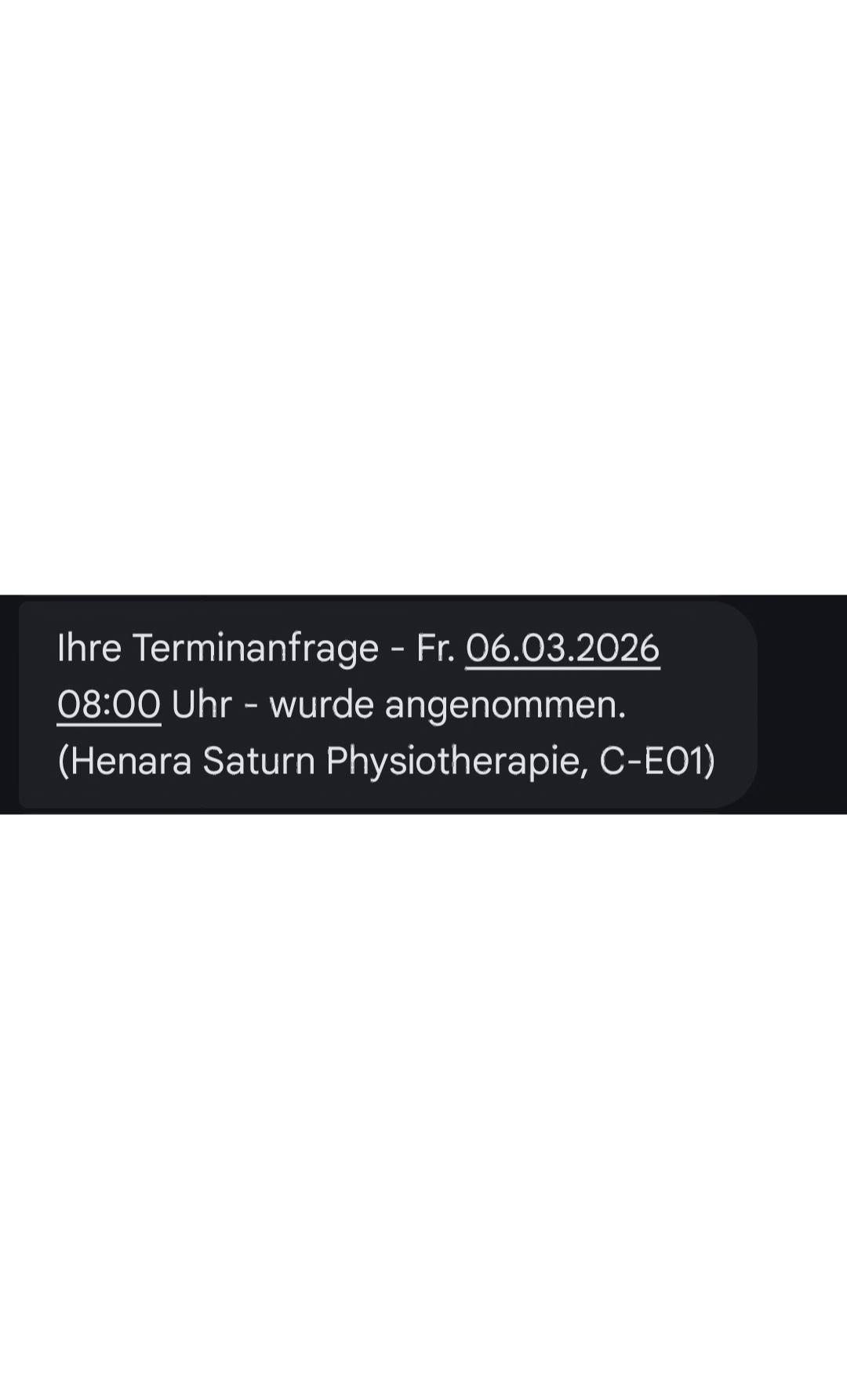
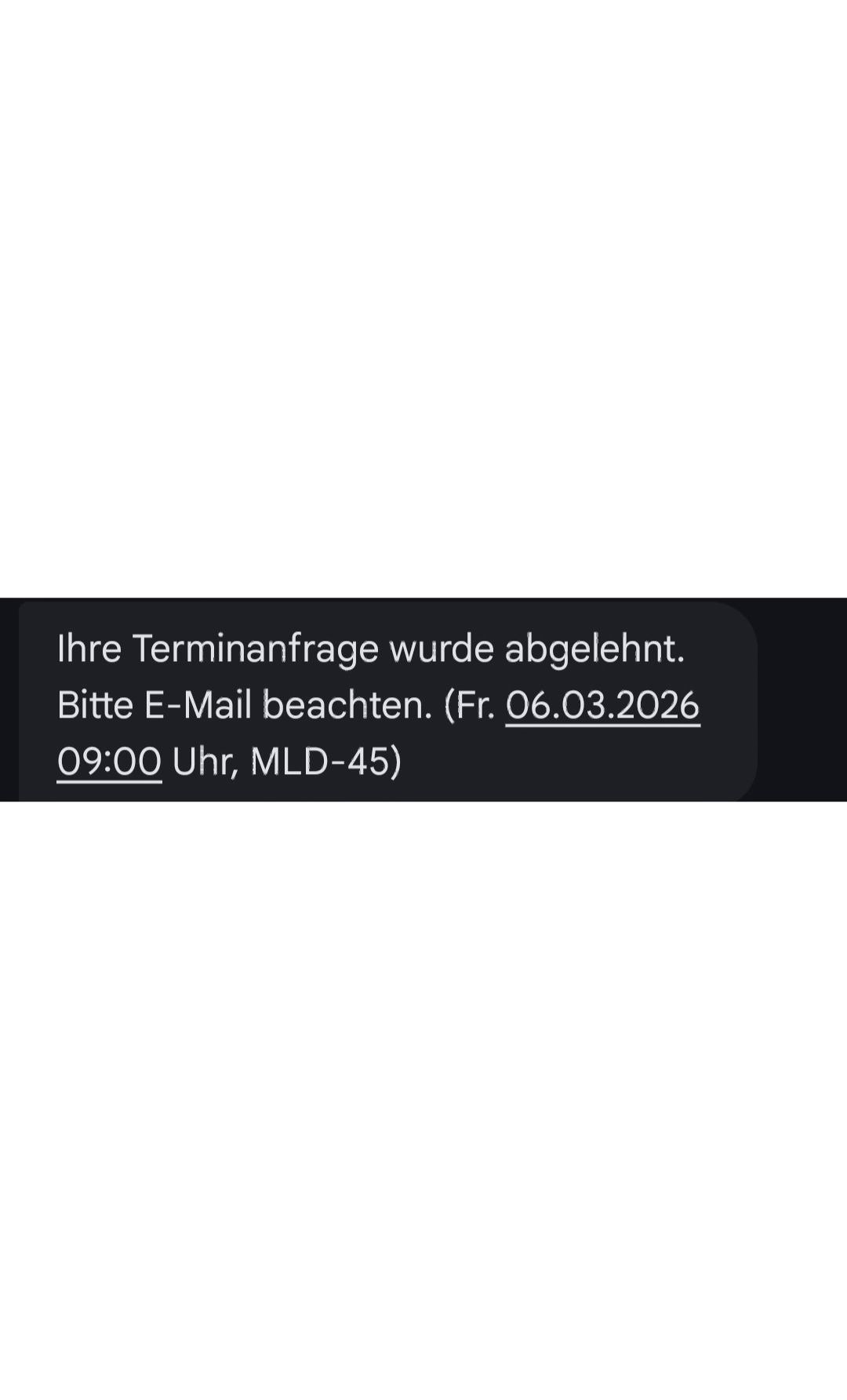
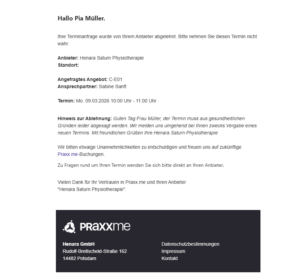
Im Anschluss erhält der Patient eine Bestätigung per SMS und E-Mail
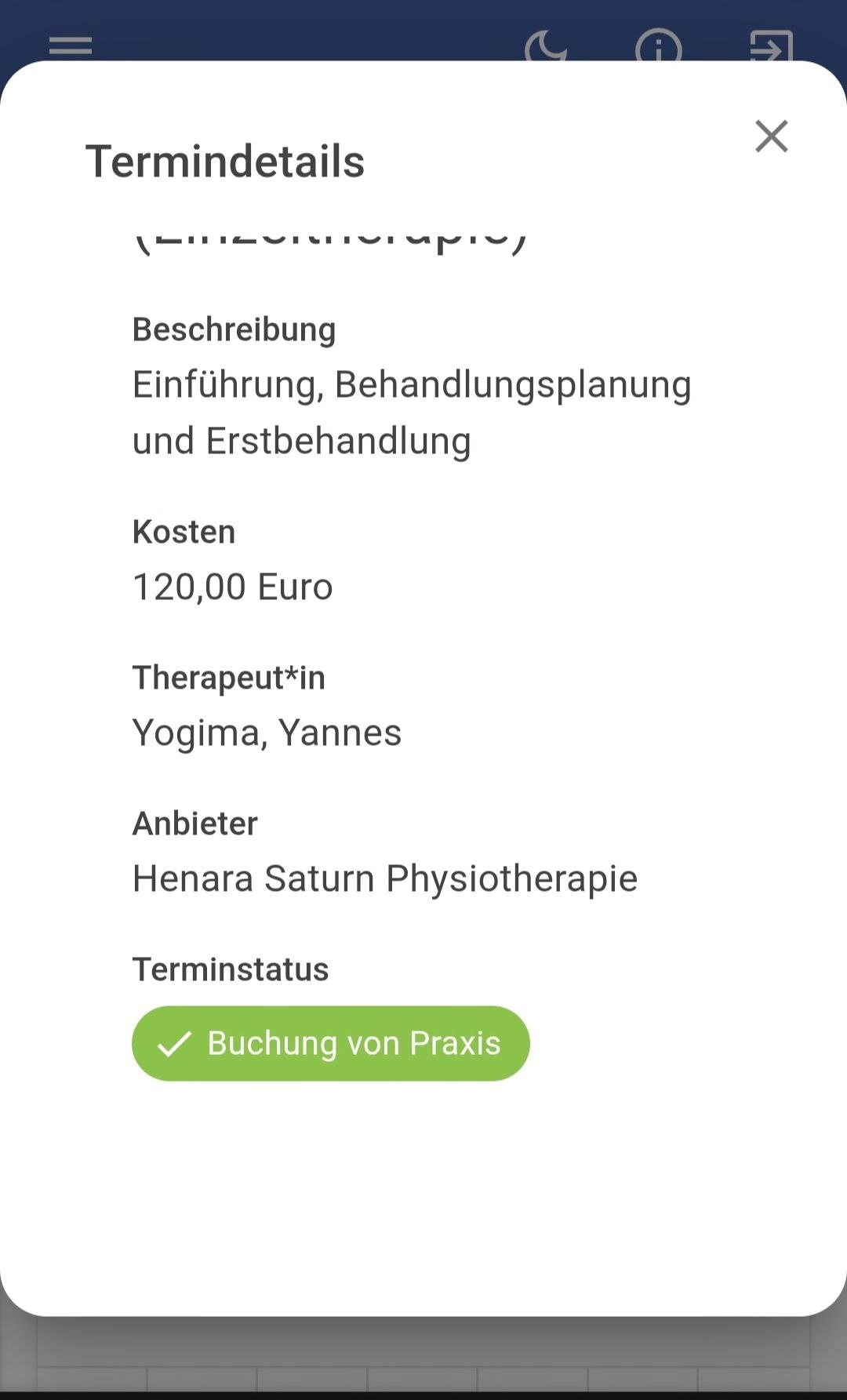
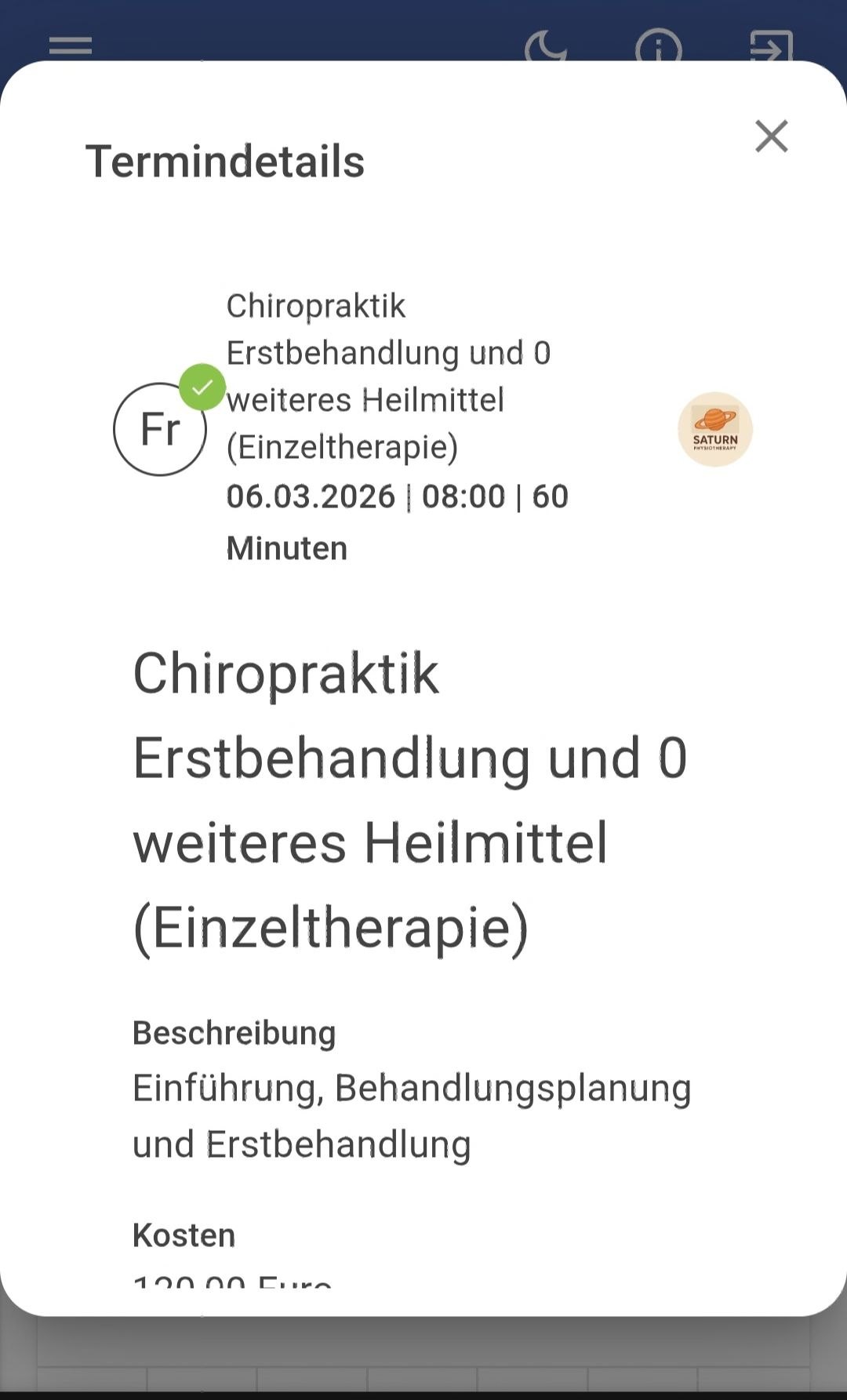
Bei einer Zusage färbt sich der Terminstatus grün, bei einer Absage rot
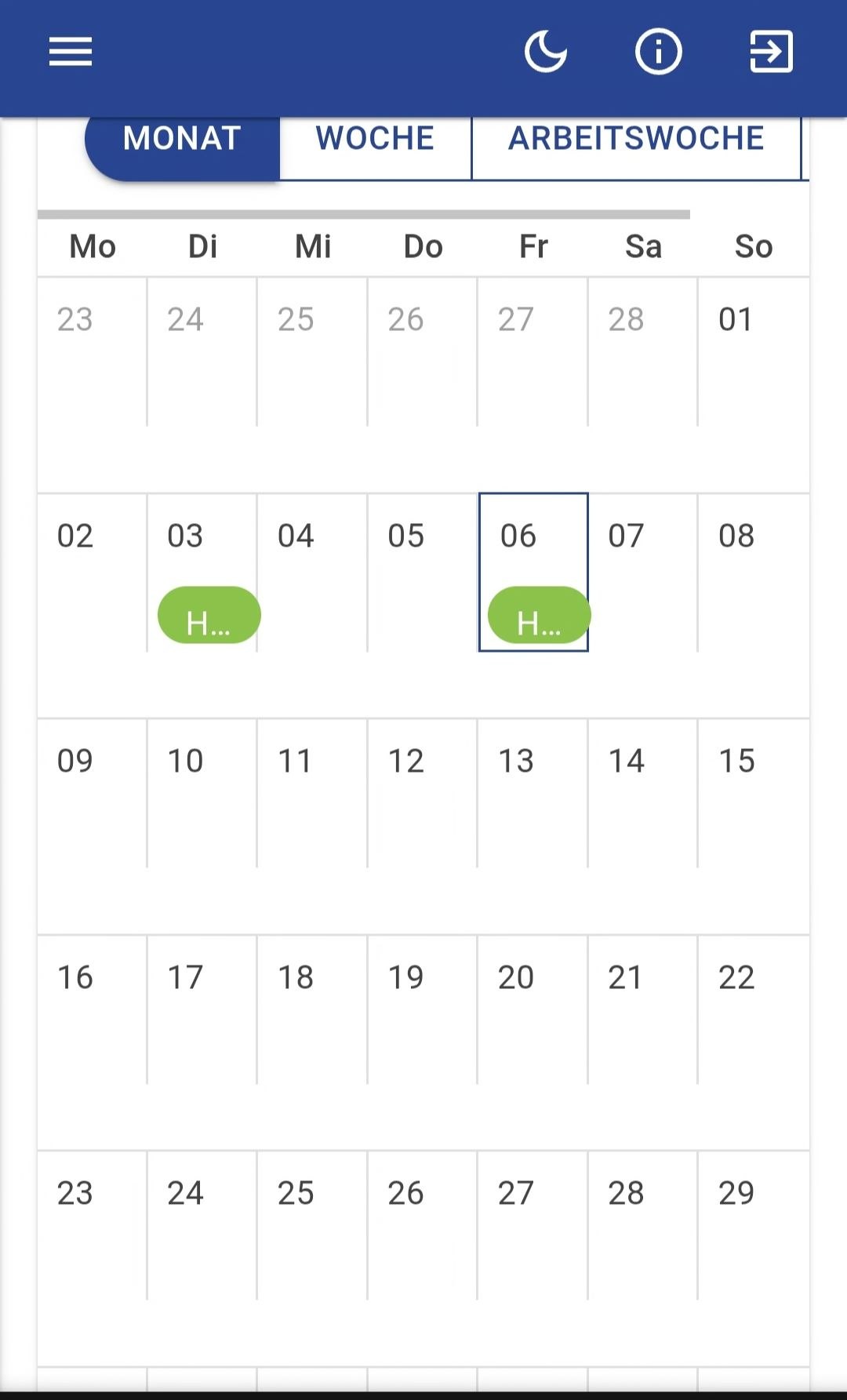
Auch im Kalender wird der Status entsprechend sichtbar gemacht