Kursinhalt
Teil 1: Vorbereitungen treffen: Wie man mit der Selbstabrechnung startet
Du bist bereit, deine Abrechnung mit SmartVO. selbstständig durchzuführen. Wir zeigen dir in einfachen Schritten, welche Voraussetzungen für die Selbstabrechnung erfüllt sein müssen und welche Aufgaben du im Abrechnungsprozess selbst übernimmst.
0/3
Teil 2: Verwaltung von Abrechnungspaketen
In diesem Abschnitt lernst du, wie du Abrechnungspakete in SMART.VO erstellst, bearbeitest, versendest und die zugehörigen Rechnungen verwaltest.
0/5
Teil 3: Abschluss der Abrechnung
In diesem Abschnitt schließt du die Abrechnung ab, indem du die elektronischen Daten versendest, die Urbelege postalisch einreichst und den Zahlungseingang verbuchst.
0/2
Teil 4: Absetzungen, Widersprüche & Nachforderungen
In diesem Abschnitt bekommst du einen ersten Überblick darüber, wie du mit Absetzungen, Widersprüchen und Nachforderungen in SMART.VO umgehen kannst. Das Thema kann am Anfang komplex wirken, aber die Lektionen helfen dir, die wichtigsten Fälle Schritt für Schritt einzuordnen und erste Abläufe sicher nachzuvollziehen.
0/5
Quiz
Teste spielerisch dein Wissen zur Selbstabrechnung und finde heraus, wie sicher du dich schon durch Aufgaben, Zuständigkeiten und typische Klärfälle bewegst.
0/1
e-Tutorial Selbstabrechnung

Wichtig zu wissen: Abrechnungspakete

Abrechnungspaketversand nach Abbruch fortsetzen

Ziel

In dieser Anleitung setzt du den Versand eines Abrechnungspakets als Selbstabrechner nach einem Abbruch fort. Danach wird der Versandprozess mit den bereits vorhandenen Daten weitergeführt.

Voraussetzungen

Der Versandprozess wurde zuvor begonnen und abgebrochen.

Information

Ein “Abbruch” kann sowohl freiwillig als auch erzwungen durch Fehlermeldungen oder Programmabstürze erfolgen.  Kommt es während des Versandprozesses zu einem Abbruch, verbleibt das aktuelle Abrechnungspaket im Status „Versandfertig“. Alle bis zu diesem Zeitpunkt bereits verarbeiteten Verordnungen werden einem Abrechnungspaket zugeordnet, das ihrem Abrechnungsfall entspricht und behalten ihren Bearbeitungsstand. Verordnungen, die noch nicht verarbeitet wurden, verbleiben im ursprünglichen Paket.

Schritt-für-Schritt

  1. Öffne das Abrechnungspaket mit dem Status „Versandfertig“.
  2. Wähle oben in der Leiste „Versenden“.
  3. Starte den Assistenten erneut.
  4. Gehe durch die vorgeschlagenen Schritte des Assistenten.
  5. Schließe den Versandprozess ab.
  6. Nach Abschluss des Prozesses sind Rechnungen und das Abrechnungspaket aktualisiert.

image.png

image.png

Häufige Fragen

Was passiert mit dem Abrechnungspaket bei einem Abbruch? Das aktuelle Abrechnungspaket bleibt im Status „Versandfertig“. Bereits verarbeitete Verordnungen bleiben dem Paket zugeordnet und behalten ihren Bearbeitungsstand.

Was passiert mit Verordnungen, die noch nicht verarbeitet wurden? Verordnungen, die nicht verarbeitet werden, verbleiben im Abrechnungspaket. 

Kann ich ein Abrechnungspaket nach einem Abbruch später fortsetzen? Ja. Du kannst das Abrechnungspaket später erneut öffnen und über „Versenden“ weiterbearbeiten.

Werden beim Fortsetzen neue Rechnungen erzeugt? Nein. Es werden keine neuen Rechnungen erzeugt. Es werden ausschließlich die bereits vorhandenen Daten weiterverwendet.

Taxierungslabel nachträglich drucken

Ziel

Du druckst ein Taxierungslabel nachträglich aus einer Verordnung. 

Voraussetzungen

  • Du befindest dich in der gewünschten Verordnung.

Schritt-für-Schritt

  1. Öffne die gewünschte Verordnung.
  2. Öffne Druck oben in der Menüleiste.
  3. Klicke auf Taxierungslabel.
  4. Bestätige mit OK oder durch einen Doppelklick.

image.png

Häufige Fragen

Wo kann ich ein Taxierungslabel nachträglich drucken? Du kannst das Taxierungslabel in der Verordnung über Druck > Taxierungslabel nachträglich drucken.

Archivierte Abrechnungspakete anzeigen

Ziel

Du blendest bezahlte Abrechnungspakete über den Archiv-Filter ein- oder aus.

Voraussetzungen

  • Das Abrechnungspaket wurde bereits versendet.
  • Der Zahlungseingang oder Zahlungsavis ist erfolgt.
  • Der Status des Abrechnungspakets wurde auf bezahlt gesetzt.

Schritt-für-Schritt

  1. Öffne den Reiter Büro.
  2. Klicke auf Abrechnung.
  3. Öffne die Übersicht der Abrechnungspakete.
  4. Prüfe, ob das gewünschte Abrechnungspaket den Status bezahlt hat.
  5. Nutze den Archiv-Filter, um das Abrechnungspaket sichtbar oder nicht sichtbar zu machen.
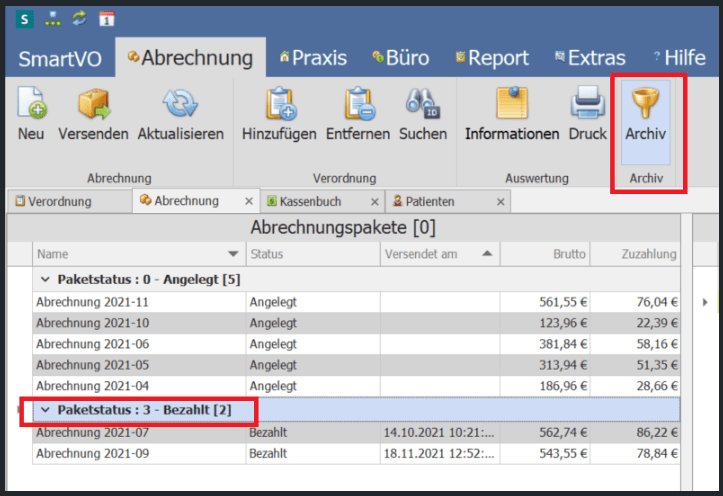
image.png

Häufige Fragen

Wo finde ich die Abrechnungspakete? Im Reiter Büro über den Button Abrechnung.

Wann kann ein Abrechnungspaket archiviert werden? Nachdem das Abrechnungspaket versendet wurde und der Zahlungseingang oder das Zahlungsavis erfolgt ist.

Was bedeutet die Archivfunktion bei Abrechnungspaketen? Bezahlte Abrechnungspakete können über den Archiv-Filter sichtbar oder nicht sichtbar gemacht werden.

Was passiert, wenn der Status nicht auf „bezahlt“ gesetzt wird? Dann verbleibt das Abrechnungspaket in der ursprünglichen Liste der Abrechnungspakete.

Abrechnungspaket löschen

Ziel

Du löschst ein Abrechnungspaket über das Kontextmenü. Versendete Abrechnungspakete können nicht gelöscht werden.

Voraussetzungen

  • Das Abrechnungspaket wurde noch nicht versendet.
  • Das Abrechnungspaket wurde erstellt und befindet sich im Bearbeitungsstatus.

Schritt-für-Schritt

  1. Öffne Büro.
  2. Öffne Abrechnung.
  3. Klicke mit der rechten Maustaste auf das Abrechnungspaket.
  4. Klicke auf Löschen.

Abrechnungspaket löchen.jpg

Häufige Fragen

Kann ich ein versendetes Abrechnungspaket löschen? Nein. Versendete Abrechnungspakete können nicht gelöscht werden.

Warum funktioniert „Löschen“ bei meinem Abrechnungspaket nicht? Das Abrechnungspaket wurde wahrscheinlich bereits versendet.